

Chatzuweisung und Warteschlange
Die Chatzuweisung bestimmt, wie neue Chats Ihre Agenten erreichen: Click2Reply verteilt sie, oder Agenten übernehmen sie selbst. Admins legen das einmal für die ganze Organisation oder pro Gruppe fest.
Einstellungen -> Chateinstellungen -> Chatzuweisung
Inhaber, stellvertretende Inhaber und Admins können diese Seite ändern. Agenten können sie öffnen, die Einstellungen aber nur ansehen.
Festlegen, wie Chats zugewiesen werden
Abschnitt betitelt „Festlegen, wie Chats zugewiesen werden“- Wählen Sie eine der beiden Optionen:
- Automatisch - Chats gehen an Agenten, die Chats annehmen, bis zum Limit des jeweiligen Agenten. Haben alle Agenten ihr Limit erreicht, warten Kunden in einer Warteschlange.
- Manuell - jeder Agent wird über einen wartenden Kunden informiert, und wer den Chat zuerst übernimmt, erhält ihn.
- Wählen Sie bei Automatisch unter Wer den nächsten Chat erhält:
- Der Agent mit den wenigsten Chats
- Jeder Agent der Reihe nach
- Klicken Sie auf Änderungen speichern.
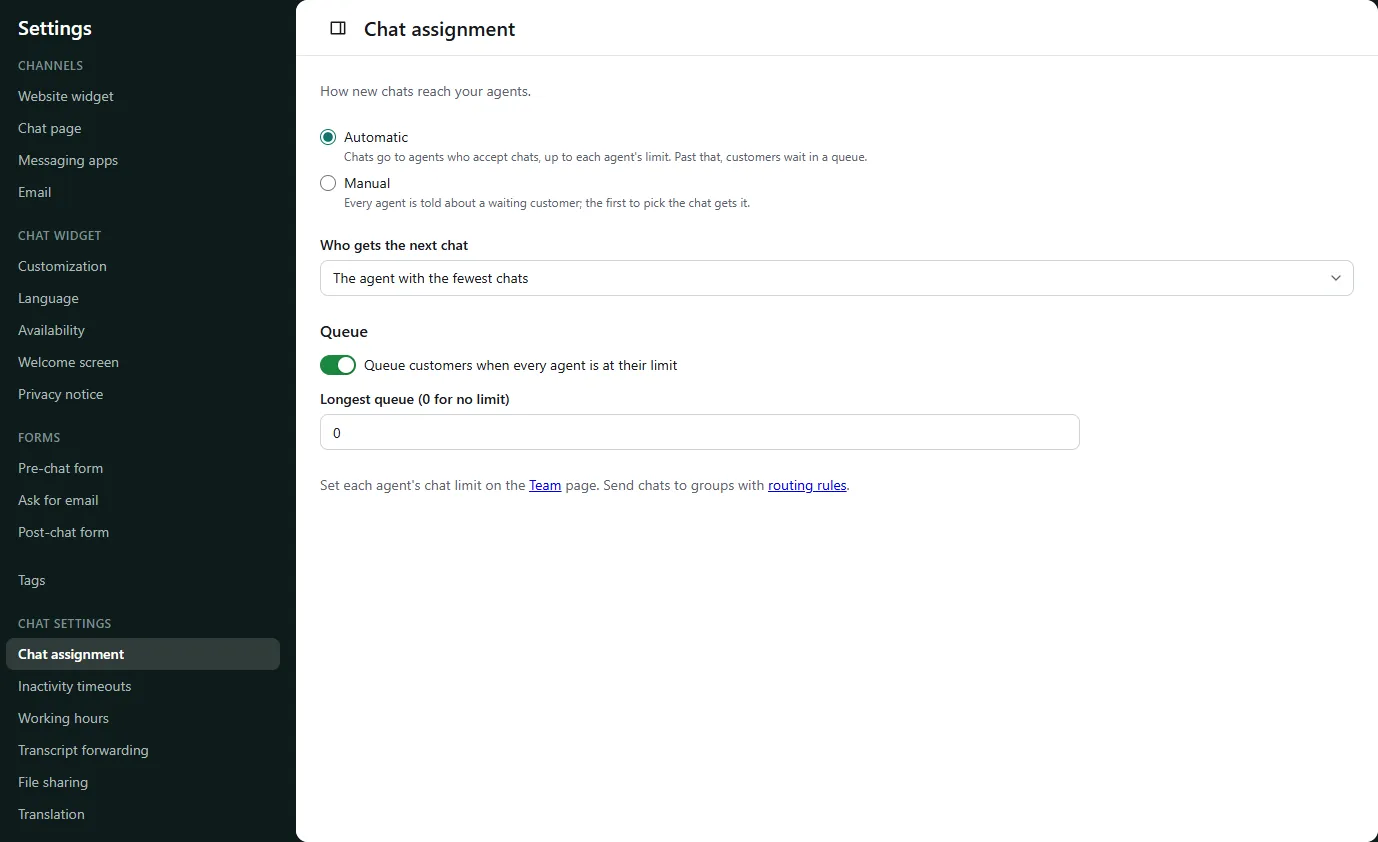
Das Chatlimit jedes Agenten legen Sie auf der Seite Team fest. Um Chats an eine bestimmte Gruppe zu senden, verwenden Sie Weiterleitungsregeln.
Die Warteschlange einrichten
Abschnitt betitelt „Die Warteschlange einrichten“- Schalten Sie unter Warteschlange die Option Kunden in die Warteschlange stellen, wenn alle Agenten ihr Limit erreicht haben ein.
- Geben Sie unter Maximale Länge der Warteschlange (0 für unbegrenzt) ein, wie viele Kunden höchstens gleichzeitig warten dürfen, bis zu 10000. Lassen Sie den Wert bei 0, wenn es kein Limit geben soll.
- Klicken Sie auf Änderungen speichern.
Eigene Einstellungen für eine Gruppe verwenden
Abschnitt betitelt „Eigene Einstellungen für eine Gruppe verwenden“Hat Ihre Organisation zwei oder mehr Gruppen, erscheint oben auf der Seite das Menü Einstellungen für.
- Wählen Sie unter Einstellungen für die Gruppe. Alle Gruppen (Standard) ist die Einstellung für die ganze Organisation.
- Ändern Sie die Einstellungen und klicken Sie auf Änderungen speichern. Sie gelten nur für diese Gruppe.
Solange eine Gruppe eigene Einstellungen hat, zeigt die Seite Diese Gruppe hat hier eigene Einstellungen. an. Klicken Sie auf Wieder den Standard verwenden, um sie zu verwerfen und dem Standard der Organisation zu folgen.
Standardwerte
Abschnitt betitelt „Standardwerte“Eine neue Organisation startet mit Automatisch, Der Agent mit den wenigsten Chats und eingeschalteter Warteschlange ohne Limit.