

Automatisieren mit KI und Regeln
Unter Automatisieren finden Sie alles, was Ihrem Team Tipparbeit und Sortieren abnimmt: gespeicherte Antworten, KI-Hilfe, Regeln, die Chats an die richtige Gruppe senden, und Workflows, die auf Chatereignisse reagieren.
Automatisieren -> Übersicht
Wenn Sie Automatisieren öffnen, landen Sie auf der Übersicht, einer Seite mit Kacheln, gruppiert nach ihrer Aufgabe. Jede Kachel hat eine Schaltfläche Verwalten, die ihren Bildschirm öffnet.
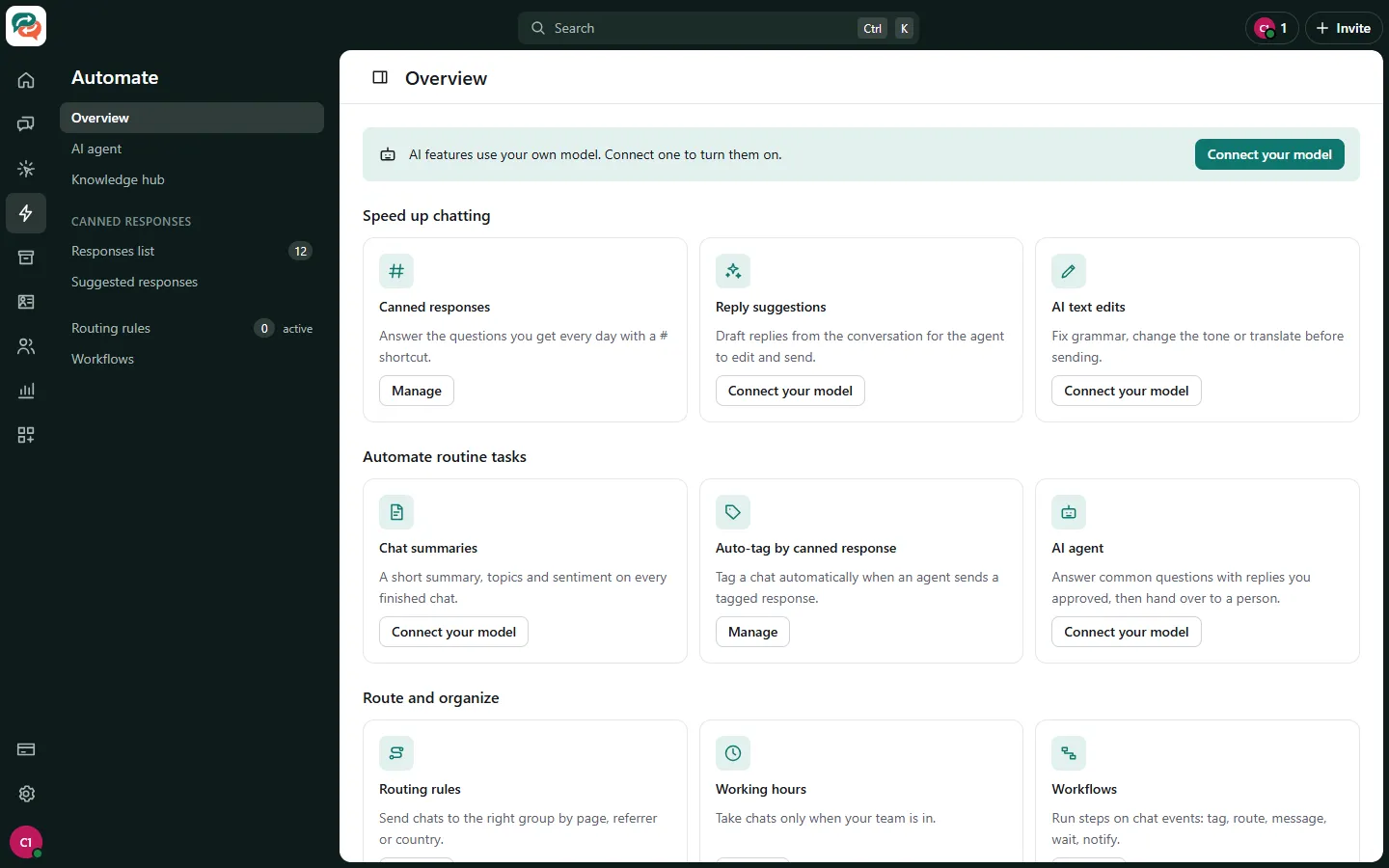
Was Automatisieren enthält
Abschnitt betitelt „Was Automatisieren enthält“Schneller chatten
- Textbausteine - beantworten Sie Fragen, die täglich kommen,
mit einem
#-Kürzel. - Antwortvorschläge - Antwortentwürfe aus der Unterhaltung, die der Agent bearbeitet und sendet.
- KI-Textbearbeitung - Grammatik korrigieren, den Ton ändern oder vor dem Senden übersetzen.
Routineaufgaben automatisieren
- Chatzusammenfassungen - eine kurze Zusammenfassung, Themen und Stimmung zu jedem beendeten Chat.
- Automatisch taggen per Textbaustein - einen Chat automatisch taggen, wenn ein Agent einen Textbaustein mit Tags sendet. Das legen Sie an jedem Textbaustein fest.
- KI-Agent - häufige Fragen mit freigegebenen Antworten beantworten und dann an einen Menschen übergeben.
Weiterleiten und organisieren
- Weiterleitungsregeln - Chats nach Seite, Referrer oder Land an die richtige Gruppe senden.
- Geschäftszeiten - Chats nur annehmen, wenn Ihr Team da ist.
- Workflows - Schritte bei Chatereignissen ausführen: taggen, weiterleiten, Nachricht senden, warten, benachrichtigen.
Im Seitenmenü finden Sie außerdem die Wissensdatenbank, die Ihre KI liest, bevor sie antwortet, und unter Textbausteine den Punkt Vorgeschlagene Bausteine.
KI-Funktionen aktivieren
Abschnitt betitelt „KI-Funktionen aktivieren“KI-Funktionen laufen mit Ihrem eigenen Modell: Ihr Anbieter, Ihr Schlüssel, Ihre Rechnung. Solange keines verbunden ist, zeigt die Übersicht “KI-Funktionen nutzen Ihr eigenes Modell. Verbinden Sie eines, um sie zu aktivieren.”, und die KI-Kacheln zeigen Modell verbinden, was das KI-Modell öffnet.
Sobald ein Modell verbunden ist, zeigt eine KI-Kachel, deren Funktion ausgeschaltet ist, Aktivieren statt Verwalten; auch das öffnet die Einstellungen des KI-Modells, wo sich die Schalter befinden.
Wenn Ihr Modell nicht mehr antwortet, sehen Admins in der Übersicht “Ihr Modell antwortet nicht”. Chats gehen dann an Ihr Team, bis das Problem behoben ist; Modell prüfen öffnet die Einstellungen.
Wer was sieht
Abschnitt betitelt „Wer was sieht“- Workflows erscheinen im Seitenmenü und in der Übersicht nur für Personen mit der Berechtigung, Weiterleitungs-, Widget- und Chat-Einstellungen zu ändern.
- Weiterleitungsregeln brauchen dieselbe Berechtigung zum Laden und Ändern.
- KI-Agent und Wissensdatenbank brauchen die Berechtigung, die KI-Modelleinstellungen zu ändern.
- Rollen und Berechtigungen erklärt die integrierten und die benutzerdefinierten Rollen.