

Antworten im Nachrichtenfeld
Im Nachrichtenfeld unter einem geöffneten Chat schreiben Sie dem Kunden oder hinterlassen eine Notiz, die nur Ihr Team sieht.
Chats -> einen Chat öffnen -> das Nachrichtenfeld unten
Das Nachrichtenfeld erscheint, sobald der Chat Ihnen gehört (oder Sie ihn überwachen). Einen Chat, der noch wartet, nehmen Sie zuerst an. Siehe Einen wartenden Chat annehmen.
Eine Nachricht senden
Abschnitt betitelt „Eine Nachricht senden“- Schreiben Sie in das Nachrichtenfeld.
- Drücken Sie
Enteroder klicken Sie auf Senden. MitShift+Enterbeginnen Sie eine neue Zeile.
Was Sie eingeben, bleibt als Entwurf erhalten, wenn Sie zu einem anderen Chat und zurück wechseln, solange der Tab geöffnet ist. Nähert sich eine Nachricht der Längenbegrenzung, erscheint ein Zähler.
Unter Ihrer letzten Nachricht zeigt der Verlauf, ob sie Zugestellt oder Gelesen wurde und wann. Geht eine Nachricht nicht hinaus, steht dort Nicht gesendet. mit der Schaltfläche Erneut versuchen, oder Nachricht nicht zugestellt mit dem Grund, den der Kanal angegeben hat (zum Beispiel, dass das Antwortfenster geschlossen ist oder der Kunde das Konto blockiert hat).
Klicken Sie oben im Verlauf auf Frühere Unterhaltungen laden, um frühere Unterhaltungen in diesem Chat zu lesen.
Eine interne Notiz schreiben
Abschnitt betitelt „Eine interne Notiz schreiben“Eine Notiz ist nur für Ihr Team bestimmt: Der Kunde sieht sie nie.
- Klicken Sie links im Nachrichtenfeld auf Nachricht und wählen Sie Notiz, oder drücken Sie
Ctrl+Alt+P. - Schreiben Sie die Notiz. Um ein Teammitglied einzubeziehen, geben Sie
@und einen Teil seines Namens ein und wählen es aus der Liste. Es wird in der Notiz erwähnt. - Klicken Sie auf Notiz hinzufügen.
Das Feld bleibt für den Rest dieser Unterhaltung im Notizmodus; eine neue Unterhaltung mit dem Kunden beginnt wieder im Nachrichtenmodus.
Während Sie einen Chat überwachen, ist das Feld immer im Modus Flüstern: Alles, was Sie senden, geht an die Agenten im Chat, nie an den Kunden.
Einen Textbaustein verwenden
Abschnitt betitelt „Einen Textbaustein verwenden“Textbausteine sind gespeicherte Antworten, jede mit einem Kürzel.
- Geben Sie
#ein (oder klicken Sie auf die Schaltfläche #). Eine Liste der Kürzel öffnet sich. - Tippen Sie weiter, um sie einzugrenzen, zum Beispiel
#hel. - Drücken Sie auf einem Kürzel
Enter,TaboderRight, um seine Texte zu sehen (ein Kürzel kann mehrere haben). MitLeftgeht es zurück. - Wählen Sie einen Text mit
Enteroder per Klick. Er wird in das Nachrichtenfeld übernommen, wo Sie ihn noch bearbeiten können.
Textbausteine, die für eine Gruppe gespeichert sind, erscheinen nur in den Chats dieser Gruppe.
Um einen neuen zu speichern, ohne den Chat zu verlassen, klicken Sie unten in der Liste auf Hinzufügen. Geben Sie den Antworttext und ein Kürzel (ein Wort) ein, setzen Sie das Häkchen bei Mit dem Team teilen, wenn alle ihn erhalten sollen, und klicken Sie auf Speichern. Dürfen Sie nur private Textbausteine anlegen, wird das Teilen abgelehnt und die App weist darauf hin. Das Einstellungssymbol neben Hinzufügen öffnet Textbausteine.
Emoji einfügen
Abschnitt betitelt „Emoji einfügen“- Geben Sie
:und mindestens zwei Buchstaben ein, zum Beispiel:thu, und wählen Sie aus der Liste. - Oder klicken Sie auf die Smiley-Schaltfläche für die vollständige Auswahl mit Suche, Kategorien und Ihren häufig verwendeten Emoji.
Damit sich die Listen für # und : beim Tippen nicht öffnen, öffnen Sie das Menü … im
Nachrichtenfeld und entfernen das Häkchen bei Autovervollständigung. Im selben Menü finden Sie die
Übersicht der Tastenkombinationen.
Dateien senden
Abschnitt betitelt „Dateien senden“- Klicken Sie auf die Büroklammer, drücken Sie
Ctrl+Alt+U, ziehen Sie Dateien auf das Nachrichtenfeld oder fügen Sie sie ein. - Prüfen Sie die Liste unter Bereit zum Hochladen:. Mit Datei hinzufügen kommen weitere dazu.
- Klicken Sie auf Datei hochladen (oder Dateien hochladen).
Jede Datei darf bis zu 10 MB groß sein, sofern Ihr Tarif kein anderes Limit festlegt; eine zu große Datei wird vor dem Hochladen markiert. Manche Messaging-Kanäle können bestimmte Dateitypen nicht senden und weisen in der Liste darauf hin. Im Notizmodus gesendete Dateien bleiben intern.
Die Büroklammer erscheint nur, wenn die Dateifreigabe für Ihre Organisation aktiviert ist. Siehe Dateifreigabe.
Eine Rich Message senden
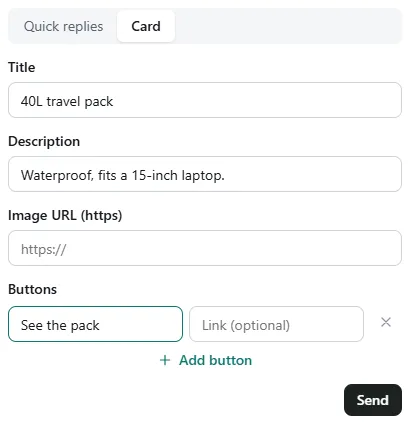
Abschnitt betitelt „Eine Rich Message senden“Auf Kanälen, die sie unterstützen, erstellen Sie mit der Schaltfläche für Rich Messages eine interaktive Nachricht:
- Schnellantworten: eine Frage und bis zu 13 Antworten, die der Kunde antippt, um zu antworten.
- Karte: ein Titel, eine Beschreibung, eine Bild-URL (https) und Schaltflächen. Eine Schaltfläche mit Link öffnet ihn; eine Schaltfläche ohne Link sendet ihren Text als Antwort des Kunden zurück.
Füllen Sie alles aus und klicken Sie auf Senden. Im Notizmodus sind Rich Messages nicht verfügbar.
Eine WhatsApp-Vorlage senden
Abschnitt betitelt „Eine WhatsApp-Vorlage senden“WhatsApp erlaubt freies Schreiben nur innerhalb eines Antwortfensters nach der letzten Nachricht des Kunden. Das Feld zeigt Antwortfenster offen bis mit Datum und Uhrzeit. Ist das Fenster geschlossen, steht im Nachrichtenfeld Das Antwortfenster ist geschlossen: Senden Sie eine genehmigte Vorlage.
- Klicken Sie im Nachrichtenfeld auf die WhatsApp-Schaltfläche.
- Wählen Sie unter Vorlage auswählen eine Ihrer genehmigten Vorlagen.
- Füllen Sie jedes Feld aus, das die Vorlage verlangt. Die Vorschau darunter zeigt die Nachricht.
- Klicken Sie auf Vorlage senden.
Vorlagen werden in Ihrem WhatsApp Business Manager erstellt und genehmigt; von hier aus lassen sich nur genehmigte Vorlagen senden, deren Werte alle Text sind. Siehe Messaging-Apps und den WhatsApp-Leitfaden für Entwickler.
Manche Kanäle erlauben nach Ablauf des regulären Fensters noch eine spätere Nachfassnachricht durch einen menschlichen Agenten. Das Feld weist dann darauf hin, dass Antworten als Nachfassnachricht eines menschlichen Agenten gesendet werden, und bis wann.
KI-Vorschläge und Textbearbeitung nutzen
Abschnitt betitelt „KI-Vorschläge und Textbearbeitung nutzen“Diese Funktionen erscheinen, wenn Ihre Organisation ihr eigenes KI-Modell verbunden und die Funktionen unter KI-Modell aktiviert hat.
- Antwortvorschläge erscheinen über dem Nachrichtenfeld und aktualisieren sich, während der Kunde
schreibt. Klicken Sie auf einen, um ihn ins Feld zu übernehmen, oder drücken Sie
Ctrl+Alt+Cfür den ersten. Bearbeiten Sie ihn vor dem Senden, wenn Sie möchten. - Mit KI verbessern (die Schaltfläche mit dem Funkeln) formuliert Ihren Text um: Umformulieren, Freundlicher, Förmlicher, Grammatik korrigieren, Kürzen oder Erweitern.
Auf eine Nachricht reagieren
Abschnitt betitelt „Auf eine Nachricht reagieren“In Chats über Ihr Website-Widget oder Ihre Chatseite fahren Sie mit der Maus über eine Nachricht des Kunden und klicken auf den Smiley, um eine Reaktion hinzuzufügen (eine von sechs). Klicken Sie erneut auf Ihre Reaktion, um sie zu entfernen. Reaktionen des Kunden auf Ihre Nachrichten erscheinen daneben.