

Registrierung, Login, Passwort
Über diese Seiten gelangen Sie in die Agenten-App: Sie erstellen eine neue Organisation, melden sich täglich an oder treten einem Team bei, das bereits jemand anderes betreibt.
app.click2reply.com -> Kostenlos registrieren oder Anmelden
Konto erstellen
Abschnitt betitelt „Konto erstellen“Mit der Registrierung erstellen Sie eine neue Organisation, deren Inhaber Sie sind. Das ist kostenlos und ohne Kreditkarte möglich.
- Öffnen Sie die Agenten-App und klicken Sie auf Kostenlos registrieren.
- Geben Sie Ihre Geschäftliche E-Mail-Adresse ein und klicken Sie auf Mit E-Mail fortfahren.
- Wählen Sie ein Passwort. Die Checkliste unter dem Feld wird für jede erfüllte Regel grün: mindestens 12 Zeichen, eine Ziffer, ein Großbuchstabe und ein Sonderzeichen. Mit Passwort anzeigen können Sie Ihre Eingabe prüfen.
- Führen Sie die Sicherheitsprüfung durch, falls eine erscheint, und klicken Sie dann auf Konto erstellen.
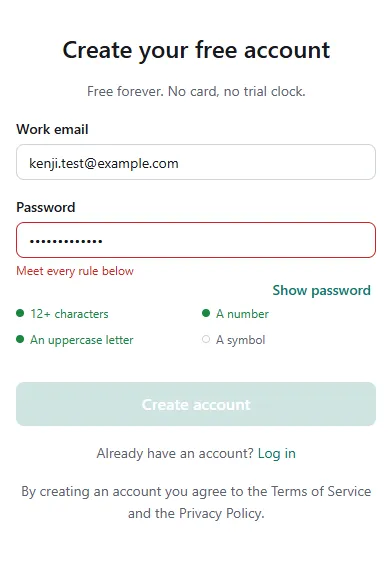
Sie gelangen direkt zum Code-Schritt unten. Ihren Namen und Ihre Firmenwebsite fragt der anschließende Einrichtungsassistent ab, vorausgefüllt anhand Ihrer E-Mail-Adresse.
Gibt es für die E-Mail-Adresse bereits ein Konto, weist die Seite darauf hin und bietet stattdessen Anmelden an.
E-Mail-Adresse bestätigen
Abschnitt betitelt „E-Mail-Adresse bestätigen“Prüfen Sie Ihre E-Mails
Click2Reply sendet einen 6-stelligen Code an die Adresse, mit der Sie sich registriert haben.
- Öffnen Sie die E-Mail. Erkennt die Seite Ihren E-Mail-Anbieter, bietet sie einen Link zu Ihrem Webmail-Posteingang an (zum Beispiel Gmail öffnen).
- Geben Sie den Code in die sechs Felder ein oder fügen Sie ihn ein. Die letzte Ziffer sendet ihn ab; Sie müssen nichts anklicken.
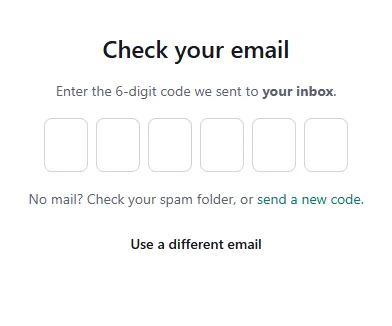
- Keine E-Mail erhalten? Prüfen Sie Ihren Spam-Ordner oder klicken Sie auf fordern Sie einen neuen Code an. Einen neuen Code können Sie alle 30 Sekunden anfordern.
- Bei einem falschen Code sehen Sie, wie viele Versuche Ihnen noch bleiben. Nach zu vielen Versuchen wird der Code ungültig, und Sie erhalten automatisch einen neuen.
- Andere E-Mail-Adresse verwenden meldet Sie ab und führt Sie zurück zur Registrierungsseite.
Nach dem Code geht es weiter zum Einrichtungsassistenten.
Anmelden
Abschnitt betitelt „Anmelden“Anmelden -> Willkommen zurück
- Geben Sie Ihre E-Mail und Ihr Passwort ein.
- Führen Sie die Sicherheitsprüfung durch, falls eine erscheint.
- Klicken Sie auf Anmelden.
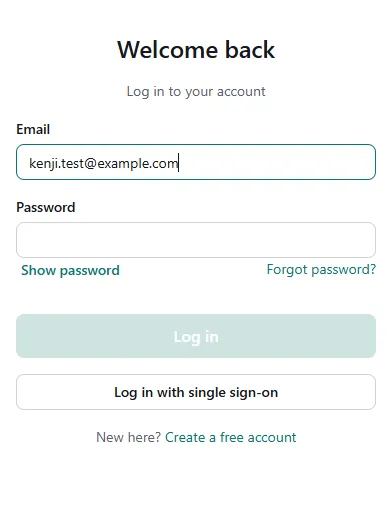
Ist für Ihr Konto die Zwei-Faktor-Authentifizierung aktiv, fragt ein zweiter Schritt nach dem 6-stelligen Code aus Ihrer Authenticator-App. Telefon verloren? Klicken Sie auf Stattdessen einen Wiederherstellungscode verwenden und geben Sie einen der Wiederherstellungscodes ein, die Sie gespeichert haben. Siehe Zwei-Faktor-Authentifizierung.
Mit Single Sign-On anmelden
Abschnitt betitelt „Mit Single Sign-On anmelden“Nutzt Ihre Organisation Single Sign-On, geben Sie Ihre E-Mail ein und klicken Sie auf Mit Single Sign-On anmelden. Sie werden zum Identitätsanbieter Ihres Unternehmens weitergeleitet und kehren angemeldet zurück. Eine Organisation kann Single Sign-On für alle vorschreiben; eine Anmeldung mit Passwort leitet Sie dann stattdessen zum Identitätsanbieter weiter. Inhaber richten das unter Single Sign-On und Anmeldeeinstellungen ein.
Warum eine Anmeldung fehlschlägt
Abschnitt betitelt „Warum eine Anmeldung fehlschlägt“| Meldung | Was Sie tun können |
|---|---|
| E-Mail-Adresse und Passwort stimmen nicht überein. | Prüfen Sie beides oder setzen Sie Ihr Passwort zurück. |
| Zu viele Versuche. Setzen Sie Ihr Passwort zurück, um Ihr Konto zu entsperren. | Setzen Sie Ihr Passwort zurück; damit wird das Konto entsperrt. |
| Ihre Organisation erlaubt keine Anmeldung aus diesem Netzwerk. | Ihre Organisation beschränkt Anmeldungen auf bestimmte IP-Adressen. Verbinden Sie sich aus einem zugelassenen Netzwerk oder wenden Sie sich an einen Admin. |
| Ihr Konto in dieser Organisation ist gesperrt. | Bitten Sie einen Admin, Sie unter Team zu reaktivieren. |
| Dieses Konto hat noch keine Organisation. | Registrieren Sie sich, um eine zu erstellen. |
Passwort zurücksetzen
Abschnitt betitelt „Passwort zurücksetzen“Anmelden -> Passwort vergessen?
- Klicken Sie auf der Anmeldeseite auf Passwort vergessen?
- Prüfen Sie Ihre E-Mail und klicken Sie auf Link zum Zurücksetzen senden.
- Öffnen Sie die E-Mail und klicken Sie auf den Link. Er ist eine Stunde lang gültig.
- Geben Sie ein Neues Passwort ein, das alle Regeln erfüllt, und klicken Sie dann auf Passwort festlegen und anmelden.
Wenn Sie ein neues Passwort festlegen, werden Sie auf allen anderen Geräten abgemeldet. Ist der Link abgelaufen oder wurde er bereits verwendet, klicken Sie auf Neuen Link anfordern.
Eine Einladung annehmen
Abschnitt betitelt „Eine Einladung annehmen“Wenn ein Admin Sie einlädt, erhalten Sie eine E-Mail mit einem Link. Die Seite, die sich öffnet, nennt die Organisation, wer Sie eingeladen hat und welche Rolle Sie erhalten (Inhaber, Stellvertretender Inhaber, Admin oder Agent).
- Klicken Sie auf den Link in der Einladungs-E-Mail. Ihre E-Mail ist bereits ausgefüllt.
- Neu bei Click2Reply: Geben Sie Ihr Name ein (Kunden und Teammitglieder sehen ihn) und wählen Sie ein Passwort. Sie haben bereits ein Konto: Geben Sie Ihr Passwort für dieses Konto ein.
- Klicken Sie auf Dem Team beitreten.
Mit dem Annehmen der Einladung ist Ihre E-Mail-Adresse bestätigt, es gibt also keinen Code-Schritt. Funktioniert der Link nicht mehr, bitten Sie die Person, die Sie eingeladen hat, Ihnen über die Teamseite eine Erinnerung zu senden. Siehe Team.
Über einen Teamlink beitreten
Abschnitt betitelt „Über einen Teamlink beitreten“Admins können auch einen einzigen Beitrittslink mit dem ganzen Team teilen. Wer sich darüber registriert, wartet auf die Freigabe durch einen Admin, bevor er chatten kann.
- Öffnen Sie den Beitrittslink.
- Geben Sie Ihr Name, Ihre Geschäftliche E-Mail-Adresse und ein Passwort ein.
- Führen Sie die Sicherheitsprüfung durch, falls eine erscheint, und klicken Sie auf Dem Team beitreten.
Warten auf Freigabe
Abschnitt betitelt „Warten auf Freigabe“Sie sehen dann Warten auf Freigabe. Die Admins werden über Ihre Anfrage informiert und geben sie unter Team frei. Die Seite prüft das selbstständig und öffnet die App, sobald Sie freigegeben sind. Sie können sie also geöffnet lassen oder schließen und sich später anmelden. Abmelden verlässt die Seite.
Verwandte Themen
Abschnitt betitelt „Verwandte Themen“- Konto einrichten: der Assistent nach der Registrierung.
- Ihr Profil und Zwei-Faktor-Authentifizierung
- Team: Personen einladen und Beitrittsanfragen freigeben.