

Inaktivitäts-Timeouts für Chats
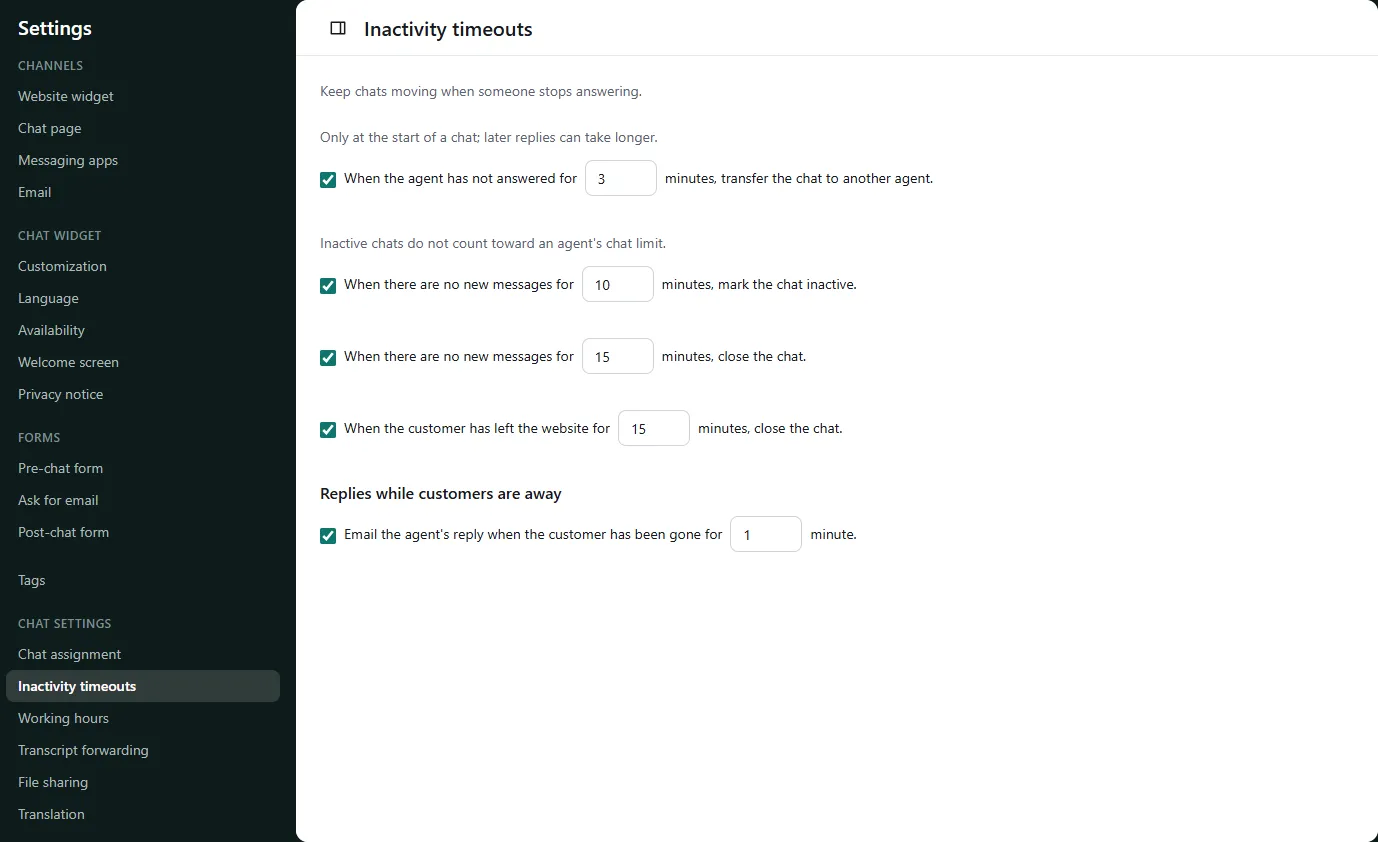
Inaktivitäts-Timeouts halten Chats in Bewegung, wenn jemand nicht mehr antwortet. Jede Regel ist ein Satz mit einer Anzahl von Minuten, die Sie ändern können.
Einstellungen -> Chateinstellungen -> Inaktivitäts-Timeouts
Inhaber, stellvertretende Inhaber und Admins können diese Seite ändern. Agenten können sie öffnen, die Einstellungen aber nur ansehen.
Einen Timeout ein- oder ausschalten
Abschnitt betitelt „Einen Timeout ein- oder ausschalten“- Kreuzen Sie das Kästchen vor einer Regel an, um sie einzuschalten, oder entfernen Sie das Häkchen, um sie auszuschalten.
- Geben Sie die Anzahl der Minuten in das Feld der Regel ein. Jede Regel nimmt eine ganze Zahl von 1 bis 60 an.
- Klicken Sie auf Änderungen speichern. Die Schaltfläche bleibt deaktiviert, solange eine eingeschaltete Regel außerhalb von 1 bis 60 liegt.
Die Regeln sind:
| Regel | Anfangswert | Hinweis |
|---|---|---|
| Wenn der Agent N Minuten lang nicht geantwortet hat, den Chat an einen anderen Agenten weiterleiten. | Ein, 3 Minuten | Nur zu Beginn eines Chats; spätere Antworten dürfen länger dauern. |
| Wenn N Minuten lang keine neuen Nachrichten eingehen, den Chat als inaktiv markieren. | Ein, 10 Minuten | Inaktive Chats zählen nicht zum Chatlimit eines Agenten. |
| Wenn N Minuten lang keine neuen Nachrichten eingehen, den Chat schließen. | Ein, 15 Minuten | |
| Wenn der Kunde die Website vor N Minuten verlassen hat, den Chat schließen. | Ein, 15 Minuten |
Der Hinweis zu einer Regel steht auf der Seite direkt darüber.
Antworten an abwesende Kunden per E-Mail senden
Abschnitt betitelt „Antworten an abwesende Kunden per E-Mail senden“Unter Antworten, während Kunden abwesend sind sendet die Regel Die Antwort des Agenten per E-Mail senden, wenn der Kunde seit N Minuten abwesend ist die Antwort eines Agenten per E-Mail, wenn der Kunde nicht mehr auf Ihrer Website ist. Sie ist anfangs eingeschaltet, mit 1 Minute.
- Kreuzen Sie die Regel an oder entfernen Sie das Häkchen.
- Legen Sie die Minuten fest, von 1 bis 60.
- Klicken Sie auf Änderungen speichern.
Damit die Antwort den Kunden erreicht, muss in seinem Chat eine E-Mail-Adresse hinterlegt sein. Wie Sie eine erfragen, steht unter Nach E-Mail fragen.
Eigene Timeouts für eine Gruppe verwenden
Abschnitt betitelt „Eigene Timeouts für eine Gruppe verwenden“Hat Ihre Organisation zwei oder mehr Gruppen, wählen Sie oben auf der Seite unter Einstellungen für eine Gruppe, ändern die Regeln und klicken auf Änderungen speichern. Alle Gruppen (Standard) ist die Einstellung für die ganze Organisation. Klicken Sie auf Wieder den Standard verwenden, um die eigenen Timeouts einer Gruppe zu verwerfen.