

Berichte, Filter und CSV-Export
Berichte zeigen, wie es um Ihr Team und Ihre Chats steht: Chatvolumen, Antwortzeiten, Bewertungen, Warteschlangen, Verkäufe und mehr. Inhaber, stellvertretende Inhaber und Admins nutzen sie; die integrierte Rolle Agent kann keine Berichte lesen (siehe Rollen und Berechtigungen).
Berichte
Der Bildschirm Berichte öffnet mit Letzte 7 Tage. Das Menü links listet zuerst Meine gespeicherten Ansichten, dann die Berichte in Gruppen und zuletzt Geplante Berichte unter Exporte:
- Übersicht: Letzte 7 Tage und das Dashboard.
- Chats: Volumen, Interaktion, verpasste Chats, Bewertungen, Tags, Kanäle und mehr.
- Agenten: Leistung, Antwortzeiten, Personalbedarf und Aktivität.
- Kunden: die Warteschlange und Website-Besucher.
- Insights: Themen, Stimmung und was Kunden geschrieben haben.
- E-Commerce: Ziele und Verkäufe.
Einen Bericht lesen
Abschnitt betitelt „Einen Bericht lesen“Die meisten Berichte bestehen von oben nach unten aus denselben Teilen:
- Eine Zeile, die sagt, was der Bericht zeigt.
- Die Filterleiste (siehe unten).
- Kacheln mit den wichtigsten Zahlen des Zeitraums. Ist Mit vorherigem Zeitraum vergleichen eingeschaltet, zeigt jede Kachel auch die Veränderung gegenüber dem Zeitraum davor.
- Ein Diagramm im Zeitverlauf.
- (Bericht): Aufschlüsselung: die Zahlen des Diagramms als Tabelle, eine Zeile pro Stunde, Tag, Woche oder Monat.
- Eine Tabelle mit den eigenen Details des Berichts, zum Beispiel eine Zeile pro Agent, Tag oder Kampagne. Lange Tabellen sind auf mehrere Seiten verteilt.
- Eine Heatmap nach Tag und Stunde, bei Berichten, die eine haben.
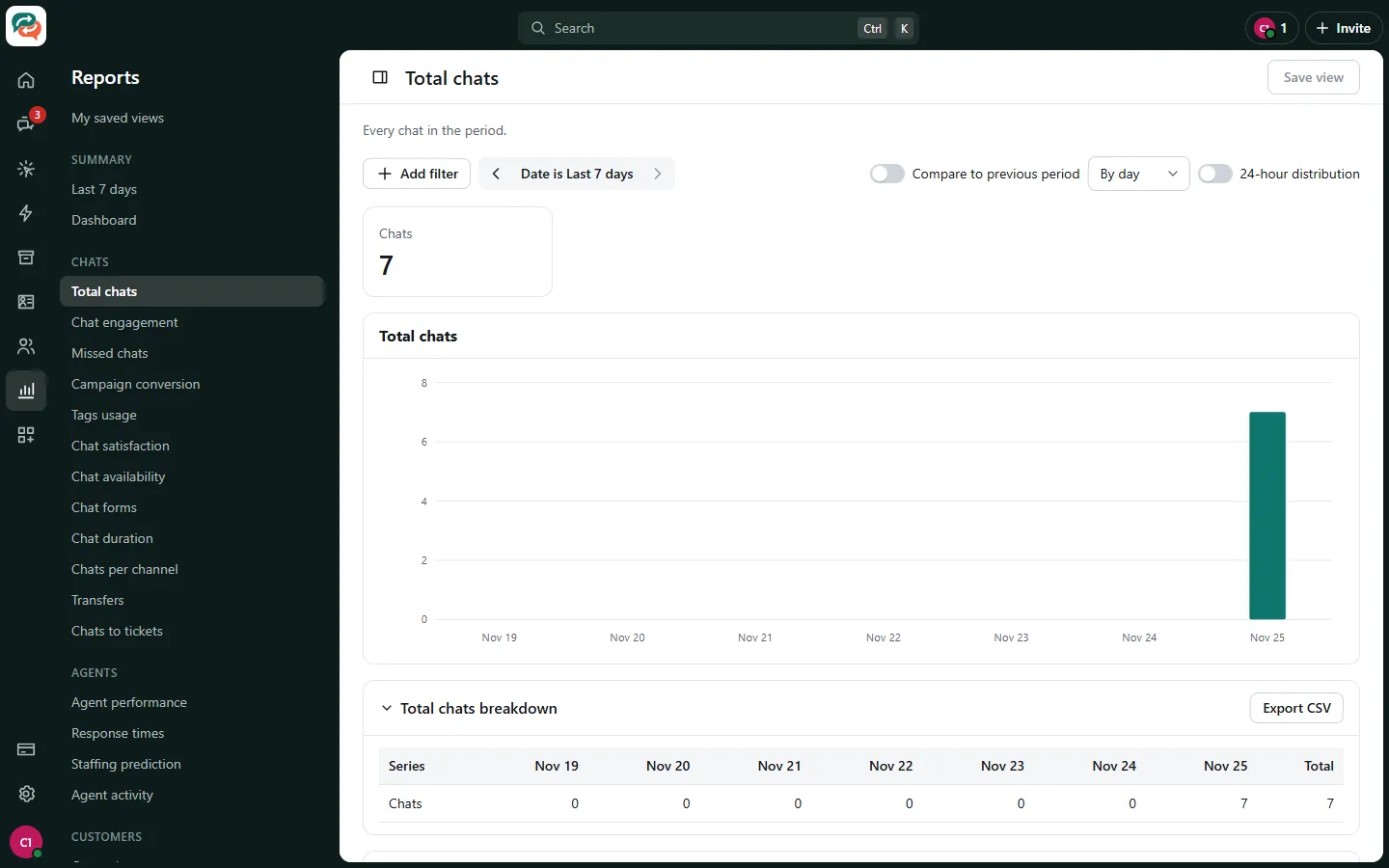
Die Fußzeile gibt an, wann der Bericht erstellt wurde und in welcher Zeitzone die Tage gezählt werden. Berichte zählen Tage in der Zeitzone Ihrer Organisation, die unter Unternehmensdaten festgelegt ist, damit alle dieselben Zahlen sehen.
Gibt es in einem Zeitraum keine Daten, zeigt der Bericht Keine Daten in diesem Zeitraum. Manche Berichte brauchen zuerst eine Einrichtung und weisen mit einem Link darauf hin: zum Beispiel ein verbundenes KI-Modell, ein Ziel oder eine Kampagne.
Zeitraum und Filter wählen
Abschnitt betitelt „Zeitraum und Filter wählen“- Datum ist …: Klicken Sie darauf, um Heute, Gestern, Letzte 7 Tage, Letzte 30 Tage, Dieser Monat, Letzter Monat oder Benutzerdefinierter Zeitraum… zu wählen. Ein benutzerdefinierter Zeitraum umfasst höchstens 400 Tage. Mit den Pfeilen links und rechts wechseln Sie zum vorherigen oder nächsten Zeitraum.
- Filter hinzufügen: beschränkt den Bericht auf einen Agent, eine Gruppe, einen Tag oder einen Kanal. Kreuzen Sie die gewünschten an und klicken Sie auf Anwenden. Jeder Filter erscheint als Chip; mit seinem Kreuz entfernen Sie ihn.
- Mit vorherigem Zeitraum vergleichen: zeigt den vorherigen Zeitraum neben dem aktuellen, in den Kacheln und im Diagramm.
- Nach Stunde, Nach Tag, Nach Woche, Nach Monat: wie Diagramm und Aufschlüsselung gruppiert werden.
- Verteilung über 24 Stunden: legt den ganzen Zeitraum auf die 24 Stunden eines Tages zusammen, damit Sie die Stoßzeiten sehen. Verfügbar bei Berichten, bei denen das sinnvoll ist.
Die Filter stehen in der Seitenadresse, sodass Sie einen Bericht als Lesezeichen speichern oder den Link an eine Kollegin oder einen Kollegen senden können.
Eine Tabelle exportieren
Abschnitt betitelt „Eine Tabelle exportieren“Jede Tabelle und jede Heatmap hat eine Schaltfläche CSV exportieren, die sie als CSV-Datei herunterlädt, mit dem aktuellen Zeitraum und den aktuellen Filtern. Die meisten Tabellen lassen sich außerdem durch einen Klick auf ihren Titel einklappen.
Eine Ansicht speichern
Abschnitt betitelt „Eine Ansicht speichern“Eine gespeicherte Ansicht ist ein Bericht mit Ihren Filtern, den Sie mit einem Klick wieder öffnen.
- Öffnen Sie einen Bericht und ändern Sie den Zeitraum oder fügen Sie einen Filter hinzu. (Ansicht speichern bleibt deaktiviert, bis Sie etwas ändern.)
- Klicken Sie auf Ansicht speichern.
- Ändern Sie bei Bedarf den Namen unter Name und klicken Sie auf Speichern.
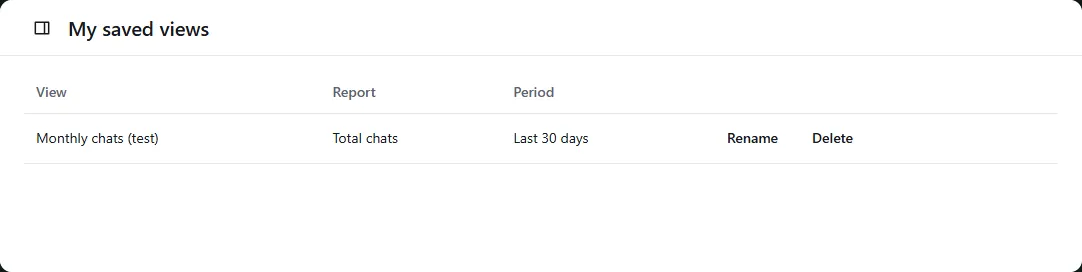
Ihre Ansichten stehen unter Meine gespeicherten Ansichten, mit Bericht und Zeitraum. Klicken Sie auf eine Ansicht, um sie zu öffnen, oder nutzen Sie Umbenennen und Löschen. Gespeicherte Ansichten gehören nur Ihnen; andere Agenten sehen sie nicht. Sie können bis zu 100 behalten.
Einen Bericht per E-Mail planen
Abschnitt betitelt „Einen Bericht per E-Mail planen“Geplante Berichte senden einen Bericht täglich, wöchentlich oder monatlich per E-Mail an Personen in Ihrem Team. Nur wer die Berechtigung hat, Einstellungen zu ändern, kann sie erstellen oder ändern; alle, die Berichte lesen dürfen, sehen die Liste.
- Öffnen Sie Geplante Berichte und klicken Sie auf Neuer Zeitplan.
- Geben Sie unter Name einen Namen ein und wählen Sie unter Bericht den Bericht.
- Wählen Sie unter Wie oft:
- Täglich (gestern)
- Wöchentlich (Montag bis Sonntag), und unter Am den Tag, an dem er gesendet wird
- Monatlich (letzter Monat)
- Wählen Sie unter Um die Uhrzeit, in der Zeitzone Ihrer Organisation.
- Kreuzen Sie unter Senden an die Agenten an, die ihn erhalten. Alle Empfänger müssen Berichte lesen dürfen.
- Klicken Sie auf Speichern.
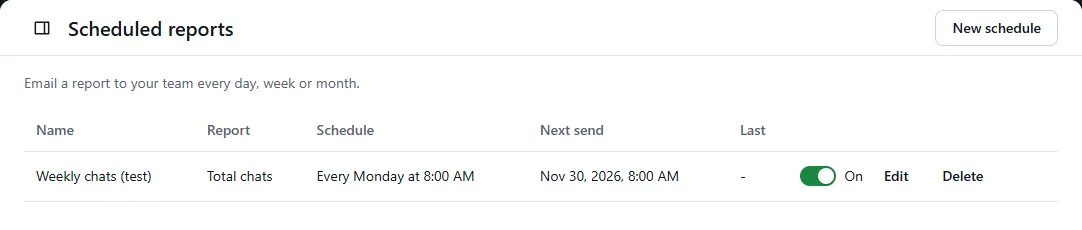
Die Liste zeigt für jeden Zeitplan die Spalten Zeitplan, Nächster Versand und Letzte (den letzten Versand) sowie Fehlgeschlagen, wenn der letzte Versand fehlgeschlagen ist. Mit dem Schalter Ein pausieren Sie einen Zeitplan und setzen ihn fort, mit Bearbeiten ändern Sie ihn, und mit Löschen beenden Sie ihn endgültig. Eine Organisation kann bis zu 50 Zeitpläne haben.