

Orientierung in der Agenten-App
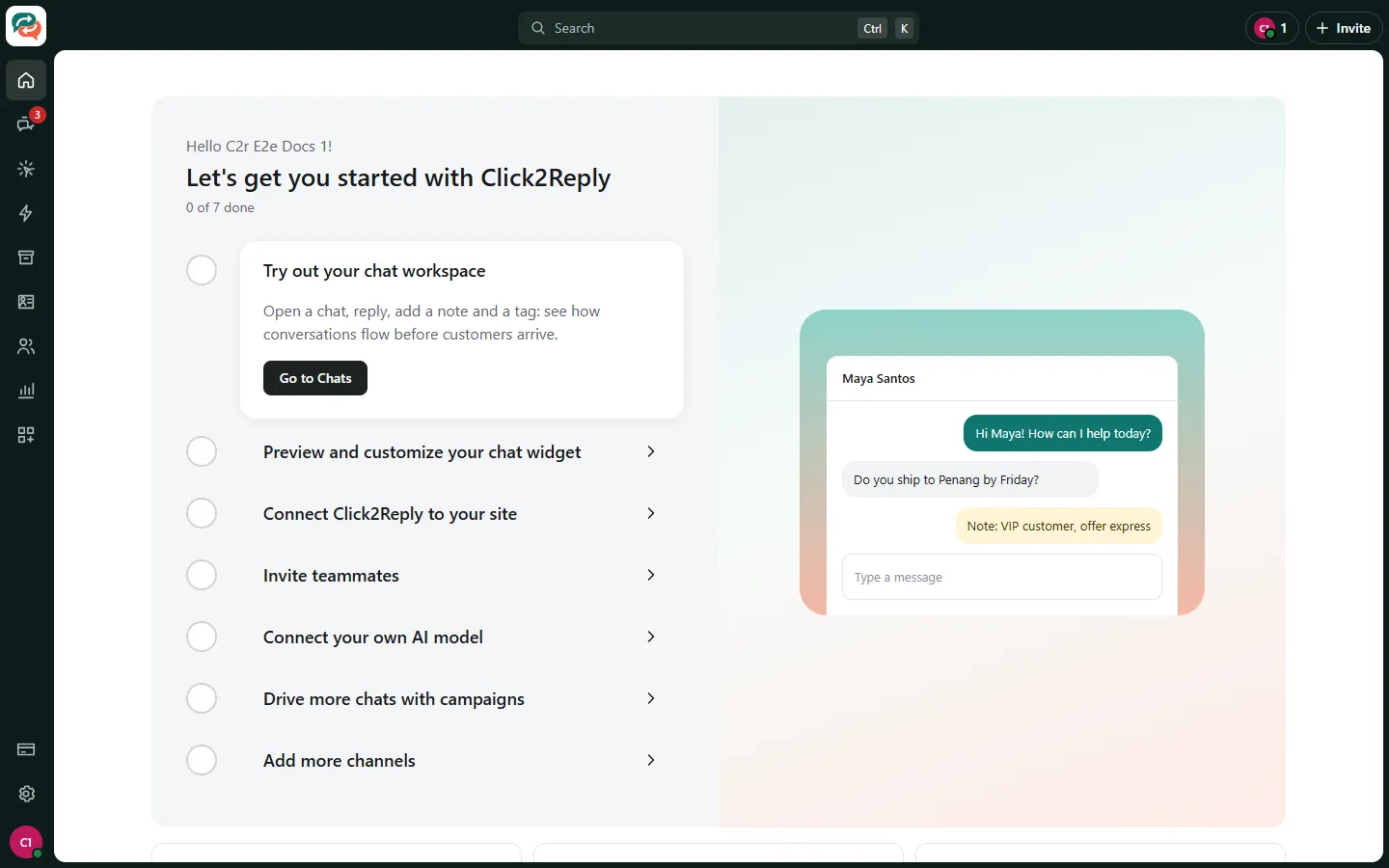
Jeder Bildschirm der Agenten-App steckt im selben Rahmen: links die Navigationsleiste mit den Bereichen, oben eine Leiste und in der Mitte der Bildschirm selbst. Diese Seite erklärt jeden Teil.
Die Navigationsleiste
Abschnitt betitelt „Die Navigationsleiste“Die dunkle Spalte links listet alle Bereiche der App von oben nach unten auf:
| Bereich | Wofür er da ist |
|---|---|
| Startseite | Checkliste für den Einstieg und die heutigen Zähler. Siehe Startseite. |
| Chats | Ihre laufenden Unterhaltungen. Siehe Chats. |
| Tickets | Nachverfolgung von Anliegen, die über den Chat hinaus offen bleiben. Siehe Tickets. |
| Interaktion | Kampagnen, Ziele und Live-Besucher auf Ihrer Website. |
| Automatisieren | Textbausteine, Routing-Regeln, Workflows und der KI-Agent. |
| Archiv | Alle vergangenen Unterhaltungen, mit Suche. Siehe Archiv. |
| Kunden | Alle, die gechattet oder Ihre Website besucht haben. Siehe Kunden. |
| Team | Agenten, Gruppen und Einladungen. Siehe Team. |
| Berichte | Zahlen zu Chats, Agenten und Kunden. Siehe Berichte. |
| Apps | Tools aus dem Marktplatz hinzufügen. Siehe Apps. |
| Abrechnung | Ihr Tarif und Ihre Rechnungen. Siehe Abrechnung. |
| Einstellungen | Alles rund um Widget, Kanäle und Ihre Organisation. Siehe Einstellungen. |
Fahren Sie mit der Maus über ein Symbol, um seinen Namen zu sehen. Eine Zahl an Chats zählt die Chats mit ungelesenen Nachrichten; dieselbe Zahl steht im Titel des Browser-Tabs, zum Beispiel “(3) Click2Reply”. Ein ! an einem Bereich bedeutet, dass dort etwas Ihre Aufmerksamkeit braucht, zum Beispiel weil das Website-Widget noch nicht installiert ist. Ihr Avatar unten in der Navigationsleiste öffnet das Profilmenü.
Bereiche mit vielen Seiten (Interaktion, Automatisieren, Berichte, Einstellungen, Apps) haben eine eigene
Seitenleiste. Mit [ blenden Sie sie aus oder ein.
Die obere Leiste
Abschnitt betitelt „Die obere Leiste“- Suchen (oder
Ctrl+K, auf dem MacCmd+K) öffnet die Suche und die Schnellaktionen. - Die Anzeige Agenten nehmen Chats an zeigt, wie viele Teammitglieder gerade Chats annehmen. Ein Klick darauf öffnet Team.
- Einladen öffnet den Einladungsdialog unter Team.
- Die Schaltfläche Copilot öffnet Ihren KI-Assistenten, sofern Ihre Organisation ein KI-Modell verbunden hat.
Suche und Schnellaktionen
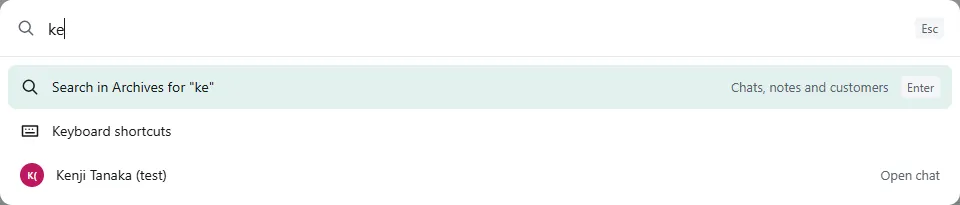
Abschnitt betitelt „Suche und Schnellaktionen“Drücken Sie an beliebiger Stelle Ctrl + K oder klicken Sie auf Suchen.
- Geben Sie einen Teil des Namens oder der E-Mail-Adresse eines Kunden ein, um zu einem Ihrer offenen Chats zu springen.
- Geben Sie den Namen eines Bereichs ein, etwa “berichte”, um mit Zu Berichte wechseln dorthin zu gehen.
- Führen Sie eine Schnellaktion aus: Copilot fragen, Chat-Annahme starten oder Chat-Annahme beenden, Tastenkombinationen, Benachrichtigungseinstellungen oder Teammitglieder einladen.
- Die erste Zeile, Im Archiv suchen, durchsucht vergangene Chats, Notizen und Kunden nach Ihrer
Eingabe. Passt sonst nichts, drücken Sie
Enter, um dort zu suchen.
Mit den Pfeiltasten bewegen Sie sich, mit Enter wählen Sie aus. Esc schließt die Suche.
Copilot
Abschnitt betitelt „Copilot“Copilot ist ein Assistent, der mit dem eigenen KI-Modell Ihrer Organisation arbeitet. Er erscheint erst, wenn ein Admin unter KI-Modell ein Modell verbindet und Copilot aktiviert.
- Klicken Sie in der oberen Leiste auf die Copilot-Schaltfläche oder drücken Sie
Ctrl+G. - Geben Sie Ihre Frage ein und drücken Sie
Enter(oder klicken Sie auf Fragen). Bitten Sie ihn zum Beispiel, einen Chat zusammenzufassen oder eine Antwort zu entwerfen, eine Antwort in Ihren Wissensquellen zu finden oder eine Einstellung oder einen Bericht zu erklären.
Ist ein Chat geöffnet, sieht Copilot diesen Chat und weist darauf hin. Neue Unterhaltung löscht den Verlauf. Die Unterhaltung bleibt nur in diesem Browser-Tab erhalten. Antwortet Ihr Modell nicht, empfiehlt Copilot, Einstellungen > KI-Modell zu prüfen.
Das Profilmenü
Abschnitt betitelt „Das Profilmenü“Klicken Sie unten in der Navigationsleiste auf Ihren Avatar.
- Oben stehen Ihr Name, Ihre E-Mail-Adresse und Ihre Organisation.
- Chats annehmen / Keine Chats annehmen: Schalten Sie das ein, damit Ihnen neue Chats zugewiesen werden, und aus, um keine neuen mehr zu erhalten. Der Punkt an Ihrem Avatar zeigt Ihren Status.
- Sprache: die Sprache der Agenten-App, gespeichert in Ihrem Konto.
- Dunkelmodus: ein dunkles Design für diesen Browser.
- Benachrichtigungseinstellungen: Töne und Benachrichtigungen. Ein Warnsymbol hier bedeutet, dass Browser-Benachrichtigungen eingeschaltet sind, dieser Browser sie aber noch nicht anzeigen darf. Siehe Benachrichtigungen, Mobil und Push.
- Tastenkombinationen: die Übersicht der Tastenkombinationen.
- App installieren: erscheint, wenn Ihr Browser Click2Reply als App installieren kann.
- Unternehmensdaten: für alle, die die Organisation verwalten dürfen.
- Organisation wechseln: wenn Ihr Konto zu mehr als einer Organisation gehört.
- Abmelden
Mehr dazu unter Ihr Profil und Zwei-Faktor-Authentifizierung.
Tastenkombinationen
Abschnitt betitelt „Tastenkombinationen“Drücken Sie ? (Shift + /), um die Übersicht zu öffnen, oder wählen Sie im Profilmenü
Tastenkombinationen. Ctrl steht für die Taste Strg; auf dem Mac ist es bei den globalen
Tastenkombinationen Cmd.
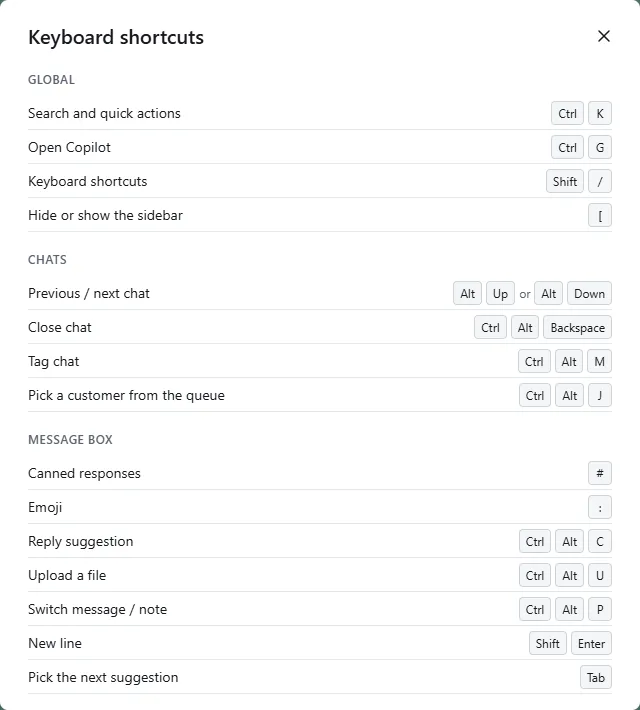
| Wo | Tastenkombination | Wirkung |
|---|---|---|
| Überall | Ctrl + K | Suche und Schnellaktionen |
| Überall | Ctrl + G | Copilot öffnen |
| Überall | ? | Tastenkombinationen |
| Überall | [ | Seitenleiste ein- oder ausblenden |
| Chats | Alt + Up / Alt + Down | Vorheriger / nächster Chat |
| Chats | Ctrl + Alt + Backspace | Chat schließen |
| Chats | Ctrl + Alt + M | Chat taggen |
| Chats | Ctrl + Alt + J | Kunden aus der Warteschlange übernehmen |
| Nachrichtenfeld | # | Textbausteine |
| Nachrichtenfeld | : | Emoji |
| Nachrichtenfeld | Ctrl + Alt + C | Ersten Antwortvorschlag verwenden |
| Nachrichtenfeld | Ctrl + Alt + U | Datei hochladen |
| Nachrichtenfeld | Ctrl + Alt + P | Zwischen Nachricht und Notiz wechseln |
| Nachrichtenfeld | Shift + Enter | Neue Zeile |
| Nachrichtenfeld | Tab | Nächsten Vorschlag auswählen |
Einzelne Tasten wie ? und [ bewirken nichts, während Sie in ein Feld tippen.
Wenn die Verbindung abbricht
Abschnitt betitelt „Wenn die Verbindung abbricht“Verliert die App länger als einen Moment die Verbindung, erscheint unter der oberen Leiste ein Balken mit Verbindung wird wiederhergestellt… (klicken Sie auf Jetzt erneut versuchen, um es sofort noch einmal zu versuchen) oder mit dem Hinweis, dass Sie offline sind. Sobald die Verbindung zurück ist, werden die Chats wieder aktualisiert.
Ist die App in zu vielen Tabs oder auf zu vielen Geräten geöffnet, kann ein Tab getrennt werden und zeigt das an. Klicken Sie auf Hier verwenden, um in diesem Tab weiterzuarbeiten.
Verwandte Themen
Abschnitt betitelt „Verwandte Themen“- Benachrichtigungen, Mobil und Push: die Ansicht auf dem Smartphone und ihre untere Leiste.
- Einem Kunden antworten