

Geschäftszeiten für Ihr Team
Die Geschäftszeiten teilen Click2Reply mit, wann Ihr Team erreichbar ist. Außerhalb dieser Zeiten zeigt das Widget an, dass Sie abwesend sind, und es gelten die Regeln unter Verfügbarkeit.
Einstellungen -> Chateinstellungen -> Geschäftszeiten
Inhaber, stellvertretende Inhaber und Admins können diese Seite ändern. Agenten können sie öffnen, die Einstellungen aber nur ansehen.
Ihre Geschäftszeiten festlegen
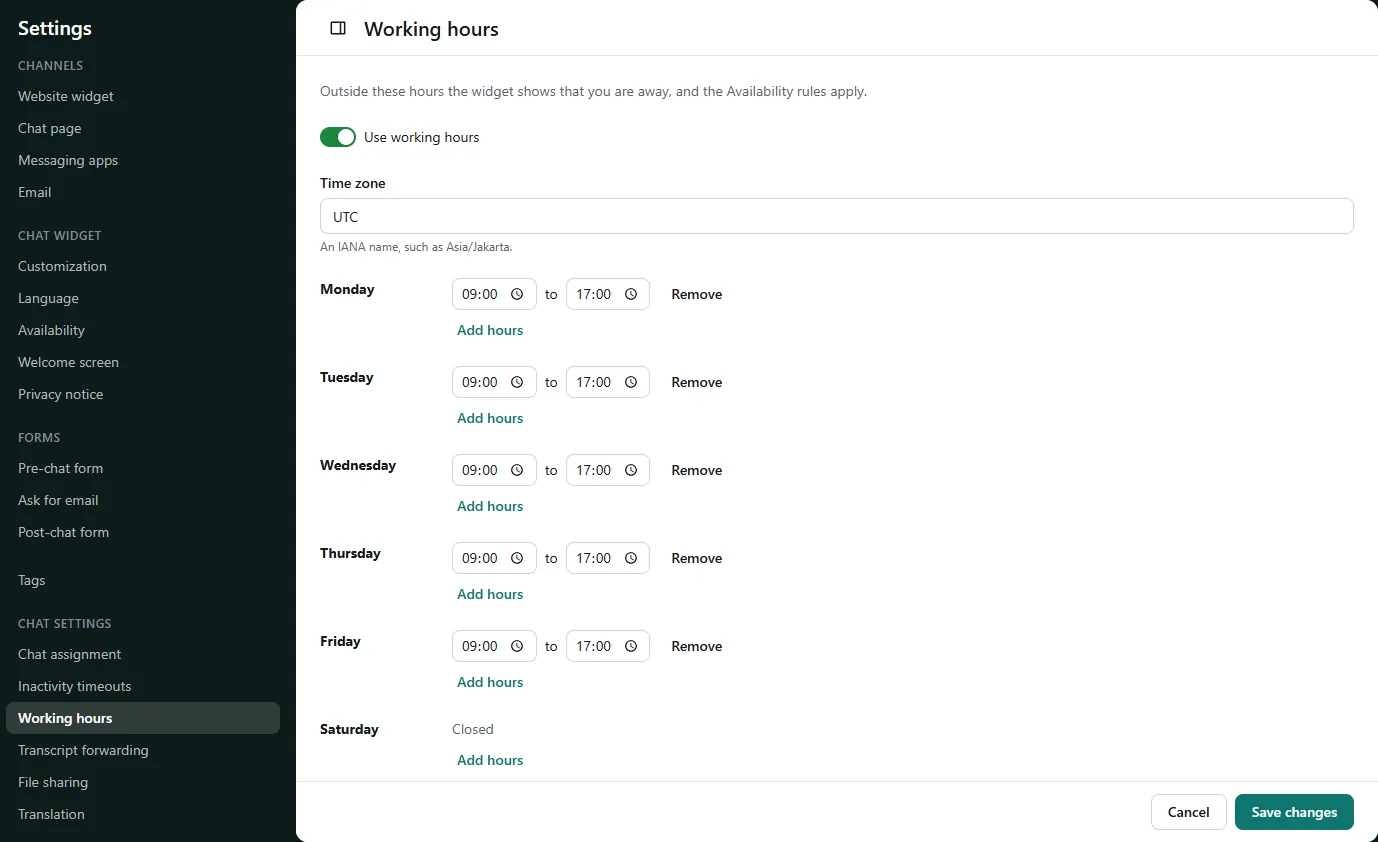
Abschnitt betitelt „Ihre Geschäftszeiten festlegen“- Schalten Sie Geschäftszeiten verwenden ein. Solange die Option ausgeschaltet ist, gelten Sie immer als erreichbar.
- Geben Sie unter Zeitzone den Namen einer IANA-Zeitzone ein, zum Beispiel
Asia/Jakarta. - Legen Sie für jeden Tag Beginn und Ende jedes Zeitraums fest (angezeigt als 09:00 bis 17:00).
- Klicken Sie auf Zeiten hinzufügen, um an diesem Tag einen weiteren Zeitraum hinzuzufügen, zum Beispiel eine zweite Schicht. Ein neuer Zeitraum beginnt mit 09:00 bis 17:00. Ein Tag kann bis zu sechs Zeiträume haben.
- Klicken Sie neben einem Zeitraum auf Entfernen, um ihn zu löschen. Ein Tag ohne Zeiträume zeigt Geschlossen.
- Klicken Sie auf Änderungen speichern.
Jeder Zeitraum muss vor seinem Ende beginnen, und die Zeiträume eines Tages dürfen sich nicht überschneiden. Bis das behoben ist, zeigt die Seite Die Zeiten jedes Tages müssen vor ihrem Ende beginnen und dürfen sich nicht überschneiden. an, und Änderungen speichern bleibt deaktiviert.
Eine neue Organisation startet mit ausgeschalteten Geschäftszeiten, der Zeitzone UTC und 09:00 bis 17:00 von Montag bis Freitag; Samstag und Sonntag sind geschlossen.
Eigene Zeiten für eine Gruppe verwenden
Abschnitt betitelt „Eigene Zeiten für eine Gruppe verwenden“Hat Ihre Organisation zwei oder mehr Gruppen, erscheint oben auf der Seite das Menü Einstellungen für.
- Wählen Sie unter Einstellungen für die Gruppe. Alle Gruppen (Standard) ist der Zeitplan der ganzen Organisation.
- Legen Sie die Zeiten der Gruppe fest und klicken Sie auf Änderungen speichern.
Solange eine Gruppe eigene Zeiten hat, zeigt die Seite Diese Gruppe hat hier eigene Einstellungen. an. Klicken Sie auf Wieder den Standard verwenden, um zu den Zeiten der Organisation zurückzukehren.
Verwandte Themen
Abschnitt betitelt „Verwandte Themen“- Verfügbarkeit
- Unternehmensdaten - die Zeitzone der Organisation, die Berichte verwenden
- Inaktivitäts-Timeouts