

Apps, Integrationen, Datenimport
Unter Apps verbinden Sie Click2Reply mit den Tools, die Sie bereits nutzen: Messaging-Kanäle, Webhooks, API-Tokens und Apps, die andere Entwickler gebaut haben. Hier übernehmen Sie auch Ihre Daten aus einer anderen Plattform. Alles unter Apps funktioniert in jedem Tarif.
Apps
Das Menü links enthält Entdecken, Installiert und Aus anderer Plattform importieren sowie unter Entwickler Verknüpfungen zu Eigene App entwickeln, Webhooks und API-Tokens (siehe API und Webhooks).
Apps entdecken
Abschnitt betitelt „Apps entdecken“Entdecken listet alles auf, was Sie verbinden können. Zuerst kommen die Messaging-Kanäle, dann die integrierten API-Tokens und Webhooks, danach die Apps. Jede Karte zeigt den Namen, die Kategorie (und bei einer App, wer sie entwickelt hat), eine kurze Beschreibung und Verbunden, wenn sie bereits eingerichtet ist.
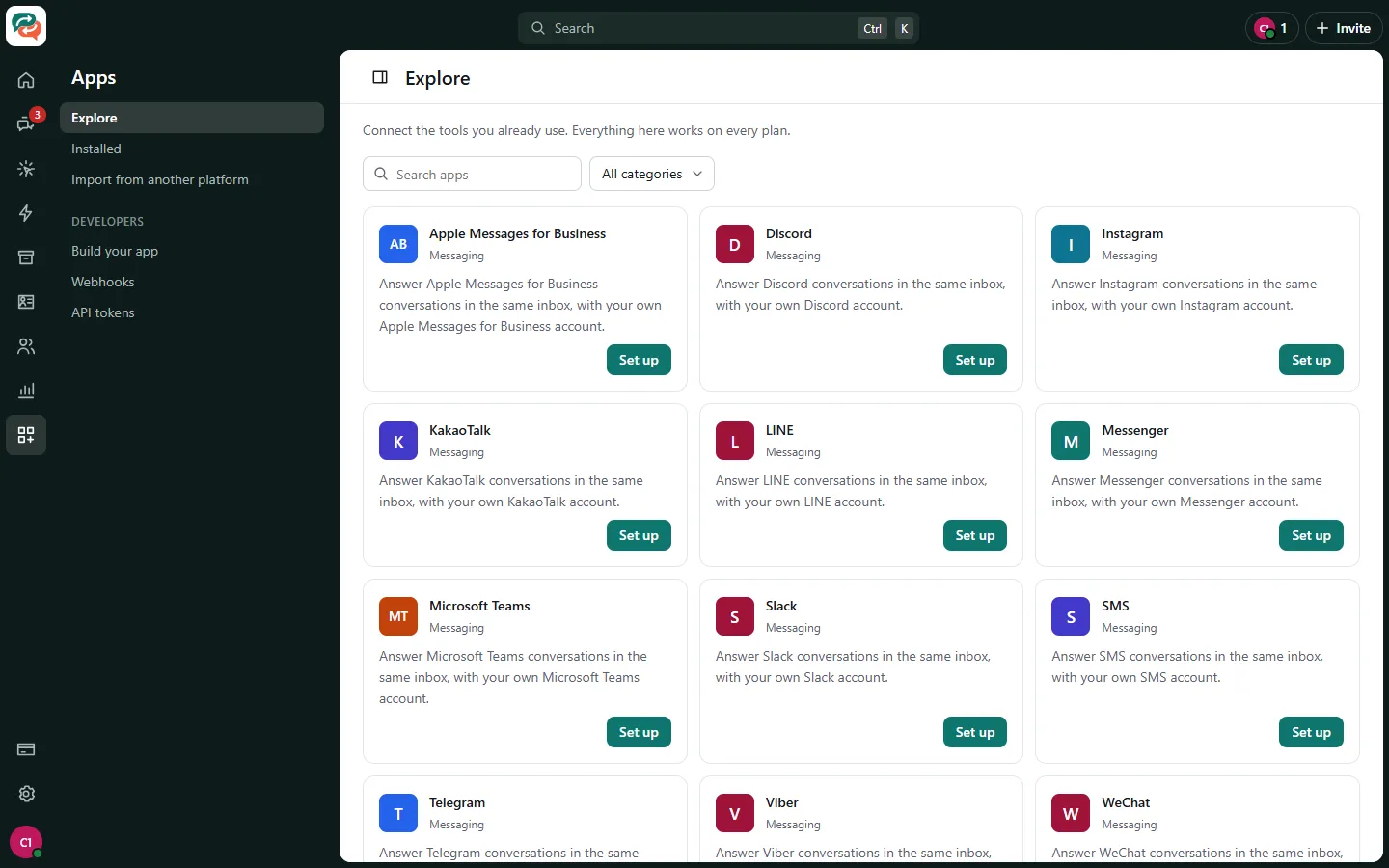
- Tippen Sie in Apps suchen oder wählen Sie unter Alle Kategorien eine Kategorie, um die Liste einzugrenzen.
- Auf der gewünschten Karte:
- Einrichten öffnet die Einstellungsseite eines Kanals oder einer integrierten Funktion. Sobald die Verbindung steht, heißt die Schaltfläche Einstellungen.
- Installieren öffnet die Website der App, die Sie zum Zustimmungsbildschirm führt. Dort genehmigen Sie, was die App tun darf.
Apps, die Ihre eigene Organisation registriert hat, erscheinen ebenfalls, auch bevor sie veröffentlicht sind. Um eine zu entwickeln, klicken Sie auf Eigene App entwickeln. Findet Ihre Suche nichts, bietet die Liste denselben Link an.
Zum Verbinden eines Kanals brauchen Sie die Berechtigung, Kanäle zu verwalten; siehe Messaging-Apps.
Installierte Apps ansehen und entfernen
Abschnitt betitelt „Installierte Apps ansehen und entfernen“Installiert listet die Apps auf, die über den Zustimmungsbildschirm mit Ihrem Konto verbunden wurden, jeweils mit dem Verbindungsdatum und den erteilten Berechtigungen.
So entfernen Sie eine App:
- Klicken Sie auf ihrer Karte auf Entfernen.
- Bestätigen Sie. Die App verliert sofort den Zugriff, und ihre Webhooks werden gelöscht.
Zum Entfernen einer App brauchen Sie die Berechtigung Entwickler (siehe Rollen und Berechtigungen).
Aus einer anderen Plattform importieren
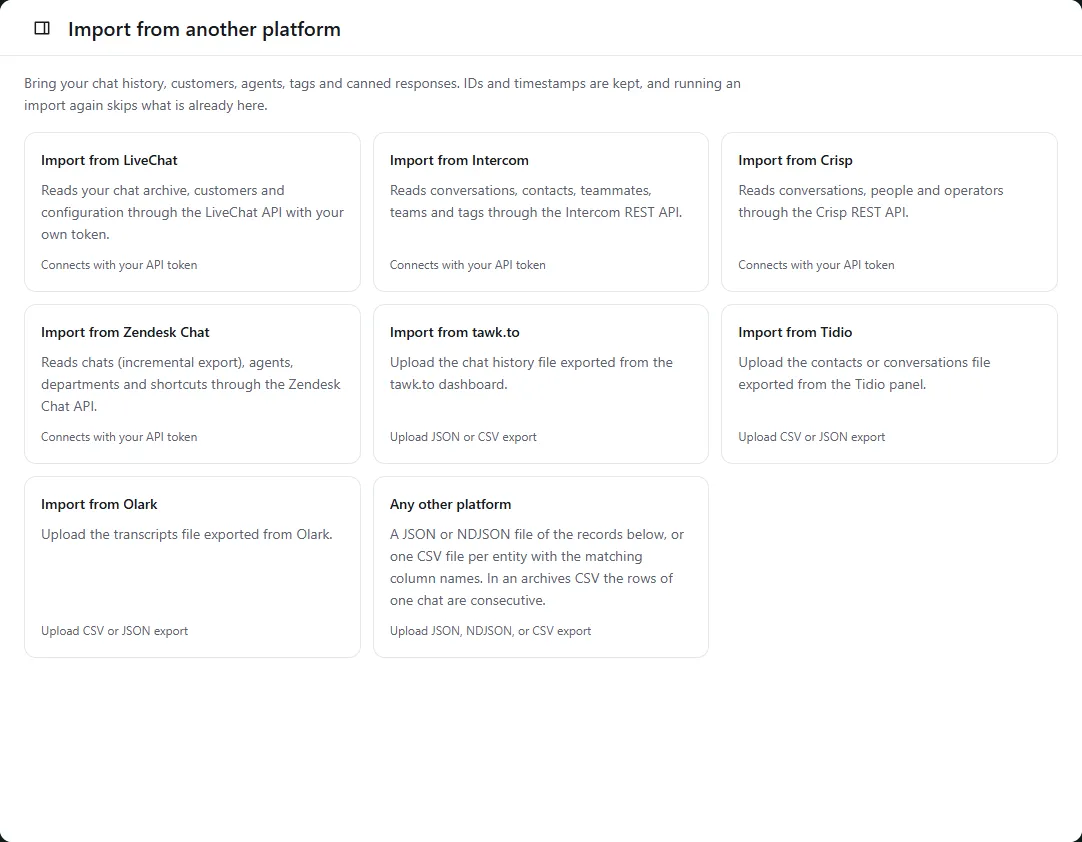
Abschnitt betitelt „Aus einer anderen Plattform importieren“Übernehmen Sie Chatverlauf, Kunden, Agenten, Tags, Textbausteine und Gruppen aus einer anderen Live-Chat-Plattform. IDs und Zeitstempel bleiben erhalten, und ein erneuter Import überspringt, was bereits vorhanden ist. Zum Starten und Verfolgen von Importen brauchen Sie die Berechtigung, Einstellungen zu ändern.
- Öffnen Sie Aus anderer Plattform importieren und wählen Sie die Plattform oder Andere Plattform für eine Datei in einem Standardformat. Jede Karte zeigt entweder Verbindung über Ihr API-Token oder, wenn eine Exportdatei nötig ist, etwa JSON-Export hochladen.
- Geben Sie unter Verbinden die Zugangsdaten ein, die die Plattform verlangt. Oder wählen Sie unter Export hochladen die Datei. Eine Datei darf höchstens 50 MB groß sein, eine JSON-Datei höchstens 20 MB. Bei einer CSV-Datei aus einer anderen Plattform wählen Sie unter Diese CSV-Datei enthält, was sie enthält.
- Haken Sie unter Was übernommen werden soll an, was importiert werden soll. Für den Chatverlauf können Sie Nur Chats seit (optional) festlegen.
- Klicken Sie auf Import starten.
Zugangsdaten werden nur für diesen Import verwendet und nach dessen Ende gelöscht. Agenten kommen als Einladungen an, sodass jeder sein eigenes Passwort festlegt; Passwörter verlassen die andere Plattform nie.
Es läuft immer nur ein Import gleichzeitig. Zurück unter Aus anderer Plattform importieren zeigt Importe jeden Import mit seinem Status (in der Warteschlange, läuft, abgeschlossen, fehlgeschlagen oder abgebrochen) und einem Fortschrittsbalken pro Teil, zum Beispiel “1.204 importiert, 3 bereits vorhanden”.
- Stoppen beendet einen laufenden Import. Was bereits importiert ist, bleibt erhalten.
- Fortsetzen setzt einen fehlgeschlagenen oder gestoppten Import dort fort, wo er aufgehört hat; nichts wird doppelt importiert. Ein Import, der sich über ein API-Token verbindet, fragt erneut nach den Zugangsdaten. Ein gestoppter Dateiimport lässt sich nicht fortsetzen: Laden Sie die Datei erneut hoch, um einen neuen zu starten.
Exportformate und Feldzuordnung finden Sie in der Importanleitung.