

Agenten einladen und verwalten
Unter Team finden Sie alle, die in Ihrer Click2Reply-Organisation arbeiten: Agenten, Chatbots, Gruppen, benutzerdefinierte Rollen und gesperrte Agenten. Admins laden hier Personen ein und ändern deren Einstellungen; alle Agenten können den Bildschirm öffnen, um zu sehen, wer zum Team gehört.
Team
Der Bildschirm hat fünf Tabs: Agenten, Chatbots, Gruppen, Rollen und Gesperrte Agenten (mit einer Anzahl, sobald jemand gesperrt ist). Rollen wird unter Rollen und Berechtigungen beschrieben. Ein Klick auf einen Agenten oder eine Gruppe öffnet rechts das Panel Details.
Wer was darf
Abschnitt betitelt „Wer was darf“Alle Agenten können das Team sehen. Einladen, Genehmigen, Sperren, Entfernen und das Ändern der Teameinstellungen anderer Personen erfordern die Berechtigung, das Team zu verwalten. Diese haben die Rollen Inhaber, Stellvertretender Inhaber und Admin (siehe Rollen und Berechtigungen). Schaltflächen wie Agenten einladen, Neuen Chatbot hinzufügen und Einladungslink sehen nur Personen mit dieser Berechtigung.
Außerdem gilt:
- Nur der Inhaber kann den Inhaber ändern.
- Nur der Inhaber oder ein stellvertretender Inhaber kann jemanden zum stellvertretenden Inhaber machen oder einen stellvertretenden Inhaber ändern.
- Niemand kann die eigene Rolle ändern oder sich selbst sperren oder entfernen.
- Alle Agenten können ihre eigene Position und ihren Status bei der Anmeldung ändern.
Der Tab Agenten
Abschnitt betitelt „Der Tab Agenten“Die Liste zeigt aktive Agenten und offene Einladungen. Jede Zeile enthält Name und E-Mail-Adresse der Person, ihre Rolle und ihren Status, also den Status, den sie bei der Anmeldung erhält (Nimmt Chats an, Nimmt keine Chats an oder Offline). Eine Einladung zeigt Einladung gesendet mit der seither vergangenen Zeit und einen Link Erinnerung senden. Ihre eigene Zeile ist mit (Sie) markiert.
Über der Liste zeigt Aktiv, wie viele Agenten es gibt, danach die belegten Plätze, zum Beispiel “2 Plätze belegt”, und wie viele Personen eingeladen sind. Mit Agenten suchen filtern Sie nach Name, E-Mail-Adresse oder Position; ein Klick auf eine Spaltenüberschrift sortiert die Liste.
Agenten einladen
Abschnitt betitelt „Agenten einladen“- Klicken Sie auf Agenten einladen (oder oben in der Liste auf Neuen Agenten hinzufügen).
- Geben Sie pro Zeile eine E-Mail-Adresse ein. Um viele auf einmal hinzuzufügen, fügen Sie eine Liste (getrennt durch Kommas, Leerzeichen oder Zeilenumbrüche) in eine Zeile ein: Jede Adresse erhält ihre eigene Zeile.
- Wählen Sie für jede Zeile eine Rolle: Agent, Admin, Stellvertretender Inhaber oder eine Ihrer benutzerdefinierten Rollen. Stellvertretender Inhaber steht nur dem Inhaber und stellvertretenden Inhabern zur Auswahl, eine benutzerdefinierte Rolle nur, wenn Sie jede ihrer Berechtigungen selbst haben.
- Klicken Sie auf Weitere hinzufügen für weitere Zeilen oder auf das Kreuz, um eine Zeile zu entfernen.
- Wählen Sie optional unter Gruppen (optional) Gruppen für alle Eingeladenen. Ohne ausgewählte Gruppe sind sie nur in der Standardgruppe.
- Klicken Sie auf Einladungen senden.
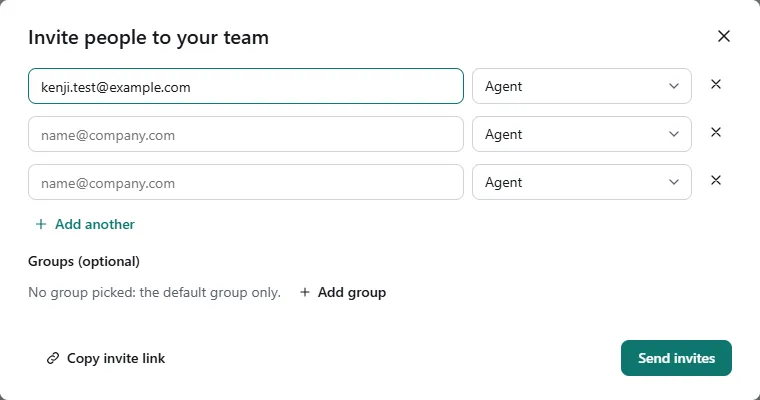
Eine ungültige, doppelte oder bereits zum Team gehörende Adresse wird in ihrer Zeile markiert und nicht gesendet. Die Bestätigung nennt, wer eine Einladungs-E-Mail erhält. Die Einladung ist 7 Tage gültig.
Erinnerung senden oder Einladung zurückziehen
Abschnitt betitelt „Erinnerung senden oder Einladung zurückziehen“Klicken Sie in der Zeile einer Einladung auf Erinnerung senden, um sie mit einem neuen Link erneut per E-Mail zu senden. Oder öffnen Sie das Menü der Zeile und wählen Sie Erinnerung senden oder Einladung zurückziehen.
Beitrittsanfrage genehmigen oder ablehnen
Abschnitt betitelt „Beitrittsanfrage genehmigen oder ablehnen“Personen, die sich über Ihren Einladungslink registrieren, warten auf eine Genehmigung. Sie erscheinen oben im Tab Agenten unter Wartet auf Genehmigung.
- Klicken Sie auf Genehmigen, um die Person als Agent aufzunehmen. Sie belegt einen Platz.
- Oder klicken Sie auf Ablehnen. Die Person tritt dem Team nicht bei.
Personen, deren E-Mail-Domain in den Anmeldeeinstellungen auf der Liste der automatisch genehmigten Domains steht, treten ohne Wartezeit bei.
Agenten sperren oder entfernen
Abschnitt betitelt „Agenten sperren oder entfernen“Öffnen Sie das Menü der Zeile (die drei Punkte):
- Sperren: Der Agent wird abgemeldet und kann sich nicht anmelden oder Chats annehmen, bis Sie ihn reaktivieren. Seine Chats und sein Verlauf bleiben erhalten, und er wechselt in den Tab Gesperrte Agenten. Ein gesperrter Agent belegt keinen Platz.
- Aus dem Team entfernen: Der Agent verliert den Zugriff auf das Team. Seine bisherigen Chats behalten seinen Namen.
Beides müssen Sie zuerst bestätigen.
Einladungslink teilen
Abschnitt betitelt „Einladungslink teilen“Mit dem Einladungslink kann jeder, dem Sie ihn senden, ohne Einladungs-E-Mail um Aufnahme bitten.
- Klicken Sie neben den Tabs auf Einladungslink.
- Schalten Sie Link ist aktiv ein oder aus. Solange der Schalter aus ist, funktioniert der Link nicht.
- Klicken Sie auf Kopieren, um den Link zu kopieren, und senden Sie ihn an Ihre Teammitglieder.
- Damit ein alter Link nicht mehr funktioniert, klicken Sie auf Link ersetzen und bestätigen Sie. Wer den alten Link hatte, braucht den neuen.
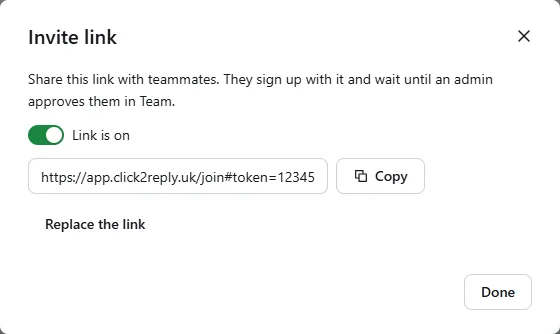
Personen, die sich über den Link registrieren, warten auf die Genehmigung durch einen Admin (siehe oben). Sie können den Link auch im Einladungsdialog mit Einladungslink kopieren kopieren.
Agentendetails
Abschnitt betitelt „Agentendetails“Klicken Sie auf einen Agenten, um Details zu öffnen. Oben stehen Foto, Rolle, Position und E-Mail-Adresse, darunter Chatlimit, Standardstatus und Zwei-Faktor (ein oder aus).
Sie können Folgendes ändern:
| Feld | Funktion |
|---|---|
| Position | Kunden sehen sie in der Kopfzeile des Chats. |
| Rolle | Die Rolle des Agenten. Wird beim Inhaber und bei Ihnen selbst nicht angezeigt. |
| Benutzerdefinierte Rolle | Eine benutzerdefinierte Rolle, die die Berechtigungen der Rolle ersetzt. Wird angezeigt, wenn es eine benutzerdefinierte Rolle gibt, die Sie vergeben können. |
| Chatlimit | Wie viele Chats der Agent gleichzeitig annimmt, von 0 bis 100. |
| Status bei der Anmeldung | Nimmt Chats an, Nimmt keine Chats an oder Offline. |
| Gruppen | Klicken Sie auf Gruppe hinzufügen, um eine hinzuzufügen, oder auf das Kreuz an einer Gruppe, um sie zu entfernen. |
| Geschäftszeiten | Der Wochenplan des Agenten (siehe unten). |
Leistung verweist auf Berichte mit den Chats, Bewertungen und Antwortzeiten des Agenten.
Sobald Sie etwas ändern, erscheint unten eine Leiste: Klicken Sie auf Änderungen speichern oder auf Abbrechen, um die Änderung zu verwerfen.
Inhaberschaft übertragen
Abschnitt betitelt „Inhaberschaft übertragen“Nur der Inhaber sieht diese Option, in den Details eines anderen aktiven Agenten.
- Klicken Sie auf Inhaberschaft übertragen.
- Geben Sie zur Bestätigung Ihr Passwort ein.
- Klicken Sie im Dialog auf Inhaberschaft übertragen.
Der Agent wird Inhaber und Sie werden stellvertretender Inhaber. Nur der neue Inhaber kann das rückgängig machen. Meldet sich Ihre Organisation per SSO an, fordert der Dialog Sie unter Umständen zuerst auf, sich erneut anzumelden.
Geschäftszeiten festlegen
Abschnitt betitelt „Geschäftszeiten festlegen“- Öffnen Sie in Details den Bereich Geschäftszeiten.
- Schalten Sie Geschäftszeiten verwenden ein. Solange der Schalter aus ist, befindet sich der Agent immer innerhalb der Geschäftszeiten.
- Wählen Sie die Zeitzone.
- Haken Sie jeden Arbeitstag an. Ein angehakter Tag beginnt mit 09:00 - 17:00; passen Sie die Zeiten nach Bedarf an.
- Klicken Sie auf Zeiten hinzufügen für einen zweiten Zeitraum am selben Tag (bis zu sechs pro Tag) oder auf das Kreuz, um einen zu entfernen.
- Klicken Sie auf Änderungen speichern.
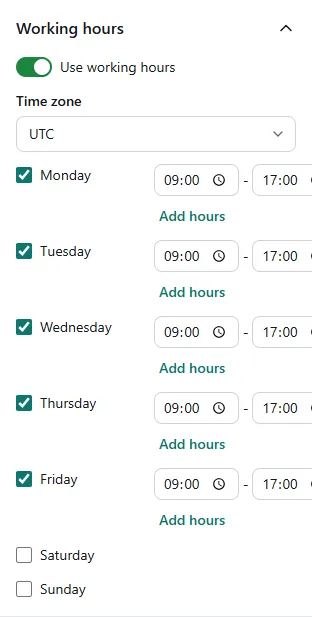
Jeder Zeitraum muss vor seinem Ende beginnen, und Zeiträume am selben Tag dürfen sich nicht überschneiden; der Editor nennt den Tag, den Sie korrigieren müssen.
Der Tab Chatbots
Abschnitt betitelt „Der Tab Chatbots“Chatbots beantworten Chats mit Ihrem eigenen KI-Modell und übergeben an einen Menschen, wenn es nötig ist. Sie belegen nie einen Platz. Die Liste zeigt für jeden Bot Name, Position, Gruppen und Chatlimit.
Chatbot hinzufügen
Abschnitt betitelt „Chatbot hinzufügen“- Klicken Sie auf Neuen Chatbot hinzufügen.
- Geben Sie unter Name einen Namen ein und ändern Sie bei Bedarf die Position (anfangs “Virtueller Assistent”).
- Legen Sie das Chatlimit fest (anfangs 20).
- Wählen Sie Gruppen. Ohne Auswahl ist der Bot in der Standardgruppe.
- Klicken Sie auf Chatbot hinzufügen.
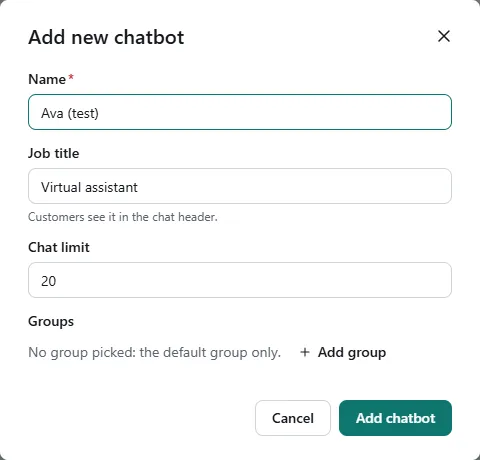
Hinterlegen Sie anschließend Antworten unter KI-Agent.
Um einen Bot zu löschen, klicken Sie in seiner Zeile auf das Papierkorbsymbol und bestätigen Sie. Chats, an denen er beteiligt ist, gehen zurück in die Warteschlange, und seine bisherigen Nachrichten behalten seinen Namen.
Der Tab Gruppen
Abschnitt betitelt „Der Tab Gruppen“Mit Gruppen ordnen Sie Ihr Team nach Thema oder Sprache. Siehe Gruppen.
Der Tab Gesperrte Agenten
Abschnitt betitelt „Der Tab Gesperrte Agenten“Gesperrte Agenten werden mit ihrer Rolle aufgelistet. Klicken Sie auf Reaktivieren, um einen zurückzuholen; er belegt dann wieder einen Platz, daher wird das abgelehnt, wenn Ihr Tarif keinen freien Platz hat.