

SSO mit SAML oder OpenID
Mit Single Sign-On (SSO) meldet sich Ihr Team über Ihren eigenen Identitätsanbieter bei Click2Reply an, per SAML 2.0 oder OpenID Connect. Sie fügen den Anbieter hier hinzu und bestätigen dann die E-Mail-Domains, für die er die Anmeldung übernimmt, damit bei der Anmeldung der richtige Anbieter gefunden wird.
Einstellungen -> Sicherheit -> Single Sign-On
Inhaber, stellvertretende Inhaber und Admins können diese Seite öffnen. Um einen Anbieter hinzuzufügen, wieder zu aktivieren oder E-Mail-Domains hinzuzufügen, brauchen Sie alle Berechtigungen der Organisation, in der Praxis also die Rolle Inhaber oder Stellvertretender Inhaber. Um Bei der ersten Anmeldung Konten für neue Personen erstellen einzuschalten, brauchen Sie außerdem die Berechtigung, das Team zu verwalten.
SSO gehört zu den Sicherheitsfunktionen, die nur einige Tarife enthalten. In anderen Tarifen zeigt das Speichern Ihr Tarif enthält diese Funktion nicht. Wechseln Sie auf der Seite Abrechnung zu einem höheren Tarif. an. Siehe Tarife.
Einen Identitätsanbieter hinzufügen
Abschnitt betitelt „Einen Identitätsanbieter hinzufügen“- Klicken Sie auf Anbieter hinzufügen.
- Wählen Sie OpenID Connect oder SAML 2.0.
- Geben Sie unter Name einen Namen ein, den Ihr Team wiedererkennt, zum Beispiel Firmen-Login.
- Tragen Sie die Angaben Ihres Identitätsanbieters ein:
- Für OpenID Connect: Aussteller-URL (https), Client-ID und Client-Secret.
- Für SAML 2.0: Entity-ID des Identitätsanbieters, Anmelde-URL (https) und das Signaturzertifikat (fügen Sie den Text des Zertifikats ein).
- Klicken Sie auf Anbieter speichern.
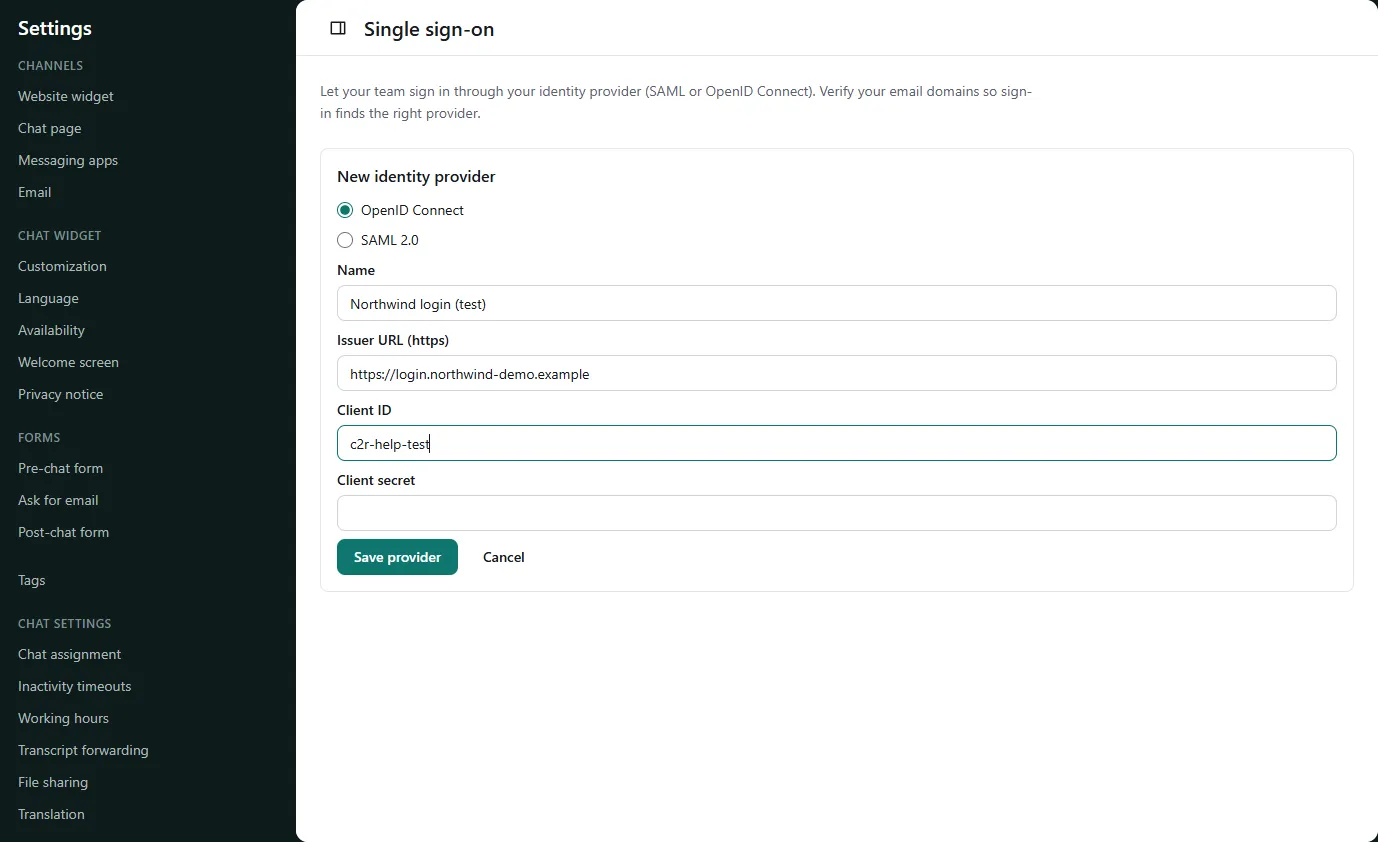
Der Anbieter erscheint als Karte und ist eingeschaltet. Ist ein Feld falsch, zeigt die Karte Prüfen Sie die Felder. an.
Click2Reply bei Ihrem Identitätsanbieter registrieren
Abschnitt betitelt „Click2Reply bei Ihrem Identitätsanbieter registrieren“Jede Anbieterkarte zeigt unter Registrieren Sie diese Werte bei Ihrem Identitätsanbieter, was Sie auf der Seite des Identitätsanbieters eintragen:
- OpenID Connect: die Weiterleitungs-URI.
- SAML 2.0: die Entity-ID und die Antwort-URL (ACS).
Übernehmen Sie diese Werte in die App bzw. den Client, den Sie bei Ihrem Identitätsanbieter anlegen.
Ihre E-Mail-Domains bestätigen
Abschnitt betitelt „Ihre E-Mail-Domains bestätigen“Bei der Anmeldung vertraut Click2Reply Ihrem Identitätsanbieter nur für E-Mail-Adressen auf einer Domain, deren Inhaberschaft Sie nachgewiesen haben.
- Geben Sie auf der Anbieterkarte unter E-Mail-Domains die Domain ein, zum Beispiel
company.com. - Klicken Sie auf Domain hinzufügen. Die Domain erscheint mit einem TXT-Eintrag daneben, der mit
c2r-domain-verification=beginnt. - Fügen Sie diesen TXT-Eintrag bei Ihrem DNS-Anbieter direkt zur Domain hinzu.
- Klicken Sie wieder auf der Karte auf Bestätigen. Die Domain zeigt dann Bestätigt.
Findet Click2Reply den Eintrag noch nicht, erscheint Der TXT-Eintrag wurde noch nicht gefunden. DNS kann eine Weile dauern; versuchen Sie es später erneut. Warten Sie einige Minuten und klicken Sie erneut auf Bestätigen.
Konten bei der ersten Anmeldung erstellen
Abschnitt betitelt „Konten bei der ersten Anmeldung erstellen“Standardmäßig können sich per SSO nur Personen anmelden, die bereits zu Ihrem Team gehören. So lassen Sie neue Kollegen direkt über Ihren Identitätsanbieter herein:
- Kreuzen Sie auf der Anbieterkarte Bei der ersten Anmeldung Konten für neue Personen erstellen an.
- Wählen Sie unter Sie treten bei als die Rolle Agent oder Admin.
Die Änderung wird sofort gespeichert. Eine so erstellte Person belegt einen Platz in Ihrem Tarif; ist kein Platz frei, schlägt ihre Anmeldung fehl.
Einen Anbieter ausschalten oder entfernen
Abschnitt betitelt „Einen Anbieter ausschalten oder entfernen“- Schalten Sie Aktiviert aus, um die Anmeldung über diesen Anbieter zu stoppen, ohne seine Einrichtung zu verlieren. Später können Sie ihn wieder einschalten.
- Klicken Sie auf Anbieter entfernen und bestätigen Sie mit Entfernen, um ihn zu löschen. Personen, die sich nur darüber anmelden, benötigen dann ein Passwort.
Wie Sie SSO zur einzigen Anmeldemethode machen, steht unter Anmeldeeinstellungen.
Mit Single Sign-On anmelden
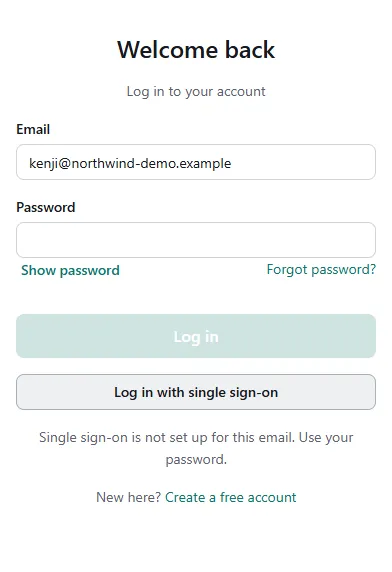
Abschnitt betitelt „Mit Single Sign-On anmelden“- Geben Sie auf der Anmeldeseite von Click2Reply Ihre geschäftliche E-Mail ein.
- Klicken Sie auf Mit Single Sign-On anmelden.
- Melden Sie sich bei Ihrem Identitätsanbieter an.
Sie kehren zu einer Seite Sie werden angemeldet zurück und landen in der App. Bei einer Anmeldung per Single Sign-On fragt Click2Reply nicht zusätzlich nach einem Zwei-Faktor-Code.
Lässt Ihre Organisation nur Single Sign-On zu, führt auch ein Klick auf Anmelden mit Passwort zu Ihrem Identitätsanbieter.
Wenn die Anmeldung nicht funktioniert
Abschnitt betitelt „Wenn die Anmeldung nicht funktioniert“- Für diese E-Mail-Adresse ist kein Single Sign-On eingerichtet. Verwenden Sie Ihr Passwort. - kein aktivierter Anbieter hat die Domain Ihrer E-Mail-Adresse bestätigt. Melden Sie sich mit Ihrem Passwort an oder bitten Sie einen Admin, die Domain zu bestätigen.
- Ihre Organisation meldet sich per Single Sign-On an, und die Anmeldung konnte nicht gestartet werden. Wenden Sie sich an Ihren Administrator. - SSO ist Pflicht, konnte aber nicht gestartet werden, zum Beispiel weil der Anbieter ausgeschaltet ist.
- Single Sign-On wurde nicht abgeschlossen - der Identitätsanbieter hat Sie zurückgeleitet, aber Click2Reply hat Sie nicht angemeldet. Häufige Ursachen: Sie gehören nicht zum Team und Bei der ersten Anmeldung Konten für neue Personen erstellen ist ausgeschaltet, Ihre E-Mail-Domain ist bei diesem Anbieter nicht bestätigt, kein Platz ist frei oder Ihr Konto ist gesperrt. Klicken Sie auf Zurück zur Anmeldung und bitten Sie einen Admin, den Anbieter zu prüfen.