

Textbausteine und Kürzel
Ein Textbaustein ist eine gespeicherte Antwort, die Ihre Agenten in einen Chat einfügen, indem sie # und
das zugehörige Kürzel tippen. Alle Agenten verwenden sie; die gemeinsamen Textbausteine legen meist Admins
an.
Automatisieren -> Textbausteine -> Liste der Textbausteine
Jeder Agent kann private Textbausteine anlegen. Für geteilte Textbausteine brauchen Sie die Berechtigung, Textbausteine zu verwalten, die Agenten standardmäßig haben. Einen privaten Textbaustein kann nur sein Ersteller ändern, einen geteilten jeder mit dieser Berechtigung.
Textbaustein erstellen
Abschnitt betitelt „Textbaustein erstellen“- Klicken Sie auf Neuer Textbaustein.
- Wählen Sie unter Wer ihn verwenden kann entweder Geteilt (alle in der ausgewählten Gruppe können ihn verwenden) oder Privat (nur Sie sehen und verwenden ihn).
- Wählen Sie eine Gruppe oder lassen Sie Alle Gruppen stehen.
- Geben Sie den Antworttext ein, also die Antwort, die Ihre Agenten senden. Er darf bis zu 8192 Zeichen lang sein.
- Geben Sie unter Kürzel ein Kürzel ein und drücken Sie die Eingabetaste. Fügen Sie so viele hinzu,
wie Sie brauchen, bis zu 20. Ein Kürzel besteht aus Buchstaben, Ziffern,
_und-, ist bis zu 32 Zeichen lang und wird in Kleinbuchstaben gespeichert; Sie können mehrere auf einmal einfügen, getrennt durch Kommas oder Leerzeichen. - Füllen Sie optional Aufgaben automatisieren aus (siehe unten).
- Klicken Sie auf Speichern.
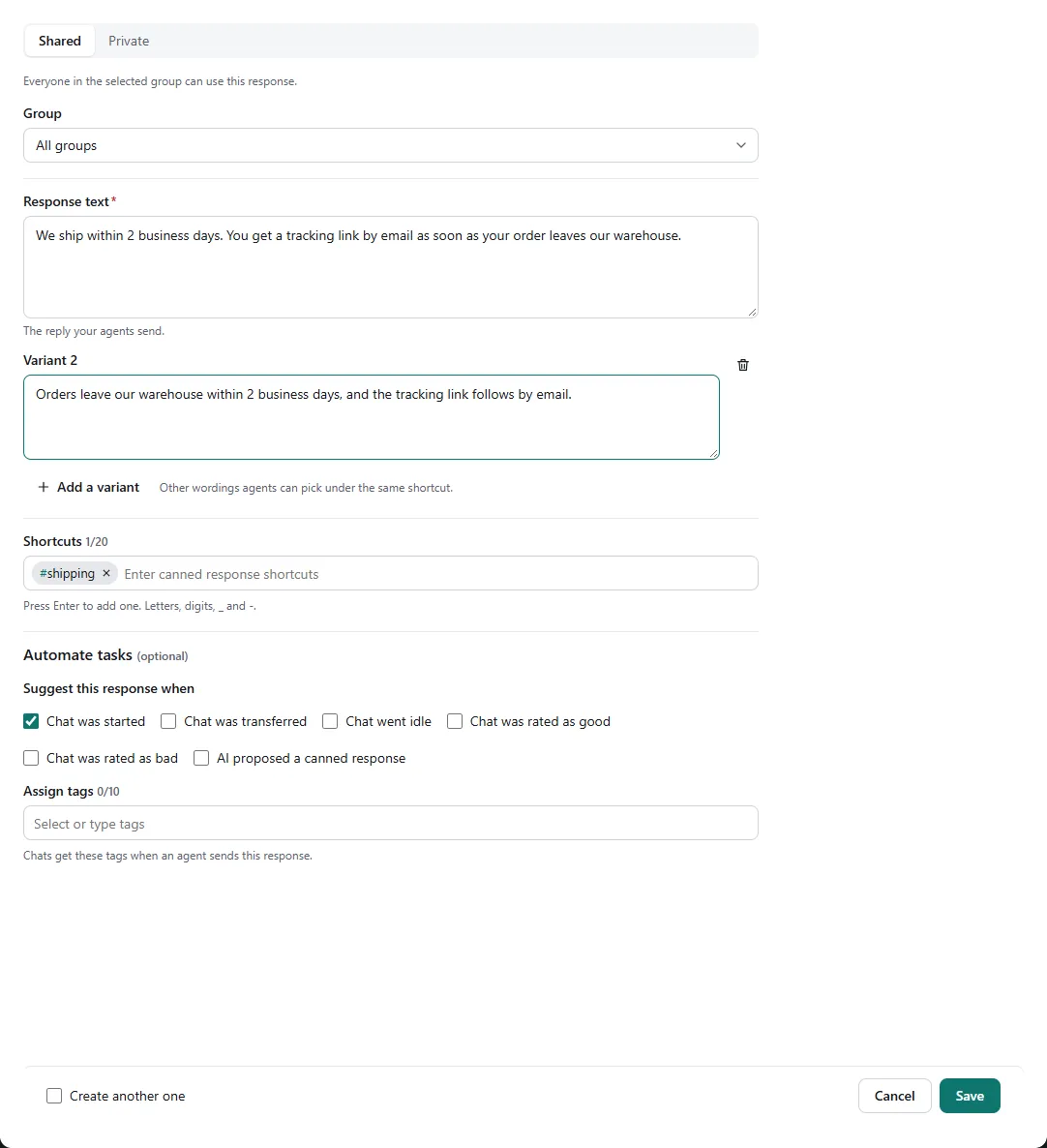
Um mehrere nacheinander anzulegen, haken Sie vor dem Speichern Weiteren erstellen an: Das Formular wird geleert und behält Sichtbarkeit und Gruppe bei.
Varianten hinzufügen
Abschnitt betitelt „Varianten hinzufügen“Varianten sind andere Formulierungen derselben Antwort unter demselben Kürzel, damit Ihre Antworten nicht alle gleich klingen.
- Klicken Sie im Formular auf Variante hinzufügen. Die Varianten werden ab Variante 2 nummeriert.
- Geben Sie die Formulierung ein. Sie können bis zu 10 anlegen.
Wenn im Chat das Kürzel getippt wird, erscheinen der Antworttext und seine Varianten, und der Agent wählt eine aus.
Textbaustein im Chat verwenden
Abschnitt betitelt „Textbaustein im Chat verwenden“- Tippen Sie im Nachrichtenfeld
#und den Anfang eines Kürzels, zum Beispiel#ship. - Wählen Sie das Kürzel und dann die gewünschte Formulierung.
- Bearbeiten Sie den Text bei Bedarf und senden Sie ihn.
Agenten sehen nur die Textbausteine der Gruppen, zu denen sie gehören, sowie die für Alle Gruppen.
Chats automatisch taggen
Abschnitt betitelt „Chats automatisch taggen“Unter Aufgaben automatisieren fügt Tags zuweisen dem Chat Tags hinzu, sobald ein Agent diesen Textbaustein sendet, bis zu 10. Wählen Sie Tags aus der Liste oder tippen Sie sie ein. Ein Tag muss unter Tags bereits angelegt sein.
Textbaustein bei Chatereignissen vorschlagen
Abschnitt betitelt „Textbaustein bei Chatereignissen vorschlagen“Haken Sie unter Diesen Baustein vorschlagen, wenn die Ereignisse an, nach denen das Nachrichtenfeld diesen Textbaustein als Erstes anbieten soll:
- Chat wurde gestartet
- Chat wurde weitergeleitet
- Chat wurde inaktiv
- Chat wurde positiv bewertet
- Chat wurde negativ bewertet
- KI hat einen Textbaustein vorgeschlagen
Automatisieren -> Textbausteine -> Vorgeschlagene Bausteine listet die für jedes Ereignis ausgewählten Textbausteine auf. Ist noch keiner ausgewählt, führt Zu den Textbausteinen zurück zur Liste.
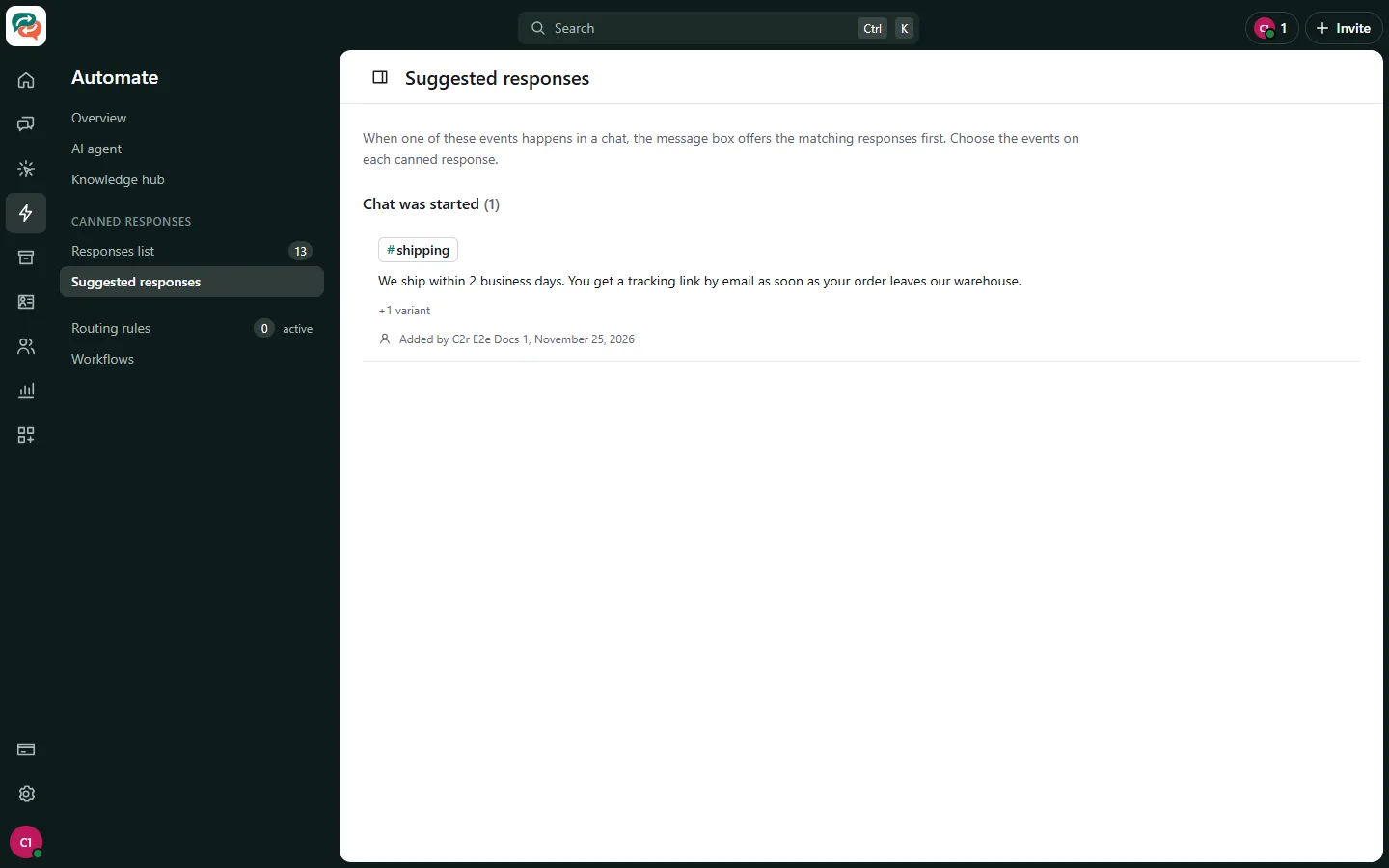
Textbaustein suchen, bearbeiten oder löschen
Abschnitt betitelt „Textbaustein suchen, bearbeiten oder löschen“-
Filtern Sie die Liste mit Alle, Geteilt und Privat, oder durchsuchen Sie sie.
-
Jede Zeile zeigt die Kürzel, den Text, die Anzahl der Varianten und wer den Baustein wann hinzugefügt hat.
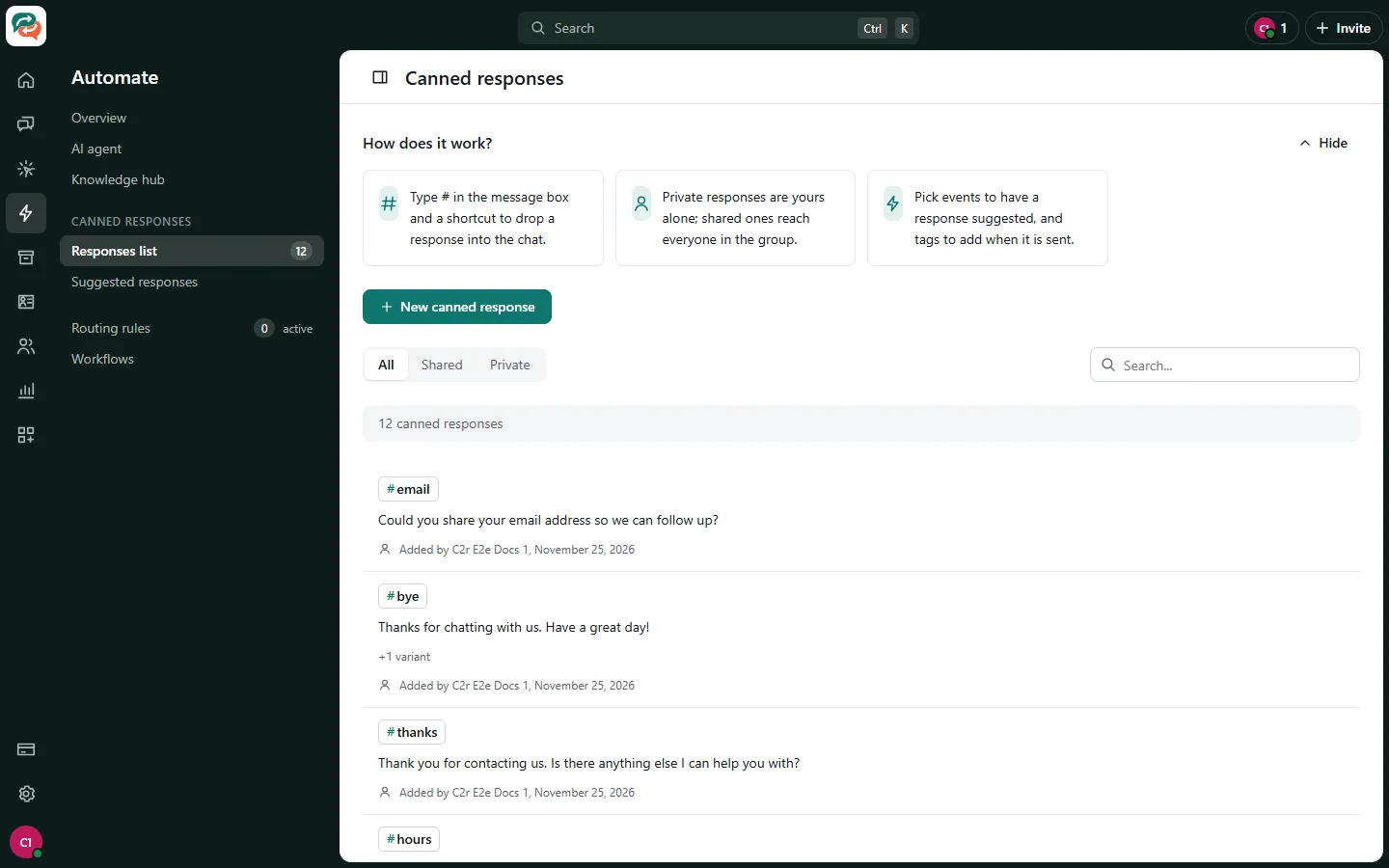
-
Der Stift öffnet das Formular, die Kopierschaltfläche öffnet ein neues Formular mit einer Kopie (Duplizieren), und der Papierkorb löscht den Baustein nach einer Bestätigung. Ein gelöschter Textbaustein ist für das ganze Team weg.
Den Bereich Wie funktioniert das? oben können Sie mit Ausblenden ausblenden; er bleibt in diesem Browser ausgeblendet.
Verwandte Themen
Abschnitt betitelt „Verwandte Themen“- Antworten im Nachrichtenfeld beschreibt das Nachrichtenfeld im Detail.
- Workflows können einen Textbaustein als Schritt senden.
- Die Wissensdatenbank liest Ihre Textbausteine automatisch.