

KI-Modell mit eigenem Schlüssel
Jede KI-Funktion in Click2Reply läuft mit einem Modell, das Sie hier verbinden, mit Ihrem eigenen Anbieter und API-Schlüssel. Der Anbieter rechnet direkt mit Ihnen ab: Click2Reply erhebt keine Gebühren und sieht Ihre Nutzungsrechnung nie. Ohne verbundenes Modell bleibt die KI deaktiviert, und alles andere funktioniert wie gewohnt.
Einstellungen -> KI-Modell
Inhaber, stellvertretende Inhaber und Admins können diese Seite nutzen.
Modell verbinden
Abschnitt betitelt „Modell verbinden“- Wählen Sie in der Karte Modell einen Anbietertyp:
- OpenAI-kompatibel - jeder Anbieter mit einer OpenAI-kompatiblen API, auch selbst gehostete Modelle.
- Anthropic
- Prüfen Sie die Basis-URL. Die Wahl eines Anbietertyps trägt einen Vorschlag ein; klicken Sie in das Feld, um einen anderen Vorschlag zu wählen, oder geben Sie Ihre eigene Adresse ein.
- Geben Sie die Modell-ID ein, die Ihr Anbieter für das Modell verwendet.
- Fügen Sie Ihren API-Schlüssel ein.
- Legen Sie das Zeitlimit (Sekunden) fest, von 1 bis 60. Braucht das Modell länger, gilt der Aufruf als fehlgeschlagen.
- Kreuzen Sie die Optionen an, die zum Modell passen:
- Reasoning erlauben (langsamer; ohne antwortet das Modell in Sekunden)
- Dieses Modell liest Bilder (der KI-Agent sieht Bilder, die Kunden senden)
- Klicken Sie auf Verbindung testen. Bei einem funktionierenden Modell erscheint Verbunden. Das Modell hat in N ms geantwortet.
- Klicken Sie auf Speichern.
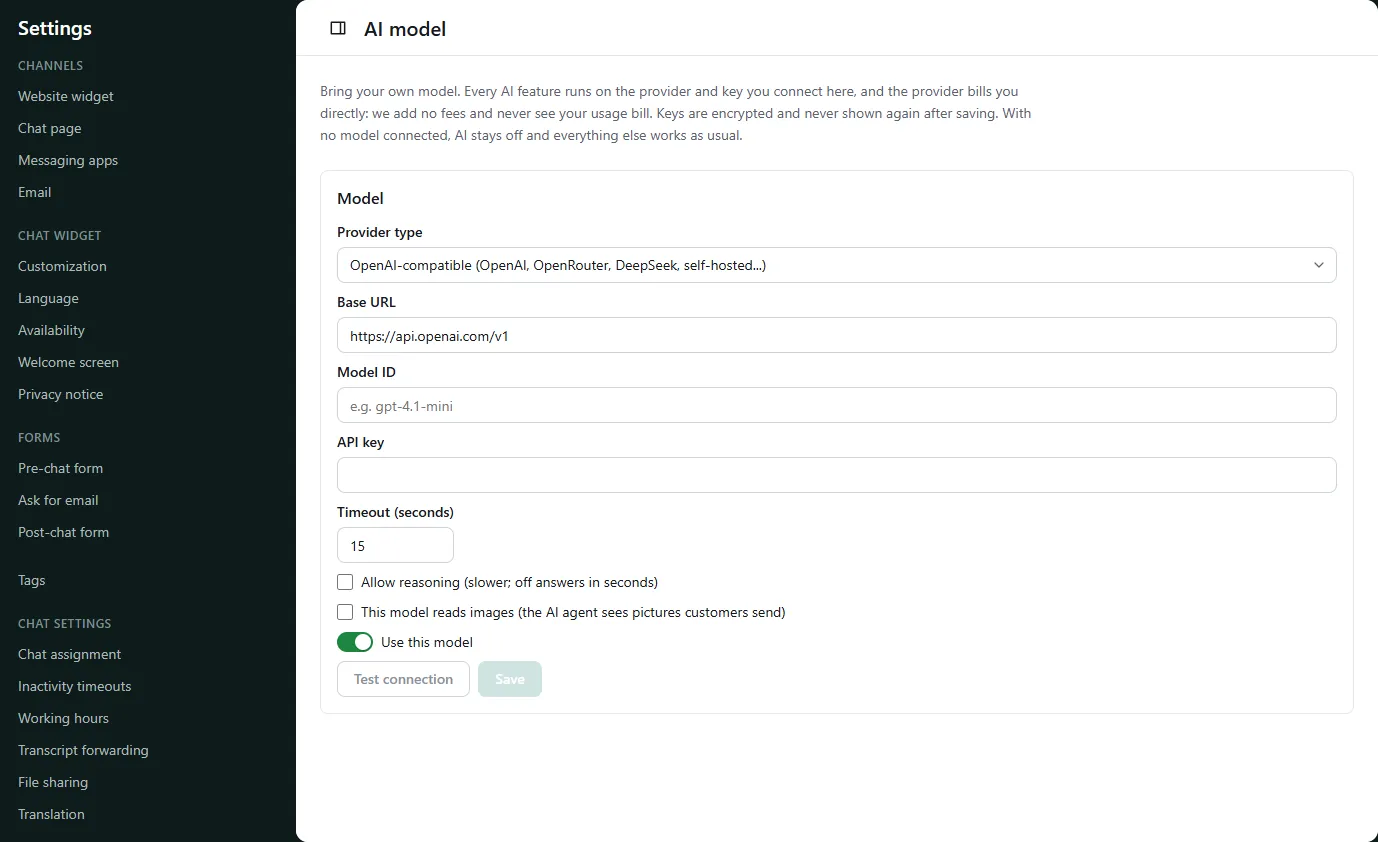
Schlüssel werden verschlüsselt und nach dem Speichern nie wieder angezeigt. Die Karte zeigt danach nur noch einen Hinweis auf den gespeicherten Schlüssel.
Schlüssel ändern oder ersetzen
Abschnitt betitelt „Schlüssel ändern oder ersetzen“- Um andere Felder zu ändern und den Schlüssel zu behalten, lassen Sie das Schlüsselfeld unverändert und klicken Sie auf Speichern.
- Um einen neuen Schlüssel zu verwenden, klicken Sie auf Schlüssel ersetzen, fügen ihn ein und klicken auf Speichern.
- Wenn Sie den Anbietertyp oder die Basis-URL ändern, müssen Sie den Schlüssel erneut eingeben: Das Feld zeigt Ein neuer Anbieter oder eine neue Basis-URL erfordert den Schlüssel erneut.
Ausweichmodell hinzufügen
Abschnitt betitelt „Ausweichmodell hinzufügen“Ein Ausweichmodell wird verwendet, wenn das Hauptmodell ausfällt oder nicht rechtzeitig antwortet.
- Sobald ein Hauptmodell gespeichert ist, klicken Sie auf Ausweichmodell hinzufügen.
- Füllen Sie die Karte Ausweichmodell genauso aus wie die des Hauptmodells.
- Klicken Sie auf Verbindung testen und dann auf Speichern.
Modell pausieren oder trennen
Abschnitt betitelt „Modell pausieren oder trennen“- Schalten Sie Dieses Modell verwenden aus und klicken Sie auf Speichern, um ein Modell nicht mehr zu verwenden, ohne es zu löschen.
- Klicken Sie auf Trennen und bestätigen Sie, um das Modell und seinen gespeicherten Schlüssel zu löschen. KI-Funktionen, die es benötigen, werden beendet.
KI-Funktionen ein- oder ausschalten
Abschnitt betitelt „KI-Funktionen ein- oder ausschalten“Sobald ein Modell verbunden ist, listet der Bereich KI-Funktionen jede Funktion mit einem Schalter auf. Jede läuft mit Ihrem verbundenen Modell, und jeder Schalter speichert sofort.
| Funktion | Was sie tut |
|---|---|
| KI-Agent | Beantwortet Kundenfragen mit Ihren freigegebenen Antworten und übergibt im Zweifel an einen Menschen. Richten Sie ihn zuerst unter KI-Agent ein. |
| Antwortvorschläge | Vorgeschlagene Antworten über dem Nachrichtenfeld. |
| Copilot | Der Assistent, den Agenten zu Chats und Ihren Einstellungen befragen können. |
| Chatzusammenfassungen | Eine kurze Zusammenfassung zu jedem geschlossenen Chat. |
| Stimmung | Markiert Chats als positiv, neutral oder negativ für den Bericht Stimmung. Nutzt Chatzusammenfassungen, schalten Sie also auch Chatzusammenfassungen ein. |
| Textbearbeitung | Die Antwort eines Agenten vor dem Senden umformulieren, kürzen oder korrigieren. |
| Zusammenfassung im Transkript | Fügt Transkript-E-Mails eine Zusammenfassung hinzu. |
Ist der KI-Agent noch nicht eingerichtet, erscheint beim Einschalten Der KI-Agent benötigt zuerst seinen Bot und freigegebene Antworten. Richten Sie ihn unter “Automatisieren” ein.
Wenn das Modell fehlschlägt
Abschnitt betitelt „Wenn das Modell fehlschlägt“Die Seite zeigt unter jedem Modell das Ergebnis der letzten Prüfung, zum Beispiel Letzte Prüfung Zeit: funktioniert. Schlagen KI-Aufrufe fehl, nennt ein roter Hinweis oben den Grund. Solange die KI fehlschlägt, gehen Chats an Ihre Agenten, bis sie wieder funktioniert.
Häufige Testfehler:
- Der Anbieter hat den API-Schlüssel abgelehnt.
- Der Anbieter kennt diese Modell-ID nicht.
- Der Anbieter hat die Anfrage abgelehnt. Prüfen Sie die Basis-URL und die Modell-ID.
- Laut Anbieter ist das Guthaben oder Kontingent des Kontos aufgebraucht.
- Das Modell hat zu lange für die Antwort gebraucht. Versuchen Sie ein längeres Zeitlimit oder ein schnelleres Modell.
- Dieses Modell hat das Testbild nicht gelesen. - Schalten Sie das Lesen von Bildern aus oder wählen Sie ein Modell, das Bilder liest.