

Sprache und Willkommensnachricht
Legen Sie fest, in welcher Sprache das Chat-Widget mit Kunden spricht, und ändern Sie die Formulierung der Texte, die sie am häufigsten sehen. Die Vorschau zeigt das Ergebnis in den Ansichten Chat und Abwesend.
Einstellungen -> Chat-Widget -> Sprache
Um diese Einstellungen zu ändern, brauchen Sie die Berechtigung, Einstellungen zu ändern (die Rollen Inhaber, Stellvertretender Inhaber und Admin). Bei zwei oder mehr Gruppen wählen Sie unter Einstellungen für eine Gruppe, um deren Widget eine eigene Sprache und eigene Formulierungen zu geben (siehe Einstellungen).
Sprache des Widgets wählen
Abschnitt betitelt „Sprache des Widgets wählen“- Öffnen Sie Sprache des Widgets und wählen Sie eine Sprache oder Automatisch (Browser des Besuchers).
- Klicken Sie auf Änderungen speichern.
Mit Automatisch sieht jeder Besucher das Widget in der Sprache seines Browsers. Eine fest gewählte Sprache zeigt allen Besuchern dieselbe.
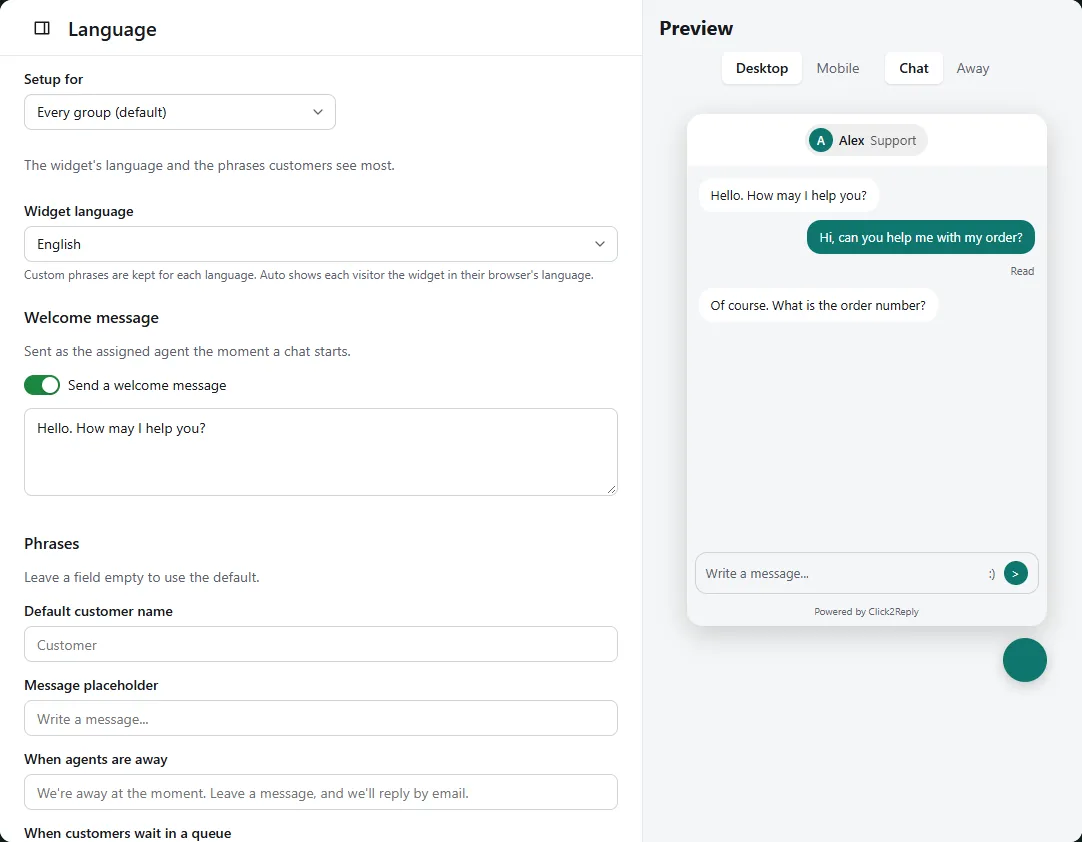
Willkommensnachricht senden
Abschnitt betitelt „Willkommensnachricht senden“Die Willkommensnachricht wird im Namen des zugewiesenen Agenten gesendet, sobald ein Chat beginnt.
- Schalten Sie Willkommensnachricht senden ein.
- Geben Sie die Nachricht in das Feld darunter ein.
- Klicken Sie auf Änderungen speichern.
Schalten Sie die Option aus, um Chats ohne Willkommensnachricht zu beginnen.
Formulierung ändern
Abschnitt betitelt „Formulierung ändern“Unter Formulierungen können Sie diese Texte umformulieren:
- Standardname für Kunden - der Name eines Kunden, bis er seinen eigenen angibt.
- Platzhalter im Nachrichtenfeld - der Hinweis im Nachrichtenfeld.
- Wenn Agenten abwesend sind - der Text, den Kunden sehen, solange niemand verfügbar ist.
- Wenn Kunden in der Warteschlange warten - der Text, den ein Kunde in der Warteschlange sieht.
- Steht die Sprache des Widgets auf Automatisch, wählen Sie in Formulierungen bearbeiten für die Sprache, die Sie bearbeiten möchten. Eigene Formulierungen werden für jede Sprache gespeichert.
- Geben Sie Ihre Formulierung in ein Feld ein. Im leeren Feld steht der Standardtext.
- Klicken Sie auf Änderungen speichern.
Lassen Sie ein Feld leer, um wieder den Standardtext zu verwenden.