

Messaging-Apps wie WhatsApp
Beantworten Sie alle Messaging-Apps im selben Posteingang. Jeder Kanal nutzt Ihr eigenes Business-Konto bei der jeweiligen App, sodass etwaige Gebühren pro Nachricht direkt zwischen Ihnen und dem Anbieter abgerechnet werden. Inhaber und Admins verbinden die Konten; Agenten beantworten deren Chats dann unter Chats.
Einstellungen -> Kanäle -> Messaging-Apps
Um Konten zu verbinden, zu ändern und zu trennen, brauchen Sie die Berechtigung, Messaging-Kanäle zu verbinden (die Rollen Inhaber, Stellvertretender Inhaber und Admin oder eine benutzerdefinierte Rolle mit dieser Berechtigung).
Die Kanalliste
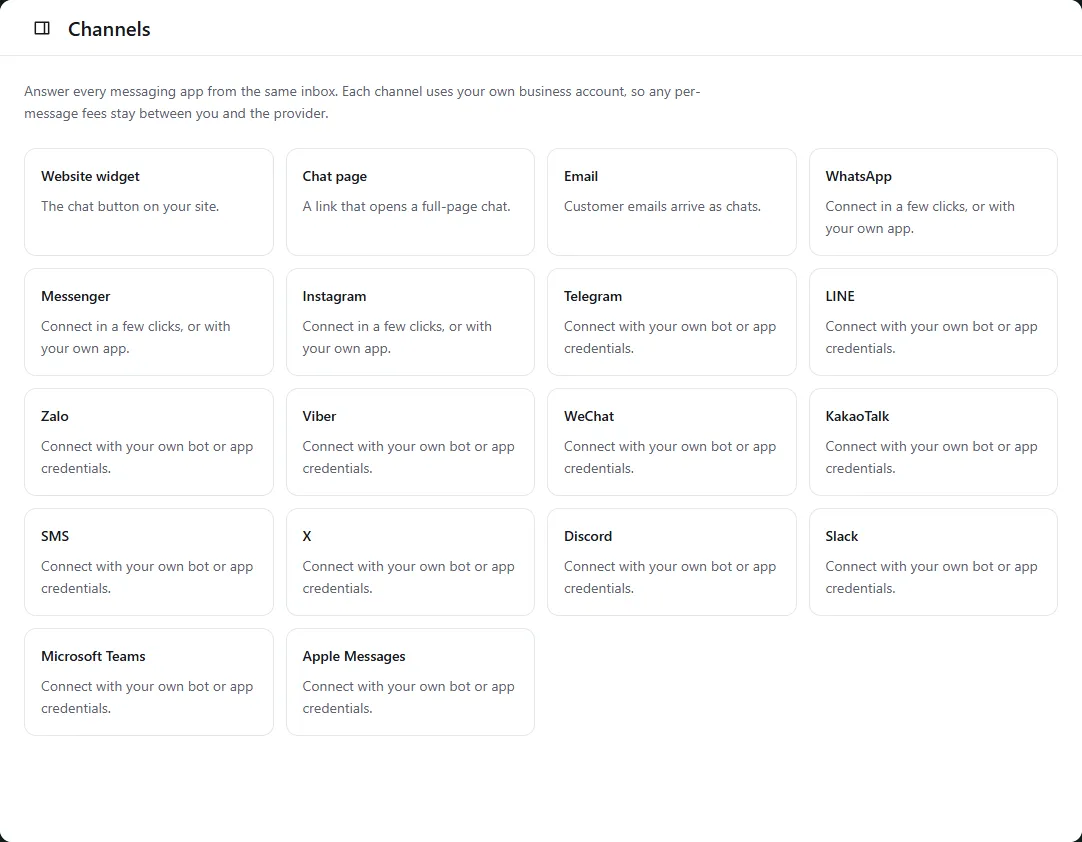
Abschnitt betitelt „Die Kanalliste“Die Seite (mit dem Titel Kanäle) zeigt eine Karte pro Kanal:
- Website-Widget, Chatseite und E-Mail führen zu ihren eigenen Seiten: Website-Widget installieren, Chatseite und E-Mail.
- Jede Messaging-App: WhatsApp, Messenger, Instagram, Telegram, LINE, Zalo, Viber, WeChat, KakaoTalk, SMS, X, Discord, Slack, Microsoft Teams und Apple Messages.
Eine Karte zeigt, wie viele Konten verbunden sind (zum Beispiel 1 verbunden), Erfordert Aufmerksamkeit, wenn ein verbundenes Konto einen Fehler hat, oder Demnächst verfügbar für einen Kanal, den Sie noch nicht verbinden können. Bei WhatsApp, Messenger und Instagram steht Mit wenigen Klicks oder mit Ihrer eigenen App verbinden., bei den anderen Mit den Zugangsdaten Ihres eigenen Bots oder Ihrer eigenen App verbinden.
Klicken Sie auf eine Karte, um die Seite dieses Kanals zu öffnen.
WhatsApp verbinden
Abschnitt betitelt „WhatsApp verbinden“- Öffnen Sie die Karte WhatsApp.
- Wählen Sie unter WhatsApp Business-Nummer verbinden in Neue Chats gehen an, wohin die Chats gehen (Die Standardgruppe oder eine Ihrer Gruppen).
- Klicken Sie auf Mit Facebook verbinden.
- Melden Sie sich im Facebook-Fenster an und wählen oder erstellen Sie dann Ihr WhatsApp Business-Konto und die Nummer.
- Wenn sich das Fenster schließt, sehen Sie WhatsApp verbunden., und die Nummer erscheint als Karte.
Meta stellt WhatsApp-Unterhaltungen Ihrem eigenen Konto in Rechnung. Lässt sich die Nummer nicht registrieren, prüfen Sie ihre PIN für die Bestätigung in zwei Schritten in WhatsApp.
Messenger und Instagram verbinden
Abschnitt betitelt „Messenger und Instagram verbinden“Messenger und Instagram werden gemeinsam über Ihre Facebook-Seiten verbunden:
- Öffnen Sie die Karte Messenger oder Instagram.
- Klicken Sie unter Facebook-Seiten verbinden auf Weiter mit Facebook und melden Sie sich an.
- Die Seiten, die Sie verwalten, werden aufgelistet. Kreuzen Sie für jede Seite Messenger, ihr Instagram-Konto (Instagram @name) oder beides an, und wählen Sie in der Liste daneben eine Gruppe.
- Klicken Sie auf Ausgewählte verbinden. Sie sehen Verbunden.
Ein Kanal, der für eine Seite bereits verbunden ist, zeigt (verbunden) und kann nicht erneut angekreuzt werden. Werden keine Seiten angezeigt, stellen Sie sicher, dass Sie mindestens eine Facebook-Seite verwalten.
Mit den Zugangsdaten Ihrer eigenen App oder Ihres Bots verbinden
Abschnitt betitelt „Mit den Zugangsdaten Ihrer eigenen App oder Ihres Bots verbinden“Alle anderen Kanäle sowie WhatsApp, Messenger und Instagram unter Oder eigene App verbinden werden mit Zugangsdaten aus der Konsole des jeweiligen Anbieters verbunden:
- Öffnen Sie die Karte des Kanals.
- Füllen Sie optional das Feld Name (für Ihr Team sichtbar) aus.
- Füllen Sie die Felder für die Zugangsdaten aus, die der Kanal verlangt (zum Beispiel Bot-Token für Telegram oder Kanal-Zugriffstoken und Kanal-Secret für LINE). Mit (optional) gekennzeichnete Felder können leer bleiben.
- Wählen Sie in Neue Chats gehen an, wohin die Chats gehen.
- Klicken Sie auf Verbinden.
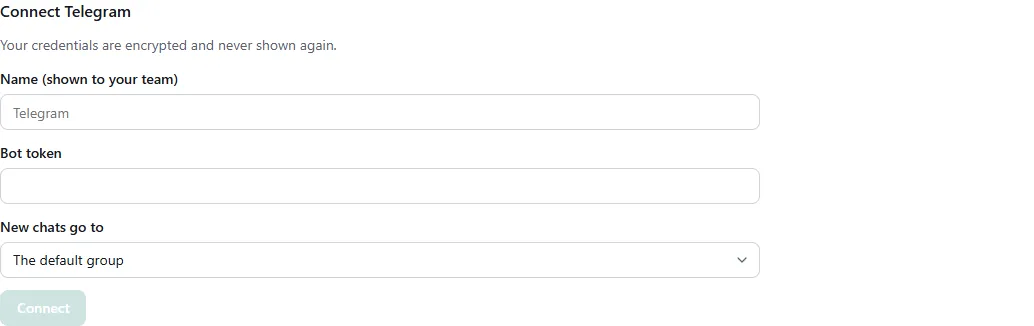
Ihre Zugangsdaten werden verschlüsselt und nie wieder angezeigt. Manche Kanäle brauchen nach dem Verbinden noch einen Schritt in der Konsole des Anbieters: Eine Karte Noch ein Schritt in der Konsole des Anbieters listet auf, was Sie dort einstellen müssen, etwa eine Webhook-Adresse oder ein Token, jeweils mit einer Schaltfläche Kopieren.
Die Entwickleranleitung zu jedem Kanal beschreibt, wo Sie seine Zugangsdaten finden: WhatsApp, Messenger, Instagram, Telegram, LINE, Zalo, Viber, WeChat, KakaoTalk, SMS, X, Discord, Slack, Microsoft Teams und Apple Messages.
Ein verbundenes Konto verwalten
Abschnitt betitelt „Ein verbundenes Konto verwalten“Jedes verbundene Konto erscheint als Karte auf der Seite seines Kanals, mit seinem Status (Aktiv, Fehler oder Aus), seinen Details und, falls vorhanden, seiner Webhook-Adresse. Änderungen hier werden sofort gespeichert.
- Neue Chats gehen an: die Gruppe ändern, an die neue Chats dieses Kontos gehen.
- Verbindung prüfen: das Konto erneut beim Anbieter testen.
- Deaktivieren / Aktivieren: das Konto pausieren, ohne es zu entfernen.
- Trennen: das Konto entfernen. Neue Nachrichten kommen nicht mehr an; frühere Chats bleiben im Archiv.
Hat ein Konto einen Fehler, zeigt seine Karte den Grund, zum Beispiel Der Anbieter hat diese Zugangsdaten abgelehnt. Beheben Sie ihn beim Anbieter und klicken Sie dann auf Verbindung prüfen.
Trennen Sie ein Konto, auf dessen Webhook sich eine andere Verbindung noch stützt, zeigt die App die Adresse dieses Webhooks. Stellen Sie den Webhook zuerst in der Konsole des Anbieters um und klicken Sie dann auf Umgestellt - entfernen.