

Website-Widget installieren
Binden Sie den Click2Reply-Chat mit einem einzigen Code-Snippet in Ihre Website ein, oder geben Sie ihn an die Person weiter, die die Website betreut. Inhaber und Admins erledigen das meist einmal, direkt nach der Registrierung.
Einstellungen -> Kanäle -> Website-Widget
Um die Anleitung per E-Mail zu senden, brauchen Sie die Berechtigung, Einstellungen zu ändern (die Rollen Inhaber, Stellvertretender Inhaber und Admin). Den Code kann jeder Agent kopieren.
Code zu Ihrer Website hinzufügen
Abschnitt betitelt „Code zu Ihrer Website hinzufügen“- Klicken Sie unter Code zu Ihrer Website hinzufügen auf Code kopieren. Sie sehen Code kopiert.
- Fügen Sie den Code auf jeder Seite Ihrer Website vor dem schließenden
</body>-Tag ein, oder einmal in einer Footer-Vorlage, die alle Seiten gemeinsam nutzen. - Veröffentlichen Sie Ihre Website und öffnen Sie sie. Die Chat-Schaltfläche erscheint in der Ecke.
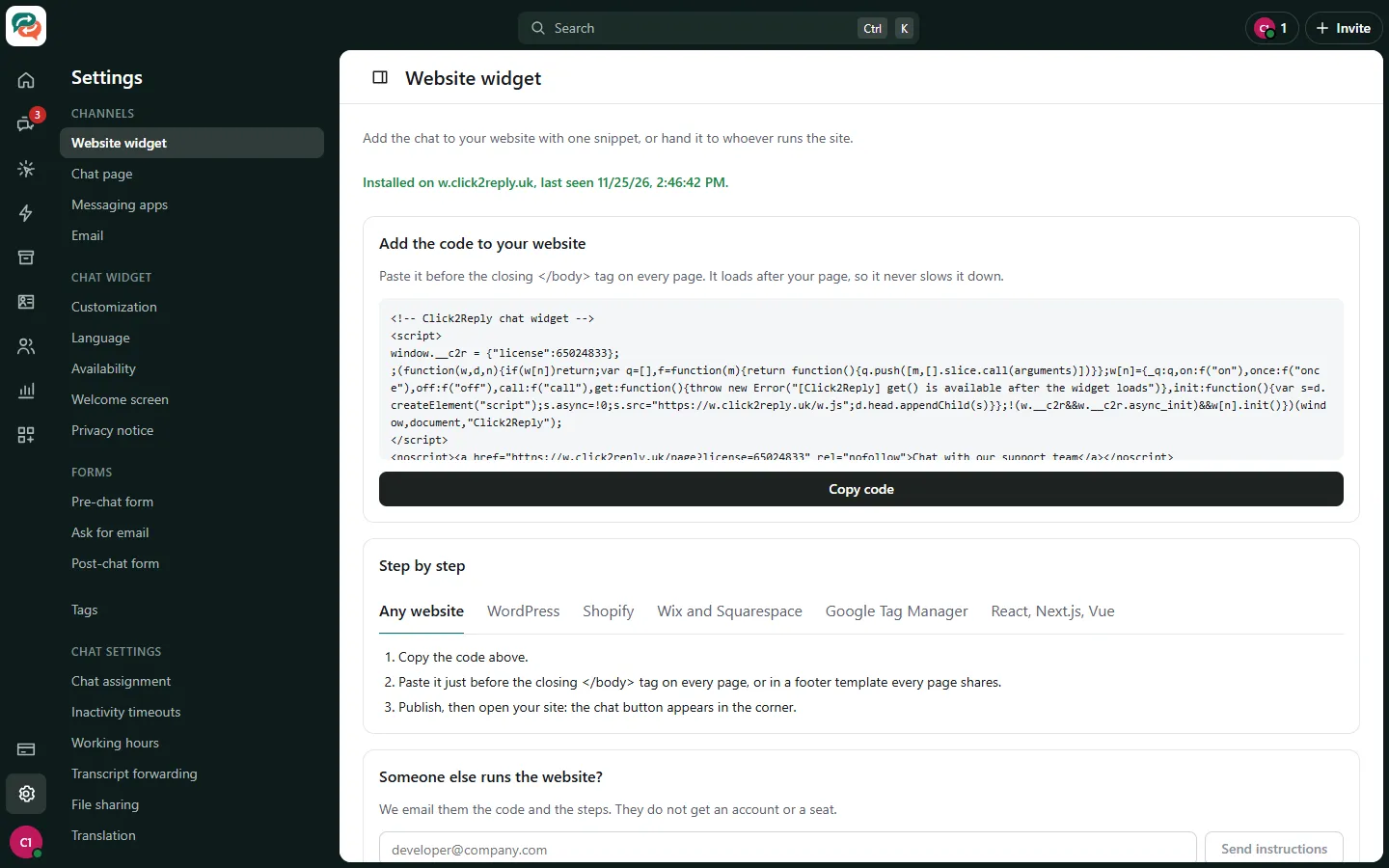
Der Code lädt erst nach Ihrer Seite und verlangsamt sie daher nicht. Auf jeder Plattform ist es dasselbe Snippet. Wenn Sie vorher unter Einstellungen für eine Gruppe mit eigenen Einstellungen wählen, enthält der Code diese Gruppe: Chats von Seiten mit diesem Code gehen an diese Gruppe und verwenden ihre Widget-Einstellungen (siehe Einstellungen).
Den Schritten für Ihre Plattform folgen
Abschnitt betitelt „Den Schritten für Ihre Plattform folgen“Wählen Sie unter Schritt für Schritt Ihre Plattform, um kurze Schritte dafür zu sehen:
- Beliebige Website - siehe die Installationsanleitung für HTML
- WordPress - siehe die Installationsanleitung für WordPress
- Shopify - siehe die Installationsanleitung für Shopify
- Wix und Squarespace - siehe die Installationsanleitung für Wix
- Google Tag Manager - siehe die Installationsanleitung für Google Tag Manager
- React, Next.js, Vue - siehe die Installationsanleitung für React
In einer Single-Page-App können Sie den Chat auch aus Ihrem eigenen Code öffnen oder Name und E-Mail des angemeldeten Kunden übergeben; siehe die Widget-API.
Anleitung an Ihren Entwickler senden
Abschnitt betitelt „Anleitung an Ihren Entwickler senden“Wenn jemand anderes Ihre Website betreut:
- Wählen Sie zuerst unter Schritt für Schritt die Plattform dieser Person. Die E-Mail enthält die Schritte für die gewählte Plattform.
- Geben Sie unter Jemand anderes betreut die Website? die E-Mail-Adresse dieser Person ein.
- Klicken Sie auf Anleitung senden. Sie sehen Anleitung an … gesendet. mit der Adresse der Person.
Die Person erhält den Code und die Schritte per E-Mail. Sie bekommt dadurch kein Konto und keinen Platz. Eine Organisation kann täglich nur eine begrenzte Zahl dieser E-Mails senden; schlägt eine fehl, sehen Sie Die E-Mail konnte nicht gesendet werden. Bitte versuchen Sie es erneut.
Prüfen, ob das Widget installiert ist
Abschnitt betitelt „Prüfen, ob das Widget installiert ist“Die Zeile oben auf der Seite zeigt den Installationsstatus. Solange die Seite geöffnet ist, prüft sie ihn alle paar Sekunden erneut.
- Warten auf den ersten Besuch einer Seite mit dem Code… - es wurde noch keine Seite mit dem Code geöffnet. Öffnen Sie Ihre Website in einem Browser.
- Installiert auf der Adresse Ihrer Website, zuletzt gesehen mit Datum und Uhrzeit - das Widget wurde auf dieser Website geladen.
Sobald das Widget installiert ist, verschwindet das Warnzeichen neben Website-Widget in der Seitennavigation.
Erscheint das Widget auf einer Website nicht, prüfen Sie Vertrauenswürdige Domains: Sind dort Domains eingetragen, dürfen nur Websites auf diesen Domains das Widget anzeigen.
Noch keine Website?
Abschnitt betitelt „Noch keine Website?“Ihre gehostete Chatseite funktioniert sofort. Klicken Sie unter Noch keine Website? auf Link kopieren, um ihre Adresse zu teilen, oder auf Chatseite öffnen, um sich selbst eine Testnachricht zu senden. Siehe Chatseite.