

Abrechnung, Rechnungen, Tarif
Die Abrechnung zeigt Ihren Click2Reply-Tarif, Ihre Nutzung in diesem Monat und die Tarife, zu denen Sie wechseln können. Inhaber und stellvertretende Inhaber ändern hier den Tarif und bezahlen; alle anderen können die Seite öffnen, um Tarif und Nutzung zu sehen.
Abrechnung
Tarif ändern, Plätze kaufen, Rechnungen und Rechnungsdaten erfordern die Berechtigung Abrechnung, die nur die Rollen Inhaber und Stellvertretender Inhaber haben (siehe Rollen und Berechtigungen). Alle anderen sehen auf den Tarifkarten Bitten Sie einen Inhaber, den Tarif zu ändern.
Ihr aktueller Tarif
Abschnitt betitelt „Ihr aktueller Tarif“Oben auf der Seite sehen Sie:
- Aktueller Tarif: Name und Preis des Tarifs, zum Beispiel “19,00 $ pro Platz / Monat - verlängert sich am 1. Jan. 2027” bei einem Kartenabo oder “bezahlt bis” zu einem Datum bei einem Prepaid-Zeitraum. Beim kostenlosen Tarif steht dort Dauerhaft kostenlos.
- Einen Status, wenn das Abo nicht aktiv ist: Testphase, Überfällig oder Gekündigt.
- Karte und Rechnungen bei einem Kartenabo: öffnet die Seite des Zahlungsanbieters, auf der Sie die Karte ändern und die Rechnungen des Anbieters sehen.
- Eine Anzeige für jedes Limit Ihres Tarifs, zum Beispiel Agentenplätze “2 von 2” oder Unterhaltungen in diesem Monat “180 von 250”. Ein Limit ohne Obergrenze zeigt “unbegrenzt”.

Bots belegen nie einen Platz, ebenso wenig gesperrte Agenten oder offene Einladungen. Die Nutzungszähler werden am ersten Tag jedes Monats (UTC) zurückgesetzt.
Tarif wechseln
Abschnitt betitelt „Tarif wechseln“- Wählen Sie unter Tarife Monatlich oder Jährlich (… % sparen). Jahrespreise gelten pro Platz und Monat bei jährlicher Abrechnung.
- Klicken Sie beim gewünschten Tarif auf die Schaltfläche:
- Mit Karte bezahlen: öffnet eine Checkout-Seite, um ein Kartenabo abzuschließen.
- Mit Krypto bezahlen (… Monate): öffnet eine Krypto-Zahlungsseite für einen Prepaid-Zeitraum. Wählen Sie den Zeitraum zuerst im Menü neben Monatlich / Jährlich. Ein Zeitraum von 12 Monaten wird zum Jahrespreis abgerechnet. Ein Prepaid-Zeitraum verlängert sich nicht automatisch.
- (Tarif) wählen: für den kostenlosen Tarif oder wenn Sie bereits per Karte bezahlen. Die Änderung gilt sofort nach Ihrer Bestätigung; bei einem Kartenabo wird für den Rest des Abrechnungszeitraums anteilig belastet oder gutgeschrieben.
- Kontakt aufnehmen: Tarife mit Preis auf Anfrage.
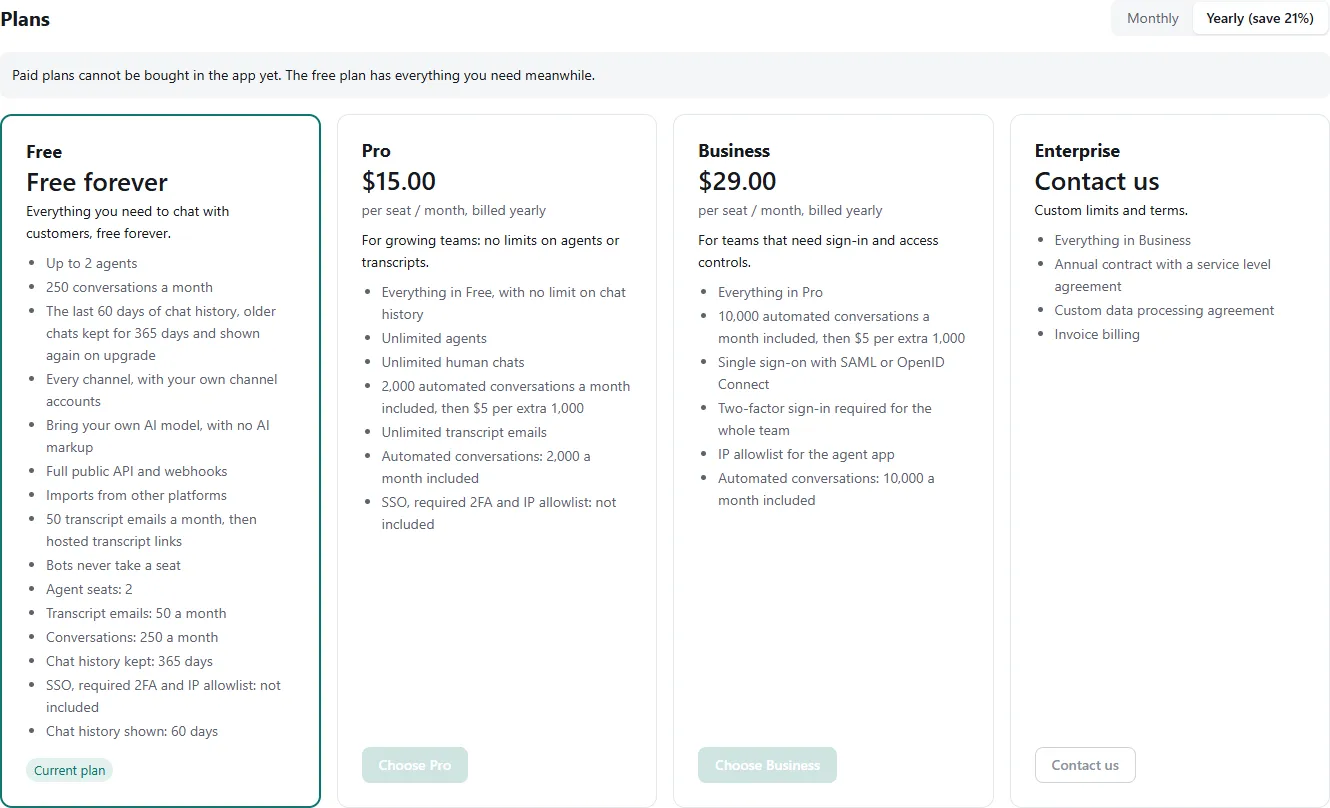
Beim Tarif, den Sie nutzen, steht Aktueller Tarif statt einer Schaltfläche. Sie bezahlen mindestens für die Plätze, die Sie belegen.
Lassen sich kostenpflichtige Tarife nicht in der App kaufen, steht ein Hinweis über den Tarifen, und die Schaltflächen der kostenpflichtigen Tarife sind deaktiviert; nutzen Sie dann Kontakt aufnehmen bei einem Tarif.
Wenn ein Wechsel abgelehnt wird
Abschnitt betitelt „Wenn ein Wechsel abgelehnt wird“| Meldung | Was Sie tun können |
|---|---|
| (Tarif) erlaubt weniger Plätze, als Sie belegen. Sperren Sie zuerst Agenten. | Sperren Sie unter Team Agenten, bis die Plätze des Tarifs ausreichen. |
| Ihr Prepaid-Zeitraum läuft noch. Sie können den Tarif nach dessen Ende wechseln. | Warten Sie, bis der Prepaid-Zeitraum endet. |
| Eine Krypto-Zahlung ist noch unterwegs. Warten Sie, bis sie bestätigt ist. | Warten Sie, bis die Zahlung bestätigt ist; die Rechnung zeigt Wird bestätigt. |
| Sie nutzen bereits (Tarif). | Nichts zu tun. |
Weitere Plätze kaufen
Abschnitt betitelt „Weitere Plätze kaufen“Wenn Sie per Kartenabo oder Prepaid-Zeitraum bezahlen, legen Sie unter den Anzeigen mit Bezahlte Plätze fest, für wie viele Plätze Sie bezahlen.
- Geben Sie die Anzahl der Plätze unter Bezahlte Plätze ein.
- Klicken Sie auf Plätze kaufen und bestätigen Sie.
Bei einer Karte werden die zusätzlichen Plätze sofort für den Rest des Abrechnungszeitraums belastet. Bei einem Prepaid-Zeitraum erhalten Sie eine Rechnung für die verbleibende Zeit. Sind alle bezahlten Plätze belegt, werden das Annehmen einer Einladung, das Genehmigen einer Beitrittsanfrage und das Reaktivieren eines Agenten abgelehnt, bis Sie weitere kaufen.
Rechnungen
Abschnitt betitelt „Rechnungen“Rechnungen listet alle Rechnungen auf, die neueste zuerst, mit Datum, Posten (das Abo, zusätzliche Plätze oder ein Prepaid-Zeitraum), Betrag und Status:
- Bezahlen öffnet eine offene Rechnung zum Bezahlen.
- Ansehen und PDF öffnen eine bezahlte Rechnung.
- Restbetrag bezahlen begleicht eine Krypto-Rechnung mit dem Status Teilweise bezahlt.
Rechnungsdaten
Abschnitt betitelt „Rechnungsdaten“An wen die Rechnungen ausgestellt werden:
- Füllen Sie Firmenname oder rechtlicher Name, E-Mail-Adresse für die Abrechnung und Land aus (ein Code aus zwei Buchstaben, zum Beispiel DE oder US).
- Klicken Sie auf Steuernummer hinzufügen, um eine hinzuzufügen, mit Art der Steuernummer (zum Beispiel eu_vat, gb_vat oder au_abn) und Steuernummer. Sie können bis zu fünf hinzufügen.
- Klicken Sie auf Änderungen speichern.
Belege und Zahlungserinnerungen gehen an die E-Mail-Adresse für die Abrechnung oder, wenn sie leer ist, an den Inhaber. Ein Guthaben wird hier angezeigt und mit Ihrer nächsten Krypto-Zahlung verrechnet.
Rechnungen und Rechnungsdaten erscheinen nur, wenn Zahlungen in der App verfügbar sind.
Wenn Sie die monatliche Obergrenze für Unterhaltungen erreichen
Abschnitt betitelt „Wenn Sie die monatliche Obergrenze für Unterhaltungen erreichen“Im kostenlosen Tarif zählt jede Unterhaltung zur monatlichen Obergrenze. Die Zahlen finden Sie unter Tarife.
- Bei 80 % der Obergrenze warnt ein Banner oben in der App. Der Abrechnungskontakt erhält bei 80 % und noch einmal bei Erreichen der Obergrenze eine E-Mail.
- Bei Erreichen der Obergrenze meldet das Banner, dass neue Chats bis zum Ersten des nächsten Monats abgewiesen werden. Laufende Chats gehen weiter. Kunden, die einen neuen Chat beginnen möchten, sehen “Unsere Mitarbeiter sind im Moment nicht erreichbar.”
- Tarife ansehen im Banner öffnet die Abrechnung. Mit einem Wechsel zu einem kostenpflichtigen Tarif entfällt die Obergrenze.
Der Menüpunkt Abrechnung erhält außerdem eine Markierung, solange ein Limit fast oder ganz erreicht ist. Andere monatliche Limits, etwa Transkript-E-Mails, zeigen ein Banner, wenn sie aufgebraucht sind.