

Traffic: Live-Besucher sehen
Traffic listet live alle auf, die eine Seite mit Ihrem Chat-Widget geöffnet haben. Agenten erkennen dort Besucher, mit denen sich ein Gespräch lohnt, und starten den Chat selbst, statt darauf zu warten, angesprochen zu werden.
Interaktion -> Traffic
Wenn Sie Interaktion öffnen, landen Sie auf Traffic; auch der Kurzlink /traffic öffnet die Seite.
Die Zahl neben Traffic im Seitenmenü gibt an, wie viele Kunden gerade auf Ihrer Website sind.
Die Liste lesen
Abschnitt betitelt „Die Liste lesen“Jede Zeile ist ein Besucher. Die Spalte Aktivität zeigt, was er gerade tut:
- Surft - auf der Website, aber nicht im Chat.
- Eingeladen - Sie oder eine Kampagne haben ihm eine Nachricht gesendet, auf die er nicht geantwortet hat.
- In der Warteschlange - wartet in der Warteschlange auf einen freien Agenten.
- Chattet - in einem Chat mit einem Agenten.
- Wartet auf Antwort - in einem Chat, und die letzte Nachricht ist von ihm.
- Überwacht - in einem Chat, den ein anderer Agent überwacht.
Die Tabs über der Liste (Alle Kunden, Chattet, Überwacht, In der Warteschlange, Wartet auf Antwort, Eingeladen, Surft) grenzen sie auf einen Zustand ein, jeweils mit einer Anzahl.
Neben den Filtern bedeutet Live, dass sich die Liste in dem Moment aktualisiert, in dem sich ein Besucher bewegt. Automatisch aktualisieren bedeutet, dass die Live-Aktualisierung neu verbunden wird und die Liste sich stattdessen alle paar Sekunden aktualisiert; solange das so ist, zeigt sie unter Umständen nur die ersten Besucher.
Klicken Sie auf eine Zeile, um neben der Liste Details zu öffnen: Standort, Gerät, Anzahl der Besuche (und ob es ein wiederkehrender Besucher ist), Chats, Warenkorb, UTM-Tags, die zuletzt gesehene Kampagne, die Angaben, die Ihre Website über ihn sendet, und die besuchten Seiten. Klicken Sie erneut auf die Zeile oder auf die Schließen-Schaltfläche, um die Details auszublenden. Verlässt der Besucher die Website, zeigt der Bereich das an.
Ein Besucher, der keinen Namen angegeben hat, erscheint mit seiner IP-Adresse.
Chat mit einem Besucher starten
Abschnitt betitelt „Chat mit einem Besucher starten“-
Suchen Sie den Besucher. Nur Besucher, die noch nicht in einem Chat sind, haben die Schaltflächen; ein Besucher im Chat hat stattdessen Zum Chat, was diesen Chat öffnet.
-
Klicken Sie in der Spalte Aktionen auf Chat starten.
-
Ändern Sie bei Bedarf die Nachricht. Sie lautet anfangs “Hallo, wie kann ich Ihnen helfen?” und darf bis zu 1024 Zeichen lang sein.
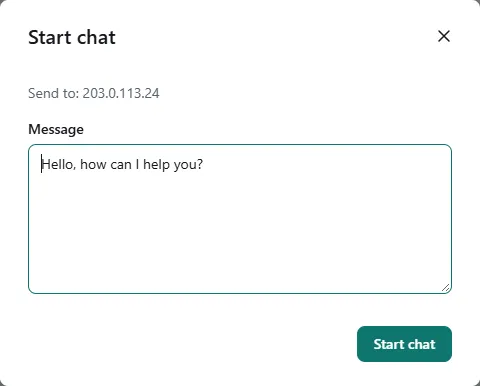
-
Klicken Sie auf Chat starten (oder drücken Sie Strg+Enter).
Das Chat-Widget öffnet sich mit Ihrer Nachricht auf dem Bildschirm des Besuchers. Ein surfender Besucher erscheint als Eingeladen, bis er antwortet; sein Chat erscheint dann unter Chats.
Einem Besucher schreiben, ohne einen Chat zu öffnen
Abschnitt betitelt „Einem Besucher schreiben, ohne einen Chat zu öffnen“- Klicken Sie auf den Stift neben Chat starten (Eigene Nachricht an den Besucher senden).
- Geben Sie die Nachricht ein und klicken Sie auf Senden.
Der Besucher sieht Ihre Nachricht als Begrüßung; der Chat beginnt erst, wenn er darauf antwortet.
Allen in der Ansicht schreiben
Abschnitt betitelt „Allen in der Ansicht schreiben“- Wählen Sie einen Tab und fügen Sie bei Bedarf Filter hinzu (siehe unten), damit die Liste die Besucher zeigt, die Sie erreichen möchten.
- Klicken Sie auf das Megafon (Allen Kunden in dieser Ansicht eine Nachricht senden).
- Prüfen Sie Senden an: - dort werden nur Besucher gezählt, die noch nicht chatten.
- Geben Sie die Nachricht ein und klicken Sie auf An alle senden.
Eine Nachricht geht an höchstens 500 Besucher auf einmal, wenn Sie die Liste filtern oder ein gespeichertes Segment verwenden; Senden an: weist darauf hin, wenn die Ansicht mehr enthält. Die Bestätigung nennt, wie viele Besucher die Nachricht erhalten haben und wie viele übersprungen wurden.
Liste filtern
Abschnitt betitelt „Liste filtern“- Klicken Sie auf Filter hinzufügen und wählen Sie ein Feld, zum Beispiel URL der aktuellen Seite, Herkunft, Land, Gerät, Anzahl der Besuche, Warenkorbwert, ein UTM-Tag oder Benutzerdefinierte Variable (ein Wert, den Ihre Website sendet).
- Wählen Sie die Art des Vergleichs (enthält, ist, ist größer als, ist gesetzt und so weiter) und geben Sie den Wert ein. Ein Filter ohne Wert grenzt die Liste noch nicht ein.
- Fügen Sie weitere Filter hinzu, bis zu 20, und wählen Sie Alle Filter erfüllen oder Einen Filter erfüllen.
- Entfernen Sie einen Filter mit seiner Schließen-Schaltfläche. Wenn nichts zutrifft, leert Filter zurücksetzen alle Filter.
Filter als Segment speichern
Abschnitt betitelt „Filter als Segment speichern“- Richten Sie die Filter ein, die Sie behalten möchten.
- Öffnen Sie das Menü neben den Tabs (Segmente) und wählen Sie Filter als Segment speichern.
- Geben Sie unter Name des Segments einen Namen ein und klicken Sie auf Segment speichern.
Das Segment wird zu einem eigenen Tab nach den integrierten Tabs. Um es zu entfernen, öffnen Sie den Tab, öffnen dasselbe Menü und wählen Segment löschen (mit dem Namen des Segments).
Spalten wählen
Abschnitt betitelt „Spalten wählen“- Klicken Sie rechts in der Symbolleiste auf Spalten konfigurieren.
- Haken Sie die Spalten an, die Sie sehen möchten. Name bleibt immer.
- Klicken Sie auf Speichern.
Klicken Sie auf eine Spaltenüberschrift, um danach zu sortieren. Ihre Spalten und Ihre Sortierung werden nur für Sie gespeichert, auf jedem Gerät, auf dem Sie sich anmelden.
Wenn die Liste leer ist
Abschnitt betitelt „Wenn die Liste leer ist““Gerade ist niemand auf Ihrer Website” bedeutet, dass keine Seite mit dem Widget geöffnet ist. Wenn Sie Besucher erwartet haben, prüfen Sie, ob das Widget installiert ist: Chat-Widget installieren öffnet die Installationsschritte, und die Entwickleranleitungen behandeln HTML, WordPress, Shopify und mehr.
Besucher, für die eine Weiterleitungsregel Chat deaktivieren festgelegt hat, erscheinen nicht im Traffic.
Verwandte Themen
Abschnitt betitelt „Verwandte Themen“- Kampagnen begrüßen Besucher automatisch, wenn sie Ihre Regeln erfüllen.
- Ziele zählen, was Besucher nach einem Chat tun.
- API-Zugriff im Seitenmenü öffnet API und Webhooks.