

Datenschutz und DSGVO
Click2Reply bietet Ihnen zwei Werkzeuge für Datenschutzvorgaben wie die DSGVO: Die Daten eines Kunden lassen sich in seinem Profil exportieren oder löschen, und auf der Seite Daten und Datenschutz legen Sie fest, wie lange Daten aufbewahrt werden, und hinterlegen Ihre Datenschutzangaben.
Einstellungen -> Unternehmen -> Daten und Datenschutz
Inhaber, stellvertretende Inhaber und Admins können diese Seite ändern und die Daten eines Kunden exportieren oder löschen. Eine benutzerdefinierte Rolle kann dasselbe Recht erhalten.
Die Daten eines Kunden exportieren
Abschnitt betitelt „Die Daten eines Kunden exportieren“Wenn ein Kunde eine Kopie der Daten anfordert, die Sie über ihn gespeichert haben:
-
Öffnen Sie den Kunden auf der Seite Kunden.
-
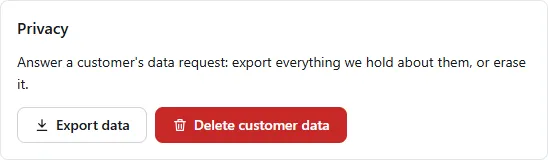
Klicken Sie in der Karte Datenschutz auf Daten exportieren. Solange der Export läuft, zeigt die Schaltfläche an, dass er in Arbeit ist.
-
Sobald er fertig ist, klicken Sie auf Export herunterladen.
Die Datei ist eine komprimierte JSON-Datei, benannt nach der ID des Kunden: customer-<id>.json.gz. Schlägt der Export fehl, zeigt die Karte Der Export ist fehlgeschlagen. Bitte versuchen Sie es erneut. an.
Die Daten eines Kunden löschen
Abschnitt betitelt „Die Daten eines Kunden löschen“Wenn ein Kunde Sie bittet, seine Daten zu löschen:
- Öffnen Sie den Kunden auf der Seite Kunden.
- Klicken Sie in der Karte Datenschutz auf Kundendaten löschen.
- Geben Sie im Feld Geben Sie zur Bestätigung Text ein ein, was der Dialog verlangt: den Namen des Kunden, seine E-Mail-Adresse, wenn er keinen Namen hat, oder seine ID, wenn er keines von beiden hat.
- Klicken Sie auf Endgültig löschen.
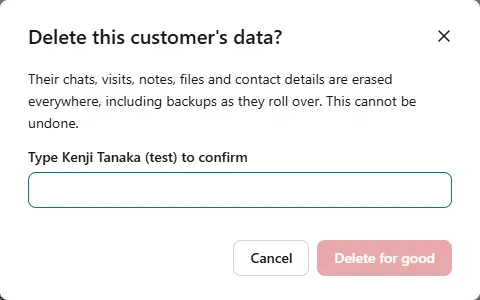
Seine Chats, Besuche, Notizen, Dateien und Kontaktdaten werden überall gelöscht, auch in Backups, sobald diese turnusmäßig ersetzt werden. Dies kann nicht rückgängig gemacht werden. Die App zeigt Die Daten des Kunden werden gelöscht. an und bringt Sie zurück zur Kundenliste, während die Löschung läuft.
Festlegen, wie lange Daten aufbewahrt werden
Abschnitt betitelt „Festlegen, wie lange Daten aufbewahrt werden“Geben Sie unter Daten aufbewahren für für jede Art von Daten eine Anzahl von Tagen ein, von 1 bis 3650:
- Chats und Transkripte
- Besuchte Seiten
- Geteilte Dateien
Lassen Sie ein Feld leer, wenn Sie für diese Daten keine eigene Frist festlegen möchten. Klicken Sie auf Änderungen speichern.
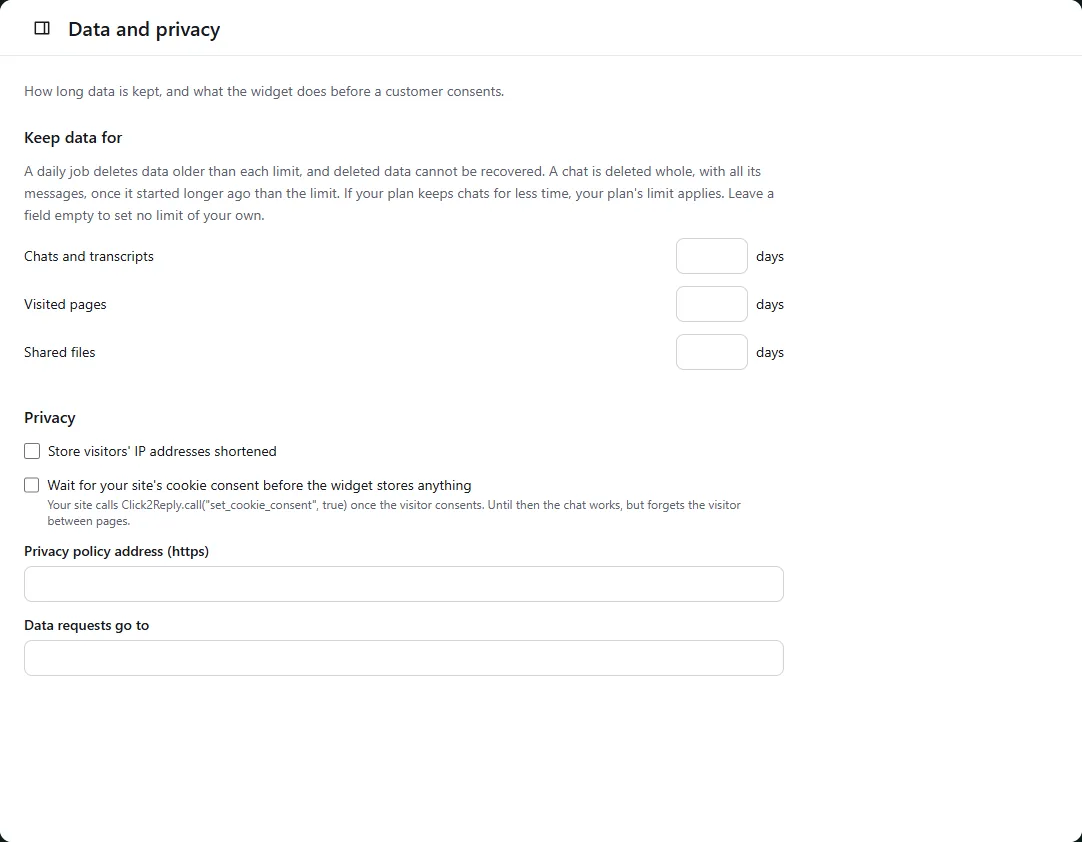
Einmal täglich löscht Click2Reply die Daten, die älter sind als die jeweils festgelegte Frist. Vorher wird niemand per E-Mail benachrichtigt, und gelöschte Daten lassen sich nicht wiederherstellen. Ein Chat wird vollständig mit allen Nachrichten gelöscht, sobald sein Beginn länger zurückliegt als die Frist, auch wenn er noch läuft. Geteilte Dateien werden nach ihrer eigenen Frist gelöscht, während ihre Chats erhalten bleiben, und bestehen nie länger als ihre Chats. Während ein Import läuft, wird durch diese Fristen nichts gelöscht.
Auch Ihr Tarif legt fest, wie lange Chats aufbewahrt werden, und es gilt die kürzere der beiden Fristen. Gilt für Ihre Organisation die Frist des Tarifs, erhält der Inhaber eine E-Mail, bevor dadurch etwas gelöscht wird. Siehe Tarife.
Ihre Datenschutzangaben festlegen
Abschnitt betitelt „Ihre Datenschutzangaben festlegen“Unter Datenschutz:
- Kreuzen Sie IP-Adressen von Besuchern gekürzt speichern an, um nur einen Teil der IP-Adresse jedes Besuchers zu speichern.
- Kreuzen Sie Auf die Cookie-Einwilligung Ihrer Website warten, bevor das Widget etwas speichert an, wenn Ihre Website Besucher um eine Cookie-Einwilligung bittet.
- Geben Sie unter Adresse der Datenschutzerklärung (https) die Adresse Ihrer Datenschutzerklärung ein. Sie muss mit
https://beginnen. Der Datenschutzhinweis verlinkt darauf, wenn er keine eigene Adresse hat. - Geben Sie unter Datenanfragen gehen an die E-Mail-Adresse ein, die Datenanfragen von Kunden bearbeitet. Um sie zu ändern, brauchen Sie das Recht, Kundendaten zu exportieren, denn diese Adresse erhält den Download-Link jedes Exports.
- Klicken Sie auf Änderungen speichern.
Wenn Sie gekürzte IP-Adressen einschalten, werden auch die vollständigen Adressen und Kartenpositionen entfernt, die zu Ihren Kunden bereits gespeichert sind, und die Adressen der Besucher in Traffic gekürzt. Chats behalten die Adresse, die sie erfasst haben, auch Chats, die später aus einem Widget gestartet werden, das beim Einschalten schon geöffnet war.
E-Mails zu Datenanfragen
Abschnitt betitelt „E-Mails zu Datenanfragen“Jeder Export und jede Löschung wird per E-Mail an die Adresse unter Datenanfragen gehen an gemeldet, oder an den Inhaber, wenn das Feld leer ist: einmal, wenn die Bearbeitung beginnt, einmal, wenn sie abgeschlossen ist, und einmal, wenn sie nach mehreren Versuchen fehlschlägt.
- Die E-Mail zu einem fertigen Export enthält einen Link, über den Sie die Datei 72 Stunden lang ohne Anmeldung herunterladen können, aus einem Netzwerk auf Ihrer Netzwerk-Zulassungsliste, sofern Sie eine haben. Danach laden Sie sie im Profil des Kunden herunter.
- Die E-Mail zu einer abgeschlossenen Löschung nennt, wie viel von jeder Art von Daten entfernt wurde. Keine der beiden E-Mails enthält die Daten des Kunden.
Die API verwenden
Abschnitt betitelt „Die API verwenden“Exporte und Löschanfragen lassen sich auch über die API stellen, mit einem Token, das die Berechtigung data.export hat. Zu Tokens siehe den Schnellstart für Entwickler und API und Webhooks.
Verwandte Themen
Abschnitt betitelt „Verwandte Themen“- Kunden
- Datenschutzhinweis
- Maskierung von Kartennummern
- Unternehmensdaten - die ganze Organisation löschen