

Einstellungen im Überblick
In den Einstellungen richten Inhaber und Admins Click2Reply für die ganze Organisation ein: die Kanäle, über die Kunden Sie erreichen, wie das Chat-Widget aussieht und sich verhält, seine Formulare, Tags, Chatregeln, Sicherheit und Unternehmensdaten.
Einstellungen (das Zahnrad unten in der linken Leiste)
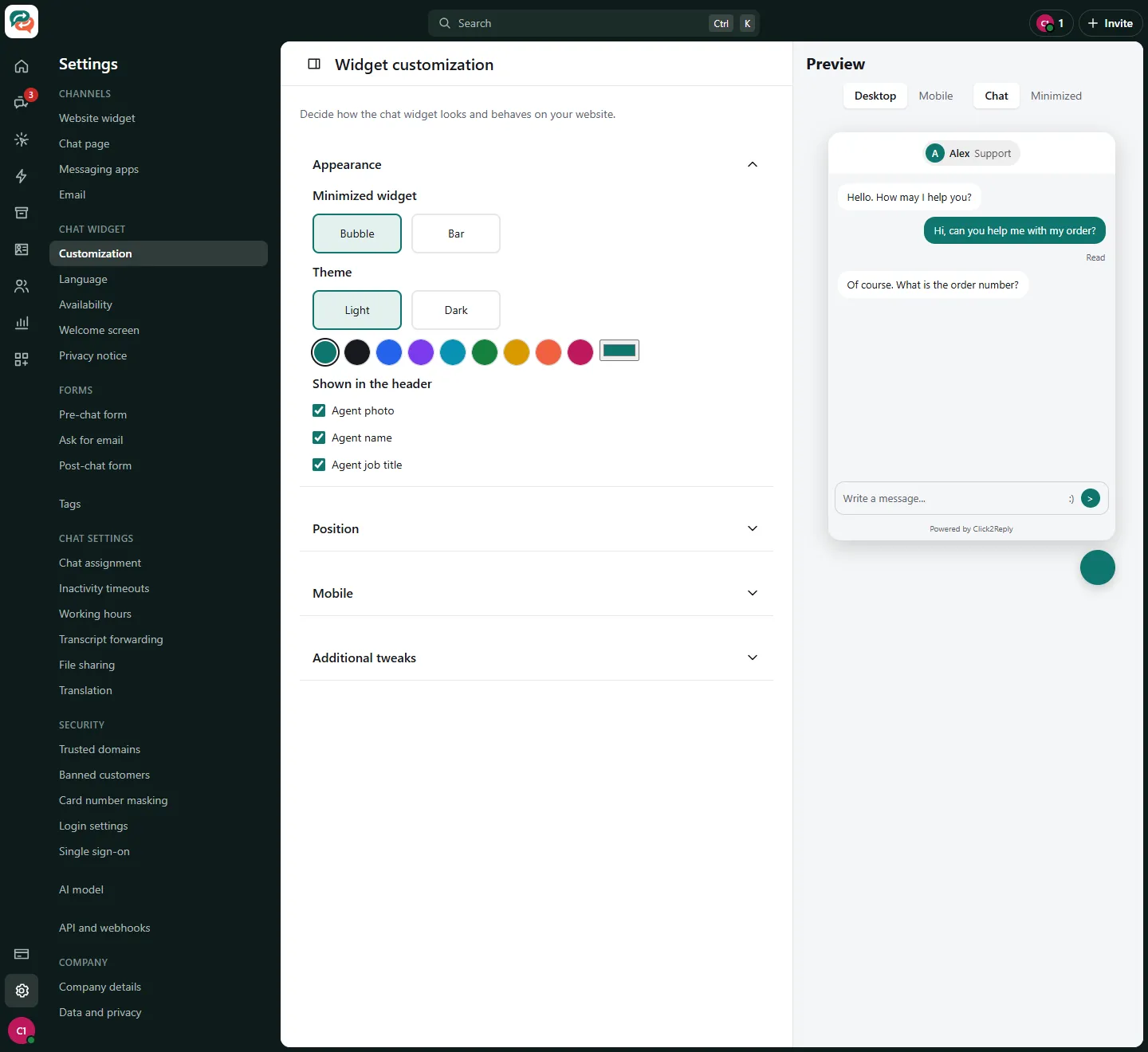
Solange der Widget-Code noch auf keiner Seite erkannt wurde, öffnen die Einstellungen mit Website-Widget, danach mit Anpassung. Bis das Widget installiert ist, trägt Website-Widget in der Seitennavigation ein Warnzeichen.
Wer Einstellungen ändern darf
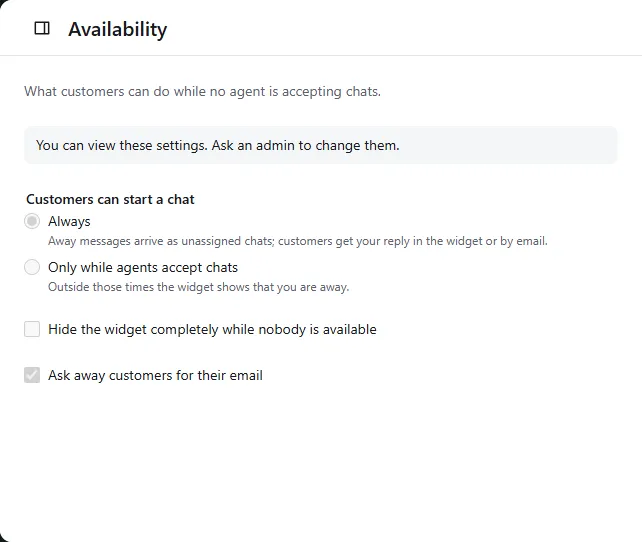
Abschnitt betitelt „Wer Einstellungen ändern darf“Jeder Agent kann die Einstellungen öffnen und die Seiten lesen. Zum Ändern braucht man die Berechtigung, Widget- und Chateinstellungen zu ändern, die die Rollen Inhaber, Stellvertretender Inhaber und Admin haben, die Rolle Agent aber nicht. Agenten sehen Sie können diese Einstellungen ansehen. Bitten Sie einen Admin, sie zu ändern., und die Felder sind ausgegraut. Die Adressen auf der Seite E-Mail werden ohne diese Berechtigung gar nicht geladen. Eine benutzerdefinierte Rolle legt ihre eigenen Berechtigungen fest; siehe Rollen.
Was wo zu finden ist
Abschnitt betitelt „Was wo zu finden ist“Die Seitennavigation listet die Seiten in diesen Gruppen.
Kanäle - wo Kunden Sie erreichen:
- Website-Widget: der Installationscode für Ihre Website.
- Chatseite: ein gehosteter Chatlink, der keine Website braucht.
- Messaging-Apps: WhatsApp, Messenger, Instagram, Telegram und die anderen Apps.
- E-Mail: Support-E-Mails, die als Chats ankommen.
Chat-Widget - was Kunden auf Ihrer Website sehen:
- Anpassung: Farben, Design, Position, Mobilansicht und weitere Optionen.
- Sprache: die Sprache des Widgets, die Willkommensnachricht und häufige Formulierungen.
- Verfügbarkeit: was Kunden tun können, während niemand Chats annimmt.
- Willkommensbildschirm: der Start-Tab mit Ihrem Logo und Ihren Links.
- Datenschutzhinweis: ein kurzer Hinweis über dem Chat.
Formulare:
- Pre-Chat-Formular: Angaben, die Sie vor Beginn eines Chats abfragen.
- Nach E-Mail fragen: wann ein Kunde nach seiner E-Mail-Adresse gefragt wird.
- Post-Chat-Formular: die Bewertung und das Feedback am Ende eines Chats.
Tags: die Tags, die Agenten an Chats vergeben.
Chateinstellungen: Chatzuweisung, Inaktivitäts-Timeouts, Geschäftszeiten, Transkript-Weiterleitung, Dateifreigabe und Übersetzung.
Sicherheit: Vertrauenswürdige Domains, Gesperrte Kunden, Maskierung von Kartennummern, Anmeldeeinstellungen und Single Sign-On.
KI-Modell: das KI-Modell, das Ihre Organisation nutzt.
API und Webhooks: Apps, Webhooks und API-Tokens.
Unternehmen: Unternehmensdaten und Daten und Datenschutz.
Änderungen speichern
Abschnitt betitelt „Änderungen speichern“Die meisten Seiten behalten Ihre Änderungen als Entwurf, bis Sie speichern:
- Ändern Sie, was Sie brauchen. Unten erscheint eine Leiste mit Abbrechen und Änderungen speichern.
- Klicken Sie auf Änderungen speichern. Abbrechen verwirft Ihre Änderungen und zeigt wieder die gespeicherten Werte.
Wenn Sie eine Seite mit ungespeicherten Änderungen verlassen wollen, fragt die App zuerst nach: Auf der Seite bleiben lässt Sie auf der Seite, Änderungen verwerfen verlässt sie ohne zu speichern. Schlägt das Speichern fehl, sehen Sie Ihre Änderungen wurden nicht gespeichert. Bitte versuchen Sie es erneut.
Manche Einstellungen werden sofort gespeichert, sobald Sie sie verwenden, ohne Speicherleiste: zum Beispiel die Einstellungen einer verbundenen Messaging-App, die E-Mail-Adressen unter E-Mail und das Erstellen oder Löschen eines Tags.
Vorschau
Abschnitt betitelt „Vorschau“Seiten, die ändern, was Kunden sehen, zeigen neben dem Formular eine Spalte Vorschau: eine Live-Darstellung des Widgets mit Ihren ungespeicherten Werten. Schalten Sie zwischen Desktop und Mobil um, auf manchen Seiten auch zwischen Ansichten wie Chat, Minimiert oder Abwesend. Die Vorschau veröffentlicht nichts; Kunden sehen eine Änderung erst, nachdem Sie gespeichert haben.
Eine Gruppe anders einrichten
Abschnitt betitelt „Eine Gruppe anders einrichten“Hat Ihre Organisation zwei oder mehr Gruppen, zeigen die Widget- und Formularseiten oben eine Liste Einstellungen für. Alle Gruppen (Standard) bearbeitet die Einstellungen, die alle Gruppen verwenden. Wählen Sie eine Gruppe, um ihr eigene Werte zu geben; ihre Chats und ihr Widget-Code verwenden dann diese Werte.
Solange eine Gruppe auf einer Seite eigene Werte hat, zeigt die Seite Diese Gruppe hat hier eigene Einstellungen. Klicken Sie auf Wieder den Standard verwenden, um sie zu verwerfen, sodass die Gruppe wieder dem Standard folgt.
Die gewählte Gruppe bleibt in der Seitenadresse, sodass ein kopierter Link dieselbe Gruppe öffnet.