

Weiterleitungsregeln für Chats
Weiterleitungsregeln legen fest, an welche Gruppe ein neuer Chat geht, je nachdem, wo sich der Kunde befindet und wer er ist. Admins richten sie einmal ein; Agenten erhalten dann die Chats, die für ihre Gruppe bestimmt sind.
Automatisieren -> Weiterleitungsregeln
Für Weiterleitungsregeln brauchen Sie die Berechtigung, Weiterleitungs-, Widget- und Chat-Einstellungen zu ändern (Inhaber, Stellvertretender Inhaber und Admin, siehe Rollen und Berechtigungen).
Wie Chats Ihre Agenten erreichen
Abschnitt betitelt „Wie Chats Ihre Agenten erreichen“- Weiterleitungsregeln wählen die Gruppe. Die Regeln werden von oben nach unten geprüft, und die erste eingeschaltete Regel, die zutrifft, gewinnt. Trifft keine Regel zu, geht der Chat an die Ersatzgruppe unten auf der Seite.
- Die Mitglieder der Gruppe erhalten den Chat. Jede Gruppe hat eigene Mitglieder, und die Priorität jedes Mitglieds (Erhält zuerst Chats, Normal, Reserve (zuletzt) oder Supervisor (keine Chats)) bestimmt, wer zuerst gefragt wird.
- Die Chatzuweisung wählt den Agenten. Die Chatzuweisung legt fest, ob Chats automatisch verteilt werden, an den Agenten mit den wenigsten Chats oder reihum an jeden Agenten, jeweils bis zu seinem Chatlimit, oder ob alle Agenten über einen wartenden Kunden informiert werden und wer den Chat zuerst annimmt, ihn erhält. Sind alle an ihrem Limit, wartet der Kunde in der Warteschlange.
Mit Mitgliederprioritäten sendet eine Gruppe Chats zuerst an ihre Hauptagenten und an Reserveagenten nur dann, wenn die Hauptagenten ausgelastet sind oder keine Chats annehmen.
Regel hinzufügen
Abschnitt betitelt „Regel hinzufügen“- Klicken Sie auf Neue Regel hinzufügen.
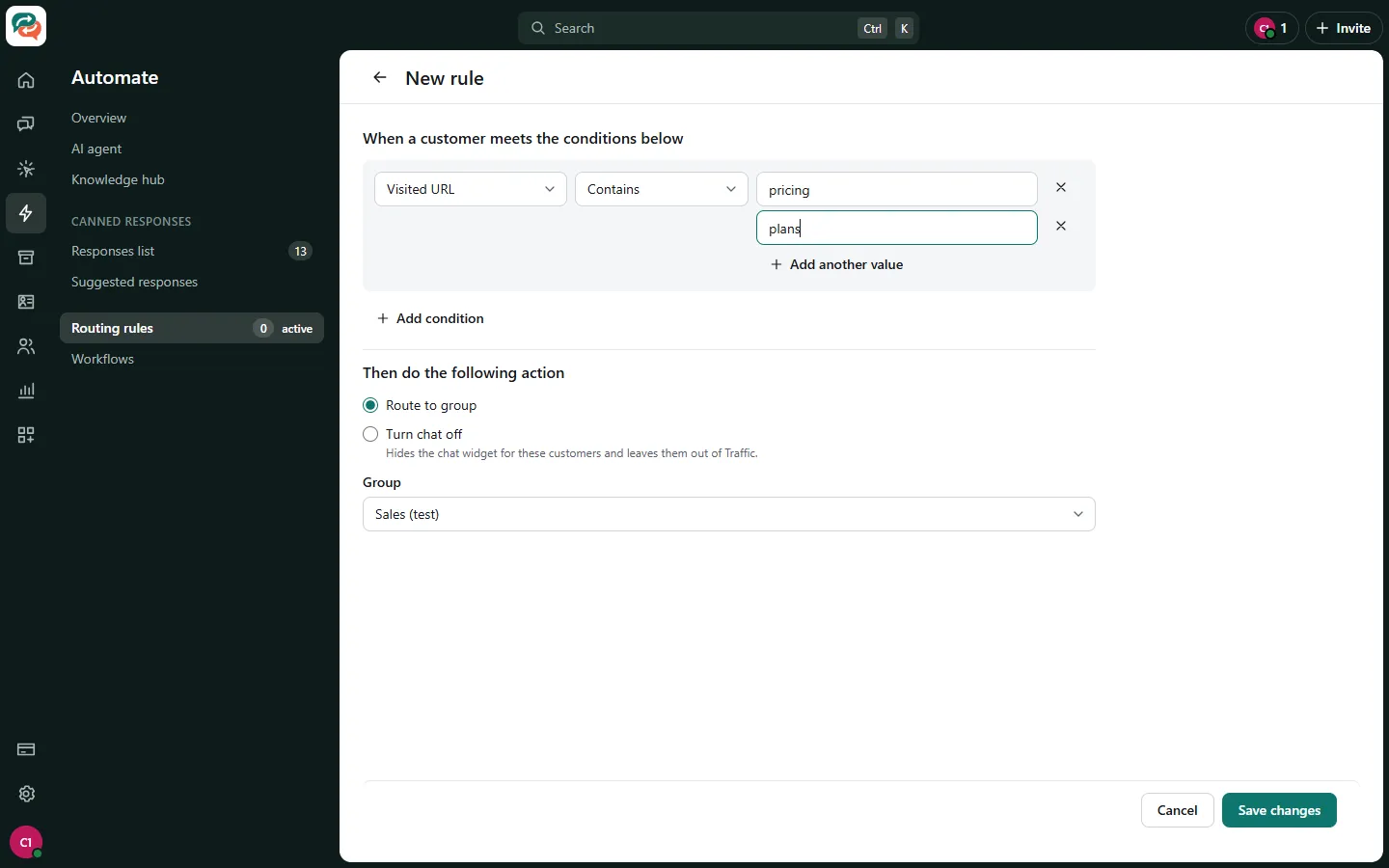
- Wählen Sie unter Wenn ein Kunde die folgenden Bedingungen erfüllt ein Feld, die Art des
Vergleichs und den Wert. Die Felder sind Besuchte URL, Domain, Referrer, Seitentitel,
Land (ein Code wie
TH), Sprache (ein Code wieth), E-Mail-Adresse des Kunden, Name des Kunden und Benutzerdefinierte Eigenschaft (geben Sie ihrennamespace.nameein). Die Vergleiche sind Enthält, Enthält nicht, Ist genau, Ist nicht, Beginnt mit und Endet mit. - Klicken Sie auf Weiteren Wert hinzufügen, damit eine Bedingung auf einen von mehreren Werten zutrifft, zum Beispiel auf zwei Seiten.
- Klicken Sie für weitere Bedingungen auf Bedingung hinzufügen, bis zu 20, und wählen Sie Alle diese Bedingungen erfüllen oder Eine dieser Bedingungen erfüllen.
- Wählen Sie unter Dann folgende Aktion ausführen eine Aktion:
- An Gruppe weiterleiten und dann die Gruppe.
- Chat deaktivieren - blendet das Chat-Widget für diese Kunden aus und nimmt sie aus dem Traffic heraus.
- Klicken Sie auf Änderungen speichern, geben Sie unter Name der Regel einen Namen ein und klicken Sie auf Speichern.
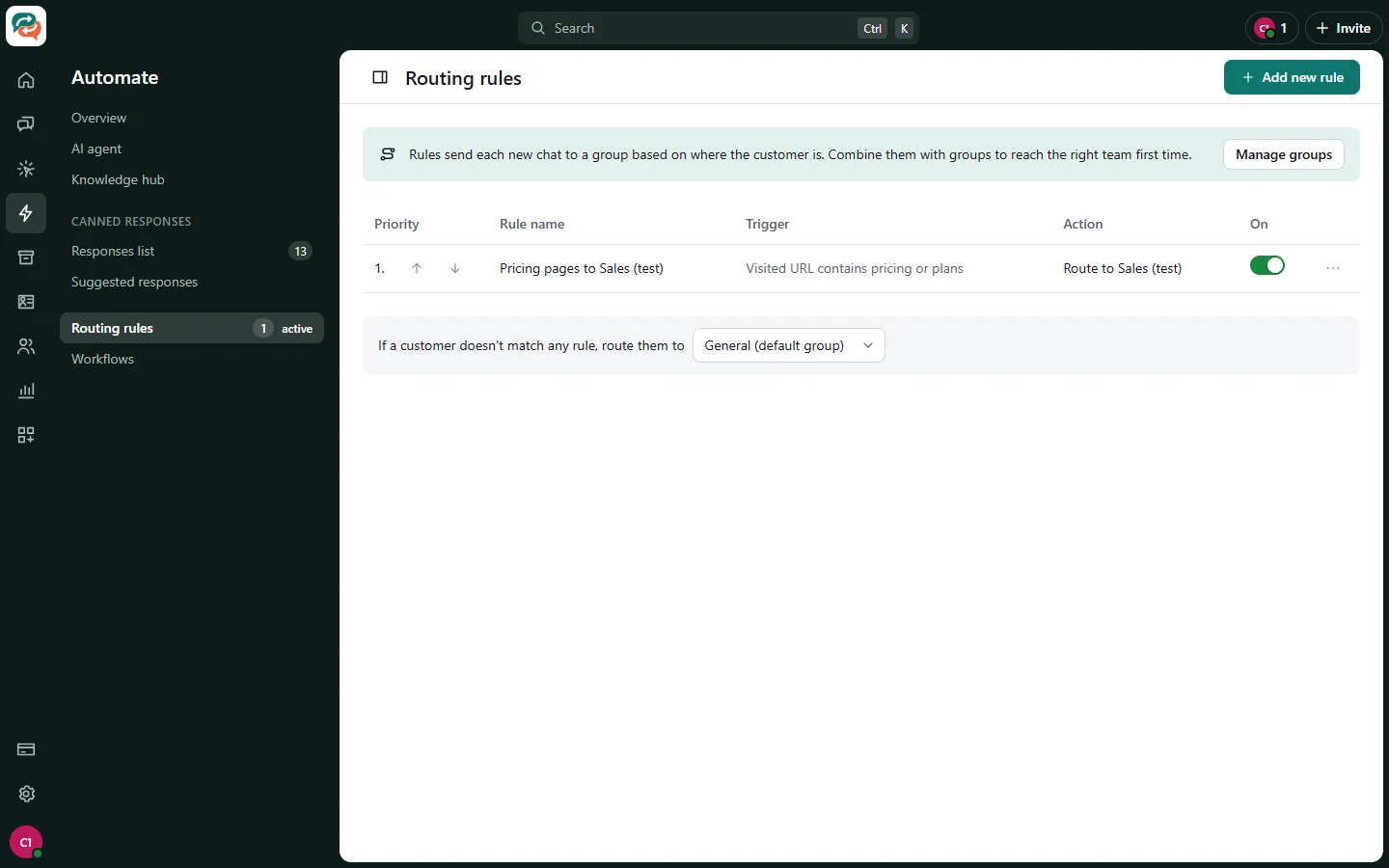
Neue Regeln werden am Ende der Liste angefügt.
Reihenfolge ändern
Abschnitt betitelt „Reihenfolge ändern“Die oberste Regel wird zuerst geprüft. Verschieben Sie eine Regel mit den Pfeilen nach oben und unten in der Spalte Priorität. Eine genauere Regel (eine einzelne Seite) gehört über eine allgemeinere (eine ganze Domain).
Regel ausschalten, bearbeiten oder löschen
Abschnitt betitelt „Regel ausschalten, bearbeiten oder löschen“- Mit dem Schalter in der Spalte Ein stoppen Sie eine Regel, ohne sie zu löschen.
- Wählen Sie im Menü der Regel Bearbeiten, um sie zu ändern.
- Wählen Sie Löschen, um sie zu entfernen. Chats, auf die sie zutraf, gehen dann an die nächste zutreffende Regel oder an die Ersatzgruppe.
Ersatzgruppe festlegen
Abschnitt betitelt „Ersatzgruppe festlegen“Wählen Sie unten auf der Seite die Gruppe unter Wenn ein Kunde keiner Regel entspricht, weiterleiten an. Anfangs ist das Ihre Standardgruppe.
Verwandte Themen
Abschnitt betitelt „Verwandte Themen“- Gruppen - wer zu welcher Gruppe gehört, und mit welcher Priorität.
- Chatzuweisung - wie die Chats einer Gruppe verteilt werden.
- Workflows können einen Chat ebenfalls an eine Gruppe weiterleiten, zum Beispiel anhand dessen, was der Kunde schreibt.