

API-Tokens, Webhooks, OAuth
Auf der Seite API und Webhooks verbinden Sie Ihren eigenen Code mit Click2Reply: Tokens für Skripte und Bots, OAuth-Apps, die andere Teams installieren können, und Webhooks, die Ereignisse an Ihren Server senden. Es ist dieselbe REST- und Echtzeit-API, die auch die App selbst nutzt, ohne Nutzungsmessung. Diese Seite beschreibt die Bildschirme; zur API selbst siehe den Schnellstart für Entwickler.
Einstellungen -> API und Webhooks
Die Seite hat vier Tabs: Persönliche Tokens, Bot-Tokens, Ihre Apps und Webhooks. Die Einleitungszeile oben nennt die Adresse der vollständigen API-Referenz.
Wer was nutzen kann:
- Persönliche Tokens - jede integrierte Rolle, auch Agenten. Sie sehen und widerrufen Ihre eigenen Tokens; Inhaber, stellvertretende Inhaber und Admins sehen die Tokens aller.
- Bot-Tokens, Ihre Apps und Webhooks - Inhaber, stellvertretende Inhaber und Admins.
Persönliches Token erstellen
Abschnitt betitelt „Persönliches Token erstellen“Ein persönliches Token handelt in Ihrem Namen, mit den Berechtigungen, die Sie auswählen und Ihre Rolle zulässt.
-
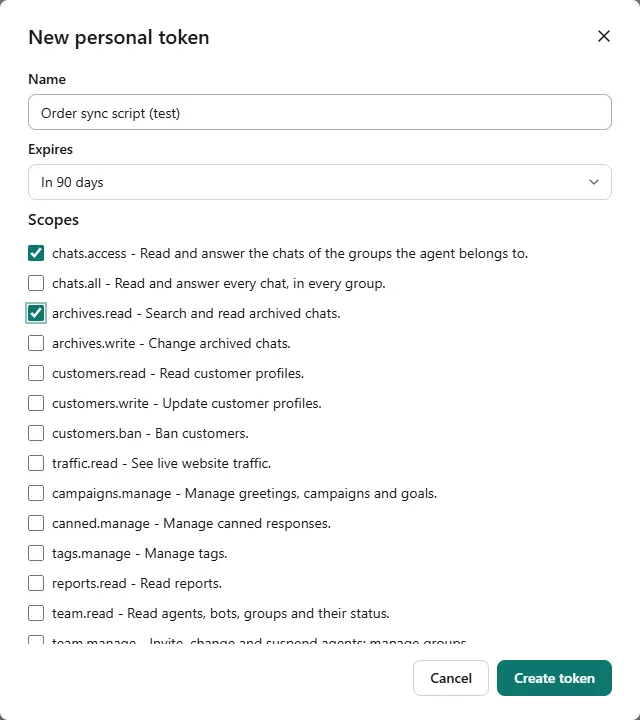
Öffnen Sie Persönliche Tokens und klicken Sie auf Token erstellen.
-
Geben Sie unter Name einen Namen ein, der sagt, wofür das Token verwendet wird.
-
Wählen Sie unter Läuft ab die Option In 30 Tagen, In 90 Tagen, In einem Jahr oder Nie.
-
Kreuzen Sie unter Berechtigungen an, was das Token darf. Wählen Sie nur Berechtigungen, die Ihre eigene Rolle hat, sonst wird das Token nicht erstellt.
-
Klicken Sie auf Token erstellen.
-
Kopieren Sie das Token unter Ihr neues Token und klicken Sie auf Fertig.
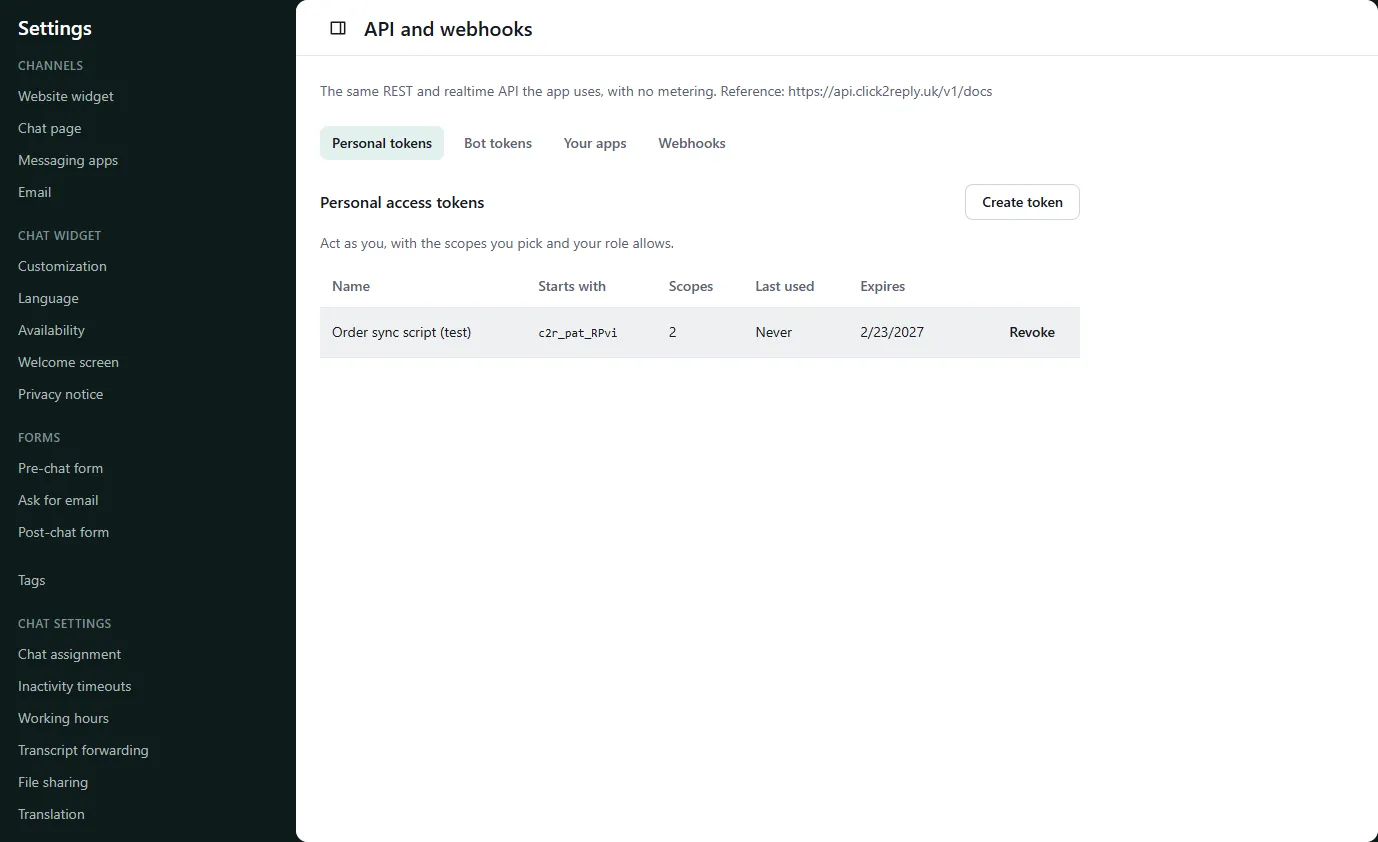
Die Liste zeigt für jedes Token die Spalten Name, Beginnt mit, Berechtigungen (wie viele es hat), Zuletzt verwendet und Läuft ab.
Bot-Token erstellen
Abschnitt betitelt „Bot-Token erstellen“Mit einem Bot-Token beantwortet Ihr eigener Bot Chats als einer Ihrer Bot-Agenten. Bots belegen nie einen Platz. Erstellen Sie den Bot-Agenten zuerst auf der Seite Team.
- Öffnen Sie Bot-Tokens und klicken Sie auf Token erstellen.
- Geben Sie unter Name einen Namen ein, wählen Sie unter Bot den Bot und legen Sie fest, wann das Token abläuft (Läuft ab).
- Kreuzen Sie die Berechtigungen an. Ein Bot-Token darf nicht mehr, als sowohl Sie als auch die Rolle des Bots zulassen.
- Klicken Sie auf Token erstellen und kopieren Sie dann das Token. Es wird nur einmal angezeigt.
Token widerrufen
Abschnitt betitelt „Token widerrufen“- Klicken Sie in der Zeile des Tokens auf Widerrufen.
- Bestätigen Sie mit Widerrufen. Alles, was das Token verwendet, funktioniert sofort nicht mehr.
OAuth-App registrieren
Abschnitt betitelt „OAuth-App registrieren“Registrieren Sie eine App, wenn Sie eine Integration entwickeln, die andere Teams installieren. Die Verbindung erfolgt über einen Zustimmungsbildschirm.
- Öffnen Sie Ihre Apps und klicken Sie auf App registrieren.
- Füllen Sie für die App Name, Beschreibung und Website aus.
- Tragen Sie unter Weiterleitungs-URIs (eine pro Zeile) ein, wohin Personen nach ihrer Zustimmung geleitet werden. Jede muss
httpssein, oderhttpauflocalhost. - Wählen Sie den App-Typ:
- Server-App - bewahrt ein Client-Secret auf.
- Browser- oder Mobil-App - hat kein Secret und verwendet PKCE.
- Kreuzen Sie Auf der Apps-Seite jedes Teams anbieten an, um die App allen Click2Reply-Teams anzubieten.
- Kreuzen Sie unter Maximal anforderbare Berechtigungen die Berechtigungen an, die die App anfordern darf.
- Klicken Sie auf Registrieren. Kopieren Sie bei einer Server-App das Client-Secret unter Ihr neues Client-Secret: Es wird nur einmal angezeigt.
Die Liste zeigt für jede App die Client-ID, den Typ, die Zahl der Installationen und Gelistet, wenn sie allen Teams angeboten wird.
- Neues Secret (Server-Apps) stellt ein neues Client-Secret aus. Das alte Secret funktioniert sofort nicht mehr.
- Löschen entfernt die App. Alle Installationen verlieren den Zugriff.
Webhook hinzufügen
Abschnitt betitelt „Webhook hinzufügen“Ein Webhook sendet Ereignisse an Ihre URL, sobald sie eintreten. Click2Reply sendet jedes Ereignis per POST, signiert mit HMAC-SHA256, und wiederholt fehlgeschlagene Zustellungen mit zunehmendem Abstand.
-
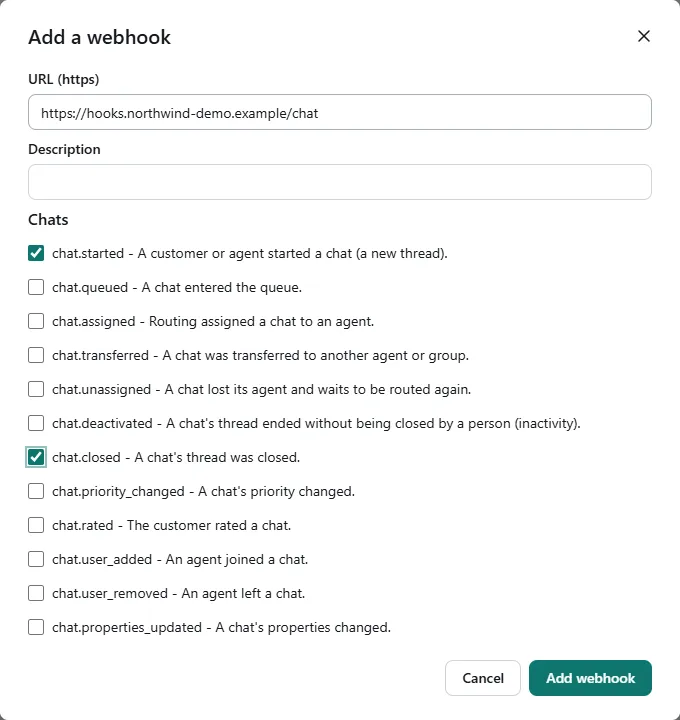
Öffnen Sie Webhooks und klicken Sie auf Webhook hinzufügen.
-
Geben Sie die URL (https) ein. Sie muss eine https-Adresse auf einem öffentlichen Host sein.
-
Fügen Sie optional eine Beschreibung hinzu.
-
Kreuzen Sie die Ereignisse an, die gesendet werden sollen. Sie sind nach Art gruppiert, etwa Chats, Kunden und Agenten. Wählen Sie nur Ereignisse, die Ihre Rolle sehen darf, sonst wird der Webhook nicht hinzugefügt.
-
Klicken Sie auf Webhook hinzufügen.
-
Kopieren Sie das Signatur-Secret unter Ihr neues Signatur-Secret. Es wird nur einmal angezeigt.
Die Liste zeigt für jeden Webhook die URL, die Zahl der Ereignisse, von wem er erstellt wurde (Erstellt von: Sie oder die App, die ihn hinzugefügt hat) und ob er Ein, Aus oder Pausiert ist.
Webhook testen und verwalten
Abschnitt betitelt „Webhook testen und verwalten“Klicken Sie auf die URL eines Webhooks, um ihn zu öffnen.
- Ereignisse senden schaltet die Zustellung ein oder aus.
- Test senden sendet ein Testereignis und zeigt den HTTP-Status und die Dauer, oder warum es fehlgeschlagen ist.
- Neues Secret stellt ein neues Signatur-Secret aus. Das alte signiert noch 24 Stunden lang weiter, damit Sie umstellen können.
- Löschen beendet das Senden von Ereignissen und entfernt den Webhook.
Schlägt ein Webhook immer wieder fehl, pausiert Click2Reply ihn und zeigt, wann und warum. Beheben Sie das Problem an Ihrem Endpunkt und klicken Sie dann auf Fortsetzen.
Unter Zustellungen zeigt jeder Versuch Wann, das Ereignis, das Ergebnis (Zugestellt, Fehlgeschlagen, Abgebrochen, Nach Fehlern pausiert, Pausiert oder Test), den HTTP-Status und die Dauer. Mit Erneut senden senden Sie einen Versuch erneut.
App-Verbindung genehmigen
Abschnitt betitelt „App-Verbindung genehmigen“Wenn Sie eine App eines Drittanbieters verbinden, leitet sie Sie zu einem Zustimmungsbildschirm von Click2Reply weiter. Sie müssen angemeldet sein.
- Lesen Sie den Bildschirm: App verbinden nennt die App, den Entwickler, der sie gebaut hat, und die Organisation, auf die sie zugreifen möchte.
- Prüfen Sie unter Die App kann dann: die Liste dessen, was sie anfordert. Website und Datenschutzerklärung verlinken auf die Seiten des Entwicklers, sofern er sie angegeben hat.
- Klicken Sie auf Zugriff erlauben, um die App zu verbinden, oder auf Abbrechen, um abzulehnen. In beiden Fällen kehren Sie zur App zurück.
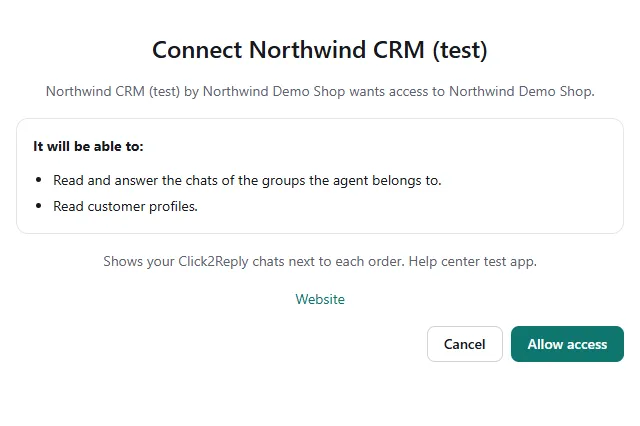
Fordert die App etwas an, das Ihre Rolle nicht gewähren kann, steht in dieser Zeile (Ihre Rolle kann dies nicht gewähren), der Bildschirm zeigt Ein Teil dieses Zugriffs erfordert einen Admin., und Zugriff erlauben ist deaktiviert. Bitten Sie einen Admin, die App zu verbinden.
Ist der Link, der Sie hierher geführt hat, fehlerhaft, zeigt der Bildschirm Diese Autorisierungsanfrage ist ungültig. Kehren Sie zur App zurück und versuchen Sie erneut, die Verbindung herzustellen.
Die Apps, die Ihr Team verbunden hat, stehen auf der Seite Apps.