

Ihr neues Konto einrichten
Direkt nachdem Sie sich registriert und Ihre E-Mail-Adresse bestätigt haben, richtet ein kurzer Assistent die Grundlagen ein und endet mit einem ersten Chat, den Sie sich selbst senden. Jeder Schritt lässt sich später ändern, und eine Schrittleiste oben zeigt, wo Sie gerade sind (1/4 bis 4/4).
Registrieren -> Prüfen Sie Ihre E-Mails -> Einrichtungsassistent
Der Assistent speichert den aktuellen Schritt in der Adresse, sodass Sie nach dem Neuladen der Seite beim selben Schritt landen. Zurück führt zum vorherigen Schritt.
Schritt 1: Ihr Name und Ihre Firma
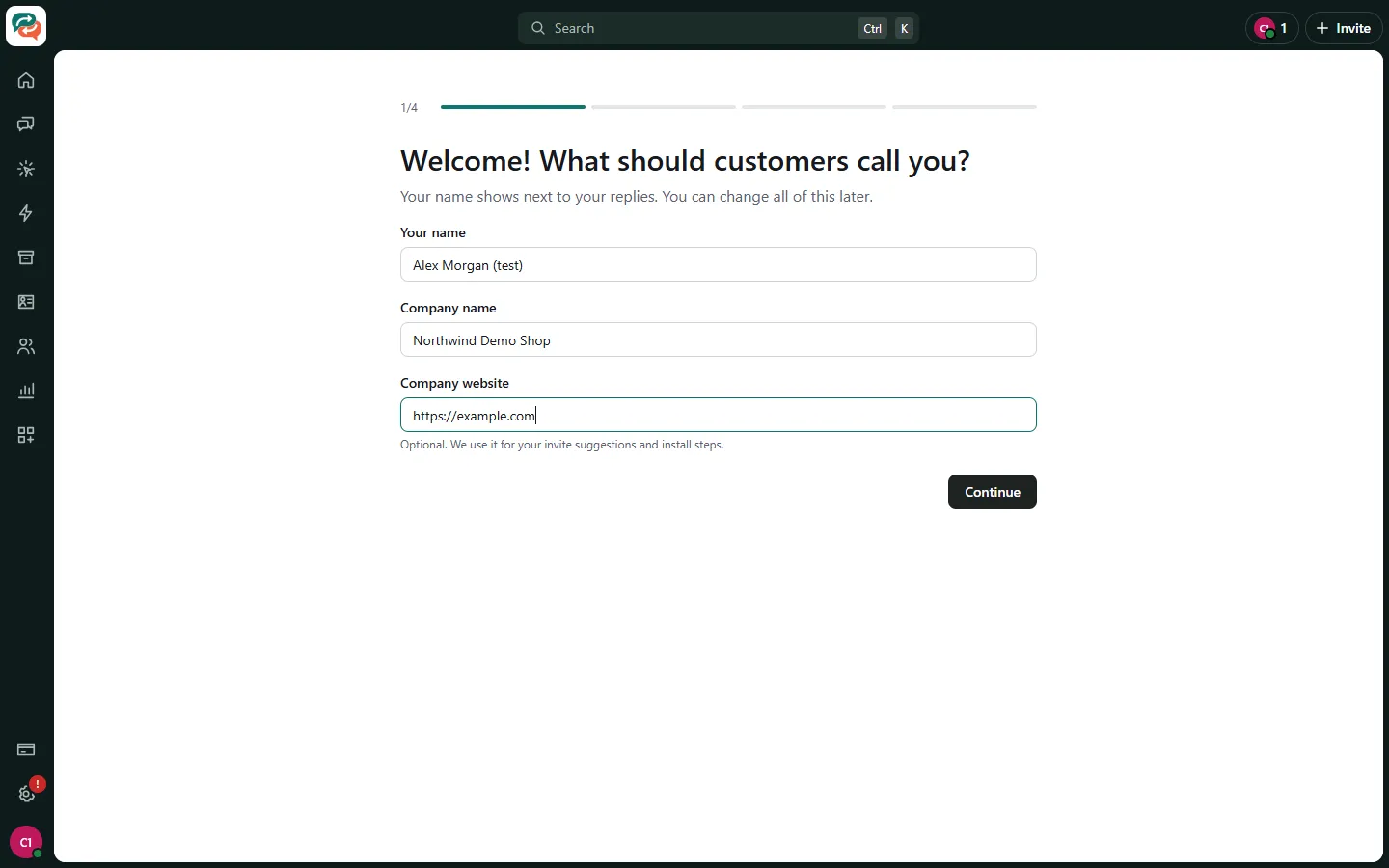
Abschnitt betitelt „Schritt 1: Ihr Name und Ihre Firma“Willkommen! Wie sollen Kunden Sie nennen?
- Prüfen Sie Ihr Name. Er erscheint neben Ihren Antworten und wird aus Ihrer E-Mail-Adresse abgeleitet.
- Prüfen Sie Firmenname.
- Geben Sie Ihre Firmenwebsite ein (optional), zum Beispiel
your-site.com. Sie wird aus einer geschäftlichen E-Mail-Adresse abgeleitet und für Einladungsvorschläge und Installationsschritte verwendet. - Klicken Sie auf Weiter.
Schritt 2: Ihr Team
Abschnitt betitelt „Schritt 2: Ihr Team“Wer beantwortet Chats mit Ihnen?
- Wählen Sie Ihre Teamgröße: Nur ich, 2-9, 10-49, 50-99, 100-499, 500-999 oder 1000+.
- Wenn Sie nicht allein sind, geben Sie in die Felder die E-Mail-Adressen von bis zu drei Teammitgliedern ein. Sie können auch mehrere Adressen in ein Feld einfügen, getrennt durch Leerzeichen, Kommas oder Semikolons.
- Klicken Sie auf Einladung senden und weiter (bei mehreren Adressen 2 Einladungen senden und weiter usw.) oder auf Weiter, um das Einladen zu überspringen.
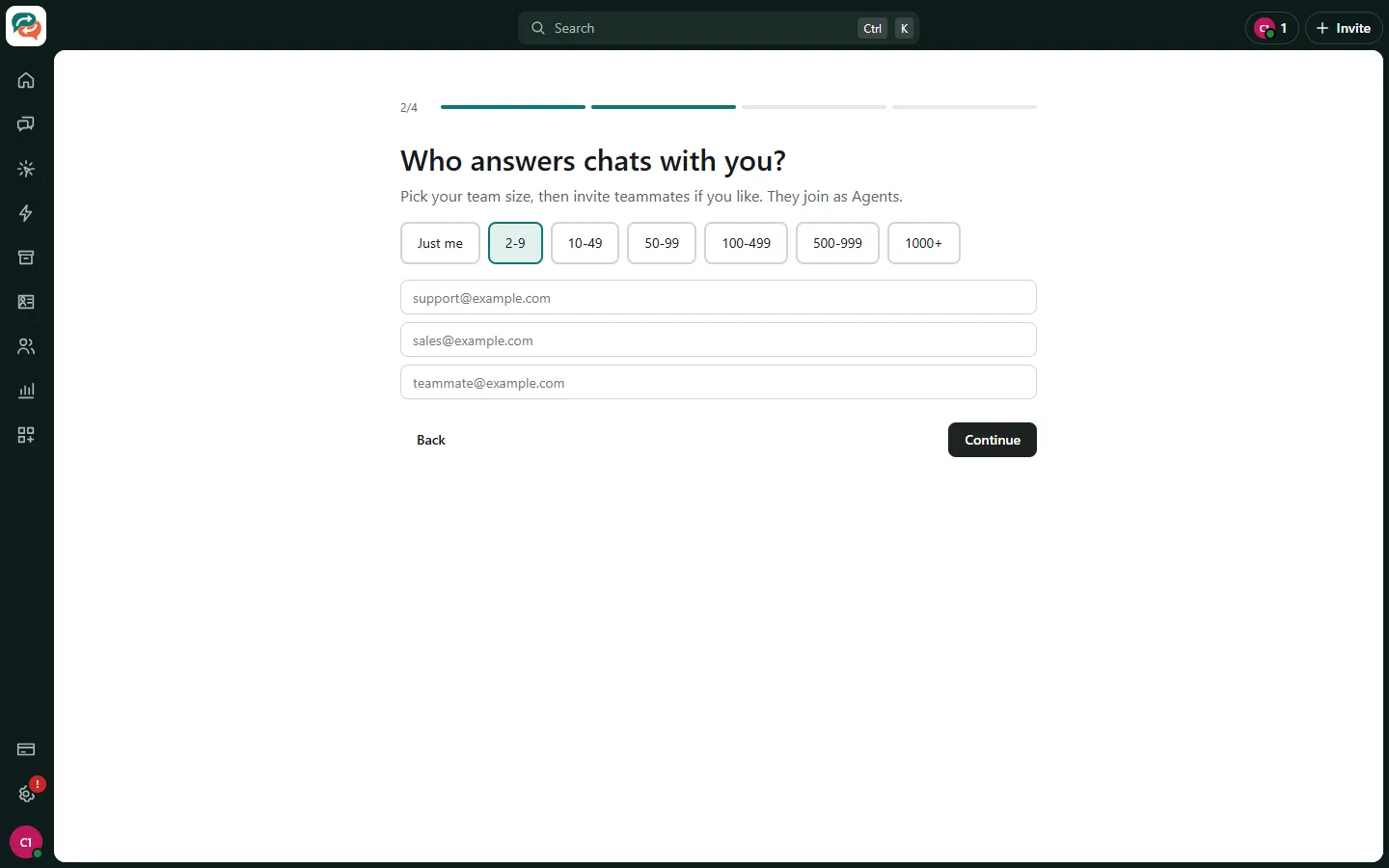
Eingeladene Teammitglieder treten als Agenten bei, nie als Admins. Ihre Rolle können Sie später unter Team ändern. Eine Adresse, die nicht gültig aussieht, wird rot genannt; korrigieren Sie sie, bevor Sie fortfahren.
Schritt 3: weitere Kanäle
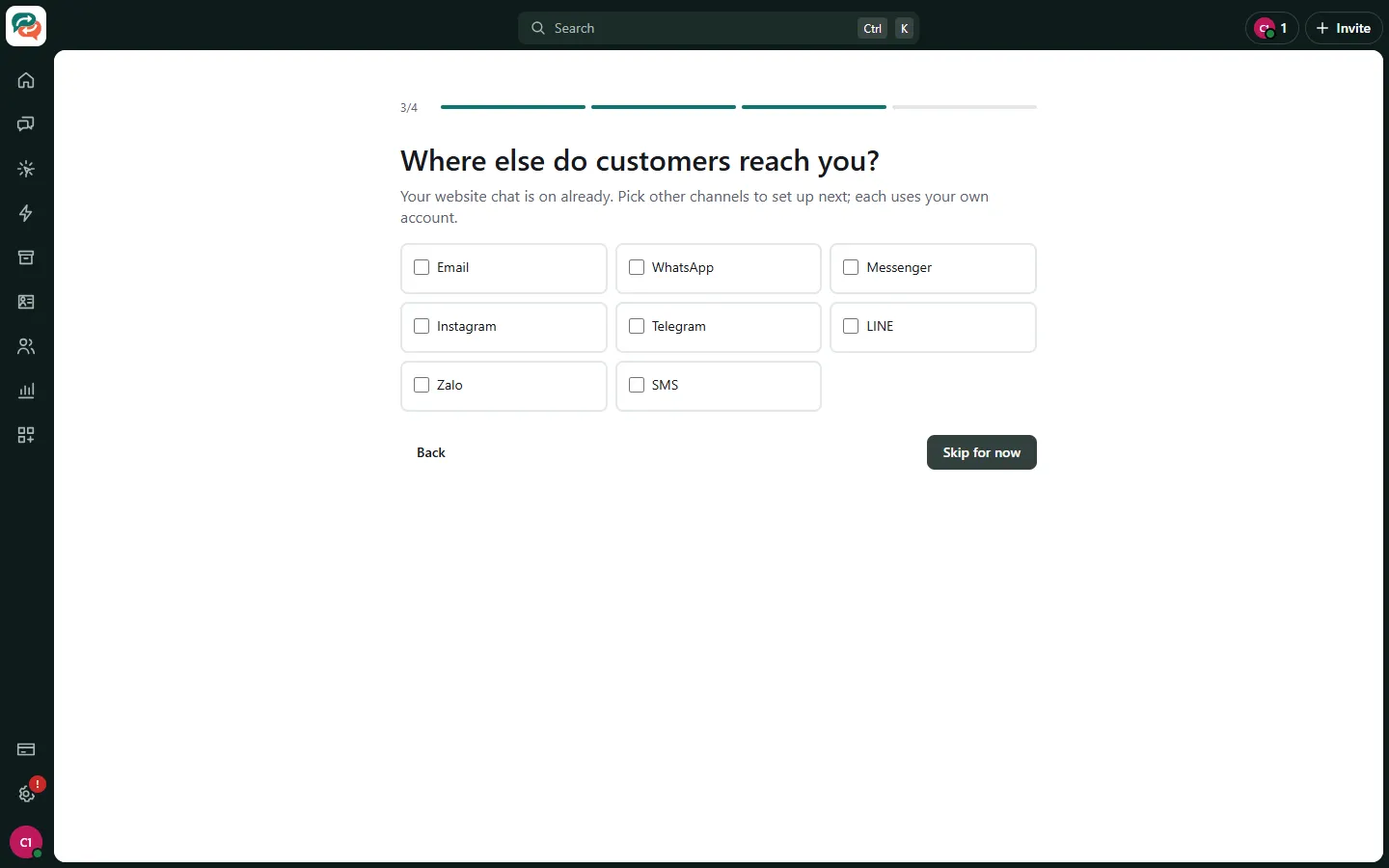
Abschnitt betitelt „Schritt 3: weitere Kanäle“Wo erreichen Kunden Sie noch?
Der Chat auf Ihrer Website ist bereits aktiv. Wählen Sie die Kanäle aus, die Sie zusätzlich in Click2Reply beantworten möchten: E-Mail, WhatsApp, Messenger, Instagram, Telegram, LINE, Zalo oder SMS. Jeder Kanal nutzt Ihr eigenes Konto beim jeweiligen Dienst.
Klicken Sie auf Weiter oder, wenn Sie keinen auswählen, auf Vorerst überspringen. Verbunden wird noch nichts: Der letzte Schritt listet die gewählten Kanäle als Links zu ihren Einrichtungsseiten auf.
Schritt 4: sich selbst einen ersten Chat senden
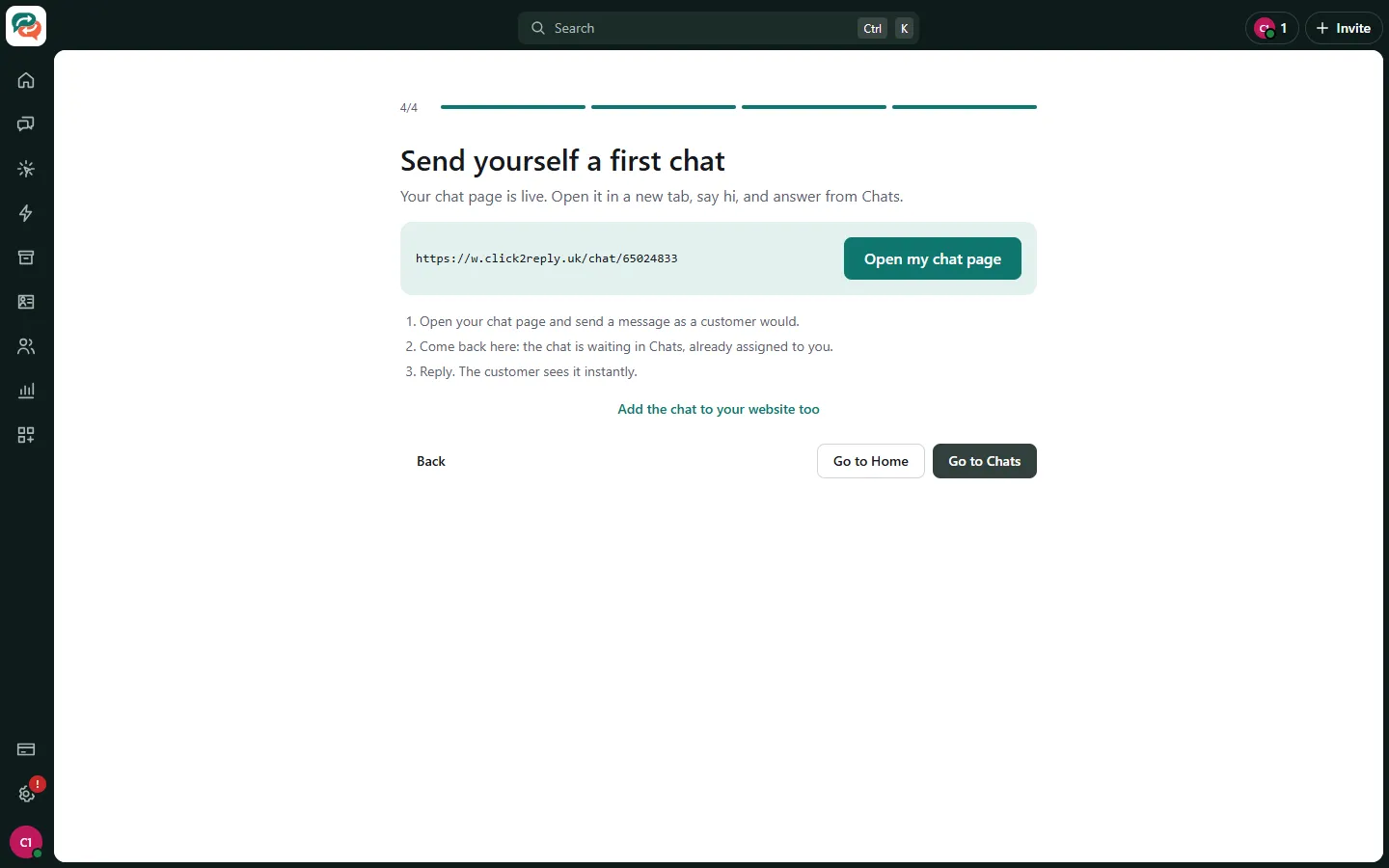
Abschnitt betitelt „Schritt 4: sich selbst einen ersten Chat senden“Senden Sie sich selbst einen ersten Chat
Ihre gehostete Chatseite ist ab der Registrierung online. Der Schritt zeigt ihre Adresse.
- Klicken Sie auf Meine Chatseite öffnen. Sie öffnet sich in einem neuen Tab.
- Senden Sie dort eine Nachricht, wie es ein Kunde tun würde.
- Kehren Sie zur App zurück: Der Chat wartet unter Chats und ist Ihnen bereits zugewiesen.
- Antworten Sie. Die Kundenseite sieht Ihre Antwort sofort.
Unter Als Nächstes einrichten: finden Sie für jeden in Schritt 3 gewählten Kanal einen Link zu seiner Einrichtungsseite. Siehe Messaging-Apps.
Um das Chat-Widget gleich auf Ihrer eigenen Website einzubinden, klicken Sie auf Chat auch auf Ihrer Website einbinden. Der Installationscode und eine Statuszeile erscheinen direkt an dieser Stelle. Siehe Website-Widget installieren und für jede Plattform die Installationsanleitungen für Entwickler.
Schließen Sie mit Zu den Chats oder Zur Startseite ab. Die Startseite führt eine Checkliste mit den nächsten Einrichtungsschritten.