

Gruppen für Agenten und Chatbots
Eine Gruppe fasst Agenten und Chatbots zusammen, die dieselben Chats bearbeiten, zum Beispiel Vertrieb, Support oder eine Sprache. Admins erstellen Gruppen und wählen ihre Mitglieder; Weiterleitungsregeln senden Chats dann an eine Gruppe, und Click2Reply wählt für jeden Chat ein Mitglied aus, das ihn übernimmt.
Team -> Gruppen
Alle Agenten können die Gruppen sehen. Zum Erstellen, Ändern und Löschen brauchen Sie die Berechtigung, das Team zu verwalten (Inhaber, Stellvertretender Inhaber und Admin, siehe Rollen und Berechtigungen).
Die Gruppenliste
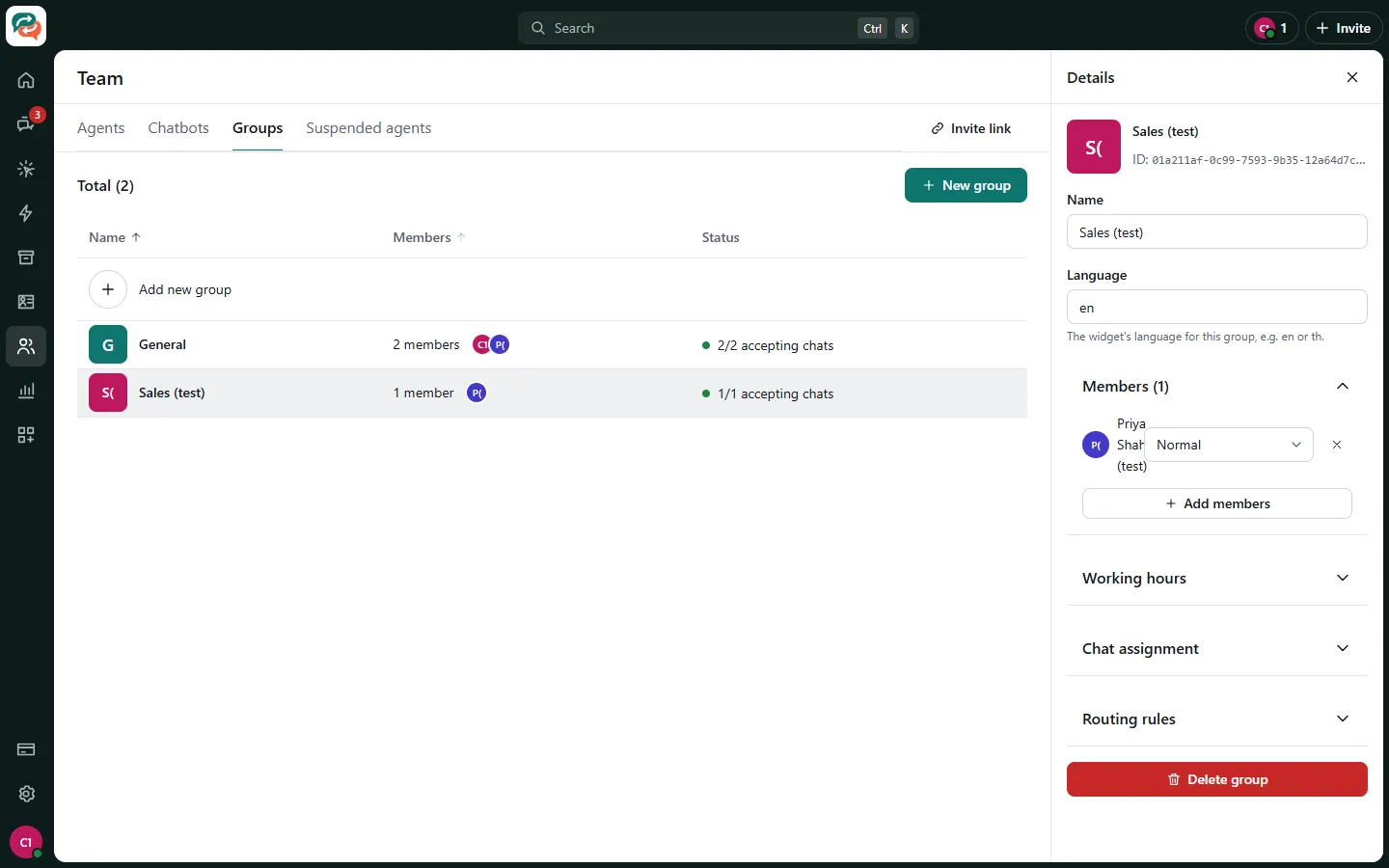
Abschnitt betitelt „Die Gruppenliste“Jede Zeile zeigt Name, Mitglieder (eine Anzahl und die ersten Fotos) und Status der Gruppe, zum Beispiel “2/3 nehmen Chats an”: wie viele Agenten der Gruppe gerade Chats annehmen. Gesamt über der Liste ist die Anzahl der Gruppen. Klicken Sie auf eine Zeile, um ihre Details zu öffnen.
Jede Organisation hat eine Standardgruppe, die beim Anlegen der Organisation General heißt und in ihren Details als Standard markiert ist. Chats, auf die keine Weiterleitungsregel zutrifft, gehen an sie, und ein Agent oder Chatbot ohne ausgewählte Gruppe gehört zu ihr. Die Standardgruppe lässt sich nicht löschen.
Gruppe erstellen
Abschnitt betitelt „Gruppe erstellen“- Klicken Sie auf Neue Gruppe (oder oben in der Liste auf Neue Gruppe hinzufügen).
- Geben Sie unter Name einen Namen ein.
- Haken Sie unter Mitglieder hinzufügen die Agenten und Chatbots an, die Sie hinzufügen möchten, oder wählen Sie Alle auswählen.
- Klicken Sie auf Erstellen.
Die neue Gruppe öffnet sich in ihrem Detailpanel. Mitglieder beginnen mit der Priorität Normal.
Gruppe ändern
Abschnitt betitelt „Gruppe ändern“Öffnen Sie eine Gruppe, um ihre Details zu sehen: den Namen, bei der Standardgruppe ein Abzeichen Standard und die ID der Gruppe (klicken Sie auf das Kopiersymbol, um sie zu kopieren, zum Beispiel für die Widget-API).
| Feld | Funktion |
|---|---|
| Name | Der Name der Gruppe. |
| Sprache | Die Sprache des Widgets für diese Gruppe, zum Beispiel en oder th. |
| Mitglieder | Jedes Mitglied mit einer Priorität (siehe unten). Klicken Sie auf Mitglieder hinzufügen, um weitere hinzuzufügen, oder auf das Kreuz, um eines zu entfernen. |
| Geschäftszeiten | Der Wochenplan der Gruppe, eingerichtet wie der eines Agenten (siehe Team). |
Sobald Sie etwas ändern, erscheint unten eine Leiste: Klicken Sie auf Änderungen speichern oder auf Abbrechen, um die Änderung zu verwerfen. Sie können einen Agenten auch in seinen eigenen Details unter Team zu Gruppen hinzufügen.
Chatzuweisung und Weiterleitungsregeln unten verweisen auf die Einstellungen, die Chats hierher senden.
Priorität der Mitglieder
Abschnitt betitelt „Priorität der Mitglieder“Jedes Mitglied hat in der Gruppe eine Priorität:
| Priorität | Bedeutung |
|---|---|
| Erhält zuerst Chats | Erhält neue Chats vor allen anderen in der Gruppe. |
| Normal | Erhält Chats, wenn kein Mitglied mit “Erhält zuerst Chats” einen übernehmen kann. |
| Reserve (zuletzt) | Erhält Chats nur, wenn kein Mitglied mit “Erhält zuerst Chats” oder “Normal” es kann. |
| Supervisor (keine Chats) | Gehört zur Gruppe, bekommt aber nie ihre Chats zugewiesen. |
Wie ein Chat ein Mitglied erreicht
Abschnitt betitelt „Wie ein Chat ein Mitglied erreicht“Kommt ein neuer Chat in eine Gruppe, sucht Click2Reply die höchste Prioritätsstufe, auf der jemand frei ist, und wählt dort unter den Mitgliedern, die:
- Chats annehmen und verbunden sind (ein Chatbot gilt als verbunden),
- in der Gruppe kein Supervisor sind und
- weniger offene Chats haben als ihr Chatlimit.
Unter diesen entscheidet die Einstellung in der Chatzuweisung: das am wenigsten ausgelastete Mitglied oder das, dessen letzter Chat am längsten zurückliegt. Haben alle, die Chats annehmen, ihr Limit erreicht, wartet der Chat in der Warteschlange.
Welche Chats an eine Gruppe gehen (nach Seite, Land oder Sprache), legen Sie in den Weiterleitungsregeln fest.
Geschäftszeiten der Gruppe
Abschnitt betitelt „Geschäftszeiten der Gruppe“Außerhalb der Geschäftszeiten einer Gruppe zeigt das Chat-Widget die Gruppe als offline an. Auch die Prüfungen und Wartezeiten “innerhalb der Geschäftszeiten” in Workflows richten sich nach den Zeiten der Gruppe.
Gruppe löschen
Abschnitt betitelt „Gruppe löschen“- Öffnen Sie die Gruppe.
- Klicken Sie auf Gruppe löschen und bestätigen Sie.
Die Agenten der Gruppe bleiben im Team. Eine Gruppe, an die eine Weiterleitungsregel Chats sendet, lässt sich nicht löschen: Ändern Sie zuerst diese Regel.