

Widget-Aussehen und Position
Legen Sie fest, wie das Chat-Widget auf Ihrer Website aussieht und sich verhält. Die Vorschau neben dem Formular zeigt Ihre Änderungen, während Sie sie vornehmen; schalten Sie sie zwischen Desktop und Mobil sowie zwischen Chat und Minimiert um.
Einstellungen -> Chat-Widget -> Anpassung
Um diese Einstellungen zu ändern, brauchen Sie die Berechtigung, Einstellungen zu ändern (die Rollen Inhaber, Stellvertretender Inhaber und Admin). Bei zwei oder mehr Gruppen wählen Sie unter Einstellungen für eine Gruppe, um deren Widget anders zu gestalten (siehe Einstellungen).
Die Seite hat vier Abschnitte; klicken Sie auf den Titel eines Abschnitts, um ihn zu öffnen. Wenn Sie fertig sind, klicken Sie auf Änderungen speichern. Kunden sehen das neue Aussehen, sobald das Widget das nächste Mal lädt.
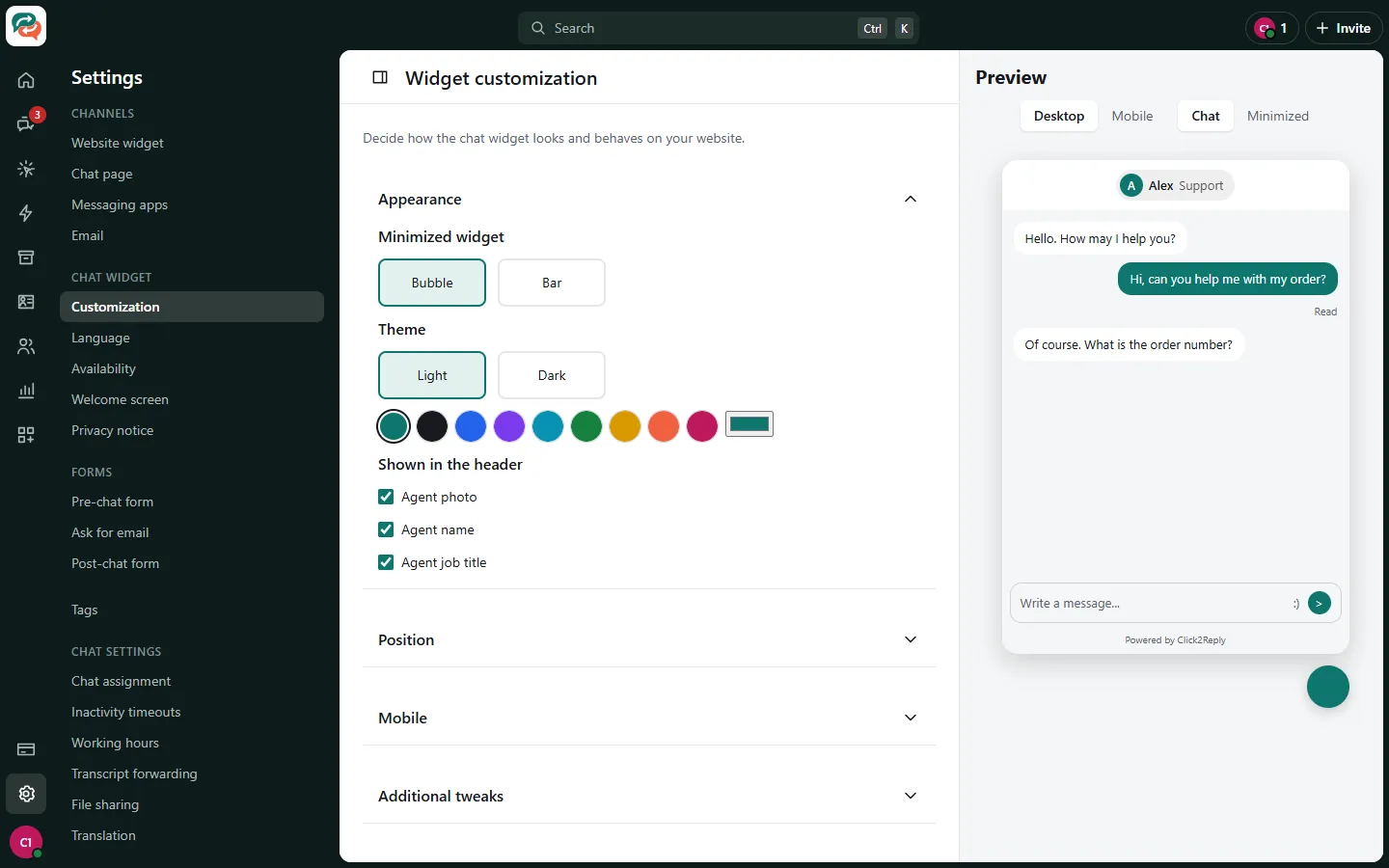
Erscheinungsbild
Abschnitt betitelt „Erscheinungsbild“- Minimiertes Widget: wie das geschlossene Widget aussieht, als runde Blase oder als Leiste.
- Design: Hell oder Dunkel.
- Designfarbe: Wählen Sie eine Farbe aus der Palette oder Eigene Farbe für eine beliebige Farbe. Sie färbt die Chat-Schaltfläche, die wichtigsten Schaltflächen und die eigenen Nachrichten des Kunden.
- In der Kopfzeile angezeigt: Kreuzen Sie an, was Kunden über den Agenten sehen: Foto des Agenten, Name des Agenten und Berufsbezeichnung des Agenten.
Position
Abschnitt betitelt „Position“- Ausrichtung: Rechts oder Links, die Ecke der Seite.
- Seitlicher Abstand (px) und Abstand unten (px): der Abstand zum Seitenrand, 0 bis 400 Pixel.
- Sichtbarkeit:
- Chat-Schaltfläche immer anzeigen - die Chat-Schaltfläche ist immer auf der Seite.
- Ausblenden, bis eine Begrüßung oder die JS-API das Widget öffnet - nichts wird angezeigt, bis eine Begrüßung aus einer Kampagne oder Ihr eigener Code den Chat öffnet.
- Chat-Schaltfläche nie anzeigen (über Ihre eigene Schaltfläche öffnen) - öffnen Sie den Chat über eine Schaltfläche auf Ihrer Website mit der Widget-API.
- Widget auf Smartphones anzeigen: Schalten Sie diese Option aus, um das Widget auf Smartphones auszublenden.
- Wie auf dem Desktop: Smartphones verwenden die Chat-Schaltfläche, Ausrichtung und Abstände des Desktops.
- Für Smartphones anpassen: Wählen Sie Blase oder Leiste, die Ausrichtung und die Abstände nur für Smartphones.
Weitere Anpassungen
Abschnitt betitelt „Weitere Anpassungen“Kreuzen Sie an oder ab:
- Töne bei neuen Nachrichten
- Kunden den Chat bewerten lassen
- Kunden das Transkript abrufen lassen
- Emoji-Auswahl
- Reaktionen auf Nachrichten
- Screenshot-Schaltfläche
- Nachrichtenfeld im minimierten Zustand
- Linkvorschauen
- Kunden sehen ihre früheren Chats
- “Powered by” ausblenden