

Kunden sperren und entsperren
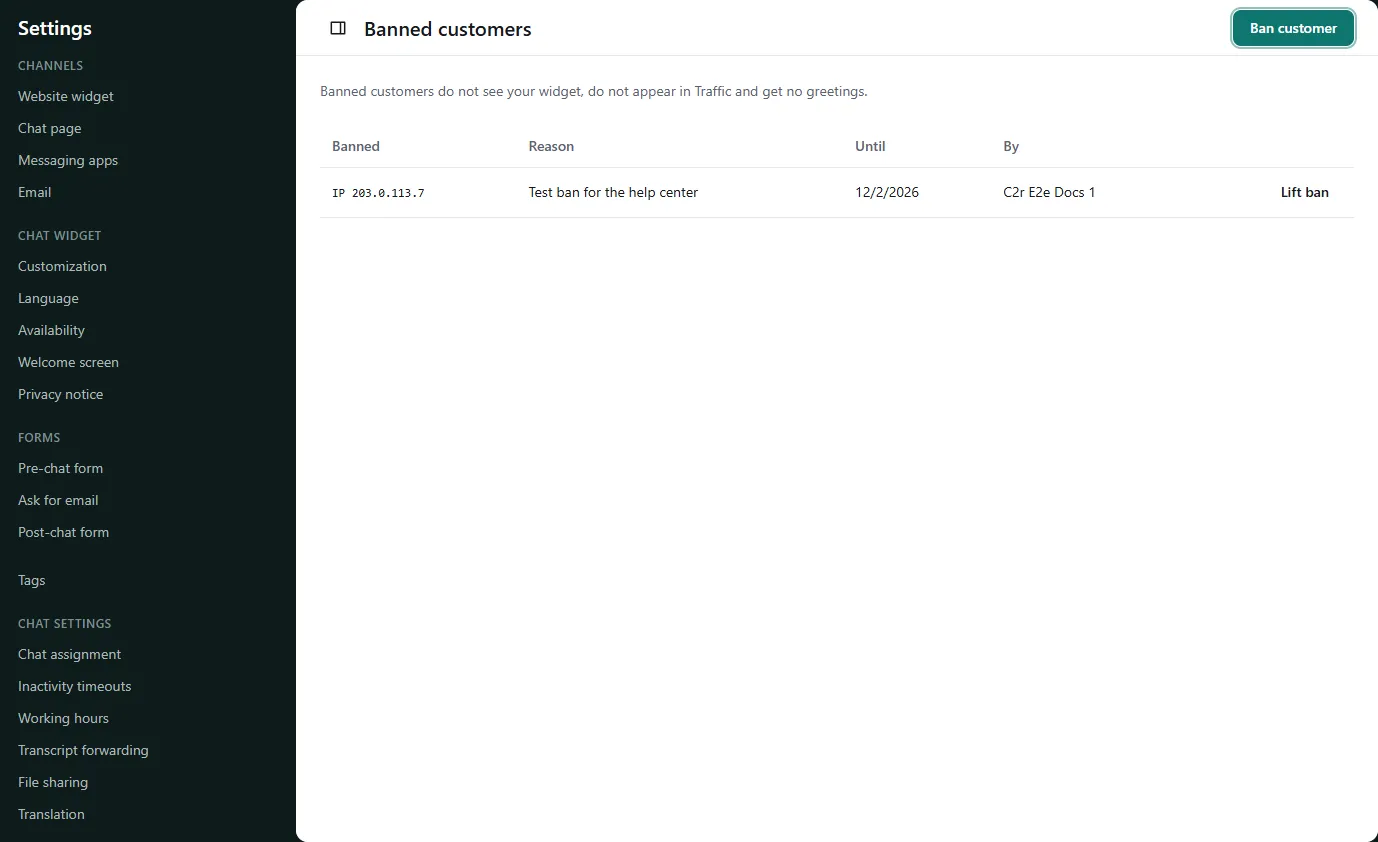
Gesperrte Kunden sehen Ihr Widget nicht, erscheinen nicht unter Traffic und erhalten keine Begrüßungen. Diese Seite listet alle Sperren auf; hier fügen Sie Sperren hinzu oder heben sie auf.
Einstellungen -> Sicherheit -> Gesperrte Kunden
Alle integrierten Rollen, auch Agenten, können die Liste sehen, Kunden sperren und Sperren aufheben. Eine benutzerdefinierte Rolle kann dies ausschließen.
Einen Kunden sperren
Abschnitt betitelt „Einen Kunden sperren“Sie können einen Kunden während des Gesprächs über das Menü des Chats sperren (siehe Weiterleiten, Tickets und Chat beenden) oder hier:
- Klicken Sie auf Kunden sperren.
- Wählen Sie, was gesperrt werden soll:
- Nach IP-Adresse oder -Bereich - zum Beispiel
203.0.113.7oder203.0.113.0/24. - Nach Kunden-ID - kopieren Sie die ID aus den Kundendetails unter Chats oder Kunden.
- Nach IP-Adresse oder -Bereich - zum Beispiel
- Füllen Sie das Feld IP-Adresse oder -Bereich bzw. Kunden-ID aus.
- Wählen Sie unter Für die Dauer: 1 Tag, 7 Tage, 30 Tage, 1 Jahr oder Bis ich die Sperre aufhebe.
- Füllen Sie optional Grund (nur für Ihr Team sichtbar) aus, bis zu 500 Zeichen.
- Klicken Sie auf Kunden sperren.
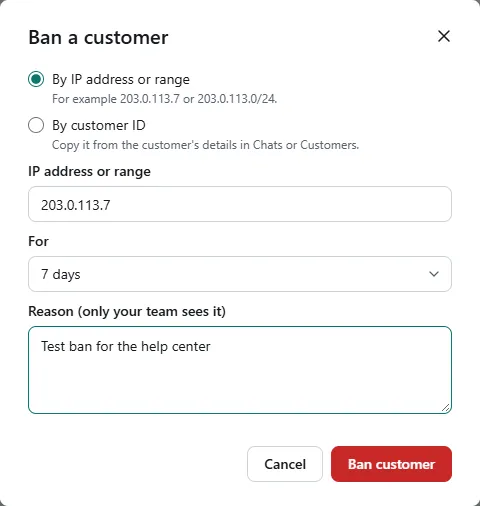
Ist der Wert keine gültige IP-Adresse, kein gültiger Bereich und keine gültige Kunden-ID, zeigt das Feld Prüfen Sie diesen Wert an.
Die Liste lesen
Abschnitt betitelt „Die Liste lesen“Jede Zeile zeigt:
- Gesperrt - die gesperrte IP-Adresse, der gesperrte Besucher oder Kunde.
- Grund - die Notiz Ihres Teams oder
-. - Bis - wann die Sperre von selbst endet. Eine Sperre ohne Enddatum zeigt Dauerhaft: Sie gilt, bis jemand sie aufhebt.
- Von - das Teammitglied, das sie hinzugefügt hat.
Ist die Liste lang, klicken Sie unten auf Mehr anzeigen.
Eine Sperre aufheben
Abschnitt betitelt „Eine Sperre aufheben“- Klicken Sie in der Zeile auf Sperre aufheben.
- Bestätigen Sie mit Sperre aufheben.
Der Kunde sieht Ihr Widget sofort wieder.