

Post-Chat-Formular: Bewertungen
Das Post-Chat-Formular bittet Kunden am Ende des Chats um eine Bewertung und Feedback. Die Antworten erscheinen unter Berichte in Chatformulare und Chat-Zufriedenheit. Die Vorschau zeigt das Formular, während Sie es aufbauen.
Einstellungen -> Formulare -> Post-Chat-Formular
Um das Formular zu ändern, brauchen Sie die Berechtigung, Einstellungen zu ändern (die Rollen Inhaber, Stellvertretender Inhaber und Admin). Bei zwei oder mehr Gruppen wählen Sie unter Einstellungen für eine Gruppe, um ihr ein eigenes Formular zu geben (siehe Einstellungen).
Eine neue Organisation beginnt mit einer erforderlichen Chatbewertung und einem Dankestext.
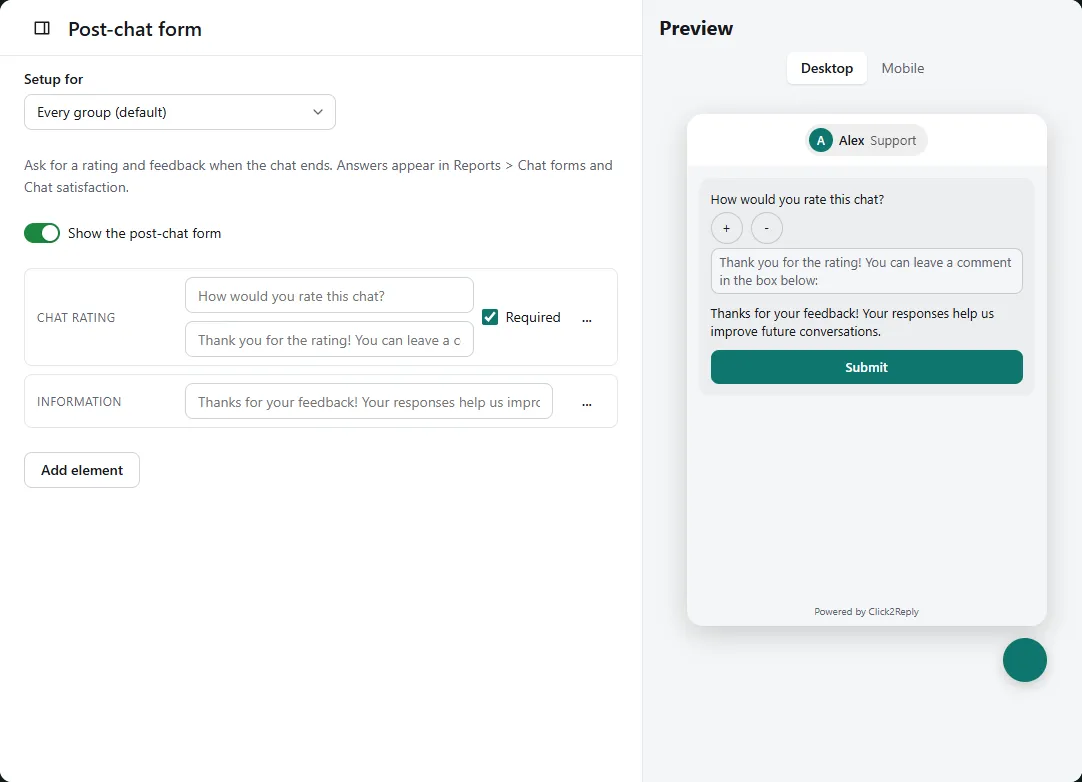
Formular ein- oder ausschalten
Abschnitt betitelt „Formular ein- oder ausschalten“- Schalten Sie Post-Chat-Formular anzeigen ein oder aus.
- Klicken Sie auf Änderungen speichern.
Element hinzufügen
Abschnitt betitelt „Element hinzufügen“- Klicken Sie auf Element hinzufügen und wählen Sie einen Typ:
- Chatbewertung - eine gute oder schlechte Bewertung, mit einem Feld für einen Kommentar.
- Information - ein Text auf dem Formular, ohne Antwort.
- Name, E-Mail, Telefon - die Kontaktdaten des Kunden.
- Frage (eine Zeile) oder Lange Frage (mehrere Zeilen).
- Auswahlliste, Mehrfachauswahl oder Einfachauswahl - Antworten aus Optionen, die Sie festlegen.
- Einwilligung - ein Kästchen, das der Kunde ankreuzt, mit einem Link zu Ihrer Richtlinie.
- Geben Sie die Beschriftung des Elements ein. Bei Chatbewertung, Information, Name, E-Mail und Telefon darf sie leer bleiben: Das Widget zeigt dann seinen Standardtext in der Sprache des Kunden, der im Feld ausgegraut angezeigt wird.
- Bei Chatbewertung können Sie im zweiten Feld auch die Aufforderung zum Kommentieren ändern.
- Geben Sie bei einem Auswahlelement die Optionen durch Kommas getrennt ein.
- Fügen Sie bei Einwilligung den Link zu Ihrer Richtlinie in das Feld unter der Beschriftung ein.
- Kreuzen Sie Erforderlich an, wenn der Kunde das Element beantworten muss.
- Klicken Sie auf Änderungen speichern.
Chatbewertung, Name, E-Mail und Telefon können jeweils nur einmal im Formular stehen; nachdem Sie eines davon hinzugefügt haben, wird es nicht mehr angeboten. Die Abteilungsauswahl gibt es nur im Pre-Chat-Formular. Ein Formular enthält bis zu 40 Elemente.
Element verschieben oder entfernen
Abschnitt betitelt „Element verschieben oder entfernen“Klicken Sie neben einem Element auf … und dann auf Nach oben verschieben, Nach unten verschieben oder Entfernen. Das letzte Element kann nicht entfernt werden. Klicken Sie auf Änderungen speichern, wenn Sie fertig sind.
Wenn sich das Formular nicht speichern lässt
Abschnitt betitelt „Wenn sich das Formular nicht speichern lässt“Die Seite zeigt das erste Problem unter dem Formular an, und Änderungen speichern bleibt ausgegraut, bis es behoben ist, zum Beispiel wenn ein eingeschaltetes Formular nur Elemente vom Typ Information enthält und es somit nichts zu beantworten gibt.
Verwandte Themen
Abschnitt betitelt „Verwandte Themen“- Pre-Chat-Formular
- Widget-Anpassung - Kunden den Chat bewerten lassen schaltet die Bewertung in der Kopfzeile des Widgets während des Chats ein oder aus
- Berichte