

Willkommensbildschirm im Widget
Der Willkommensbildschirm ist der Start-Tab, den Kunden im Widget sehen, bevor sie einen Chat beginnen. Er kann Ihr Logo, einen Willkommenstext und Verknüpfungen zu Seiten wie Ihrem Hilfe-Center zeigen. Die Vorschau zeigt ihn, während Sie ihn bearbeiten.
Einstellungen -> Chat-Widget -> Willkommensbildschirm
Um diese Einstellungen zu ändern, brauchen Sie die Berechtigung, Einstellungen zu ändern (die Rollen Inhaber, Stellvertretender Inhaber und Admin). Bei zwei oder mehr Gruppen wählen Sie unter Einstellungen für eine Gruppe, um deren Widget einen eigenen Willkommensbildschirm zu geben (siehe Einstellungen).
Willkommensbildschirm ein- oder ausschalten
Abschnitt betitelt „Willkommensbildschirm ein- oder ausschalten“- Schalten Sie Willkommensbildschirm anzeigen ein oder aus.
- Klicken Sie auf Änderungen speichern.
Ist er ausgeschaltet, öffnet das Widget direkt den Chat.
Ihr Logo anzeigen
Abschnitt betitelt „Ihr Logo anzeigen“- Kreuzen Sie Ihr Logo anzeigen an.
- Fügen Sie in Adresse des Logos (https) die Adresse Ihres Logobilds ein, zum Beispiel
https://your-site.com/logo.png. - Klicken Sie auf Änderungen speichern.
Die Adresse muss mit https:// beginnen; andernfalls zeigt die Seite Verwenden Sie eine
https://-Adresse und lässt sich nicht speichern. Ohne Logo zeigt der Willkommensbildschirm ein
Chatsymbol in Ihrer Designfarbe.
Willkommenstext ändern
Abschnitt betitelt „Willkommenstext ändern“- Geben Sie Ihren Willkommenstext ein, bis zu 120 Zeichen.
- Klicken Sie auf Änderungen speichern.
Bleibt er leer, wird Willkommen! Chatten Sie mit uns in der Sprache des Widgets angezeigt.
Links hinzufügen
Abschnitt betitelt „Links hinzufügen“Fügen Sie bis zu fünf Verknüpfungen hinzu, etwa zu Ihrem Hilfe-Center oder zur Sendungsverfolgung:
- Klicken Sie unter Links auf Link hinzufügen.
- Geben Sie eine Beschriftung und die Adresse des Links ein. Die Adresse muss mit
https://beginnen. - Klicken Sie auf Änderungen speichern.
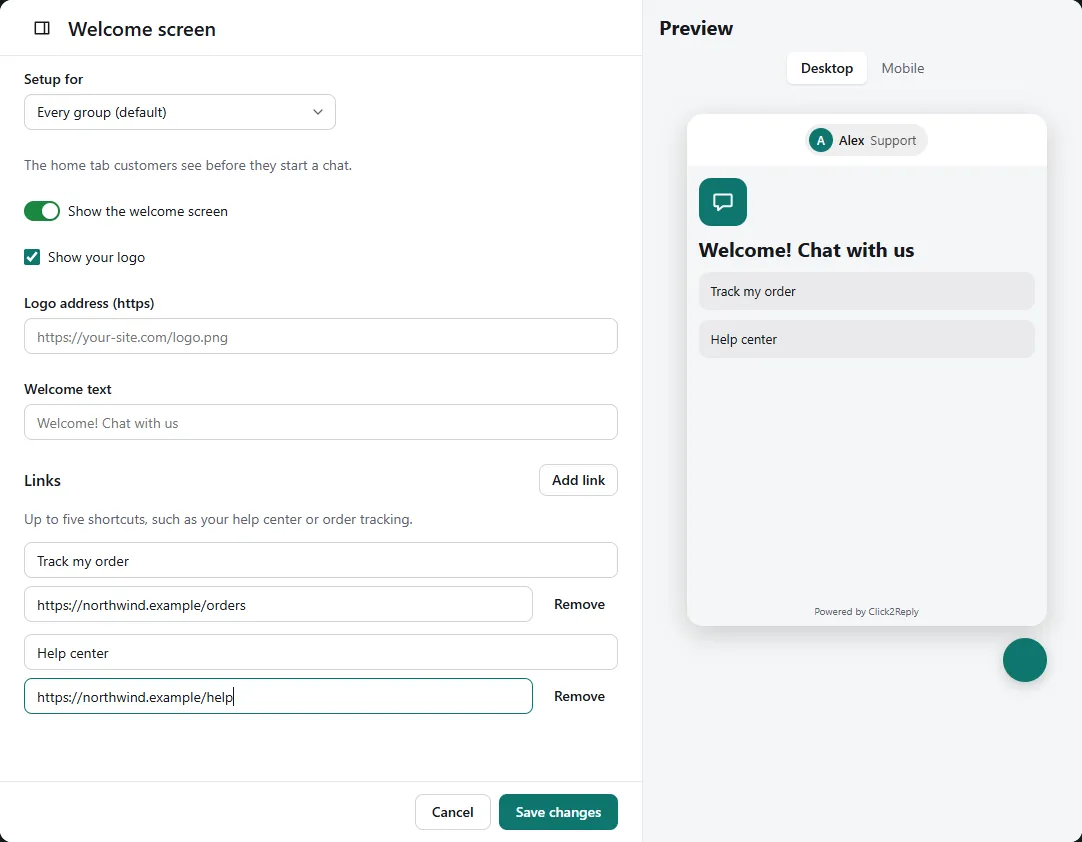
Klicken Sie neben einem Link auf Entfernen, um ihn zu löschen. Link hinzufügen verschwindet,
sobald es fünf Links gibt. Die Seite lässt sich nicht speichern, solange ein Link keine Beschriftung hat
oder seine Adresse nicht mit https:// beginnt.