

Profil, Sprache und Zwei-Faktor
Ihr Profil bestimmt, wie Kunden und Teammitglieder Sie sehen und wie Sie sich anmelden. Das meiste finden Sie im Profilmenü; die Zwei-Faktor-Authentifizierung richten Sie ein, sobald Ihre Organisation sie zum ersten Mal verlangt.
Ihr Avatar unten in der Navigationsleiste (auf dem Smartphone: Ich in der unteren Leiste)
Was Kunden sehen
Abschnitt betitelt „Was Kunden sehen“- Ihr Name erscheint neben Ihren Antworten. Sie haben ihn bei der Registrierung oder beim Annehmen Ihrer Einladung festgelegt.
- Position erscheint im Chat-Kopf, den der Kunde sieht. Legen Sie sie unter Team -> Ihre eigene Zeile -> Details fest und speichern Sie. Im selben Bereich bestimmt Status bei der Anmeldung, mit welchem Status Sie bei jeder Anmeldung starten. Siehe Team.
Die Sprache der App ändern
Abschnitt betitelt „Die Sprache der App ändern“- Öffnen Sie das Profilmenü.
- Wählen Sie eine Sprache.
Die App wechselt sofort, und die Auswahl wird in Ihrem Konto gespeichert, gilt also auch auf Ihren anderen Geräten. Sie ändert nur die Agenten-App; die Sprache, die Kunden im Widget sehen, legen Sie unter Sprache fest.
Organisation wechseln
Abschnitt betitelt „Organisation wechseln“Gehört Ihr Konto zu mehr als einer Organisation, listet das Profilmenü die anderen unter Organisation wechseln auf. Klicken Sie auf eine, um dorthin zu wechseln. Alle geöffneten Tabs der App wechseln mit. Verlangt die andere Organisation eine erneute Anmeldung, gelangen Sie zur Anmeldeseite.
Wer die Organisation verwalten darf, findet im Menü außerdem Unternehmensdaten. Siehe Unternehmensdaten.
Abmelden
Abschnitt betitelt „Abmelden“Wählen Sie im Profilmenü Abmelden.
Haben Sie noch offene Chats, fragt die App zuerst nach: Nach der Abmeldung gehen diese Chats zurück in die Warteschlange für andere Agenten. Die Abmeldung beendet außerdem Push-Benachrichtigungen an diesen Browser.
Um Ihr Passwort zu ändern, nutzen Sie Passwort zurücksetzen. Wenn Sie ein neues festlegen, werden Sie auf allen anderen Geräten abgemeldet.
Anmelde-E-Mail-Adresse ändern
Abschnitt betitelt „Anmelde-E-Mail-Adresse ändern“- Wählen Sie im Profilmenü E-Mail-Adresse ändern.
- Geben Sie die Neue E-Mail-Adresse und Ihr Aktuelles Passwort ein. Mit Single Sign-On angemeldet? Lassen Sie das Passwort leer, innerhalb von 10 Minuten nach einer erneuten Anmeldung.
- Klicken Sie auf Link senden.
Wir senden einen Link an die neue Adresse und einen Hinweis an Ihre bisherige. Öffnen Sie den Link innerhalb einer Stunde, während Sie dort angemeldet bleiben, wo Sie die Änderung angefordert haben, und klicken Sie auf Meine neue E-Mail-Adresse bestätigen. Ab dann melden Sie sich mit der neuen Adresse an; alle anderen Sitzungen werden abgemeldet, und die alte Adresse erhält einen Hinweis mit der Schaltfläche Melden, falls die Änderung nicht von Ihnen stammt.
Wird Ihre Adresse über das Single Sign-On Ihrer Organisation verwaltet, können Sie sie hier nicht ändern: Ändern Sie sie bei Ihrem Identitätsanbieter.
Zwei-Faktor-Authentifizierung
Abschnitt betitelt „Zwei-Faktor-Authentifizierung“Die Zwei-Faktor-Authentifizierung ergänzt jede Anmeldung um einen 6-stelligen Code aus einer Authenticator-App auf Ihrem Telefon. Ein Inhaber oder Admin kann sie unter Einstellungen -> Sicherheit -> Anmeldeeinstellungen -> Zwei-Faktor-Authentifizierung für alle verlangen für alle vorschreiben. Siehe Anmeldeeinstellungen.
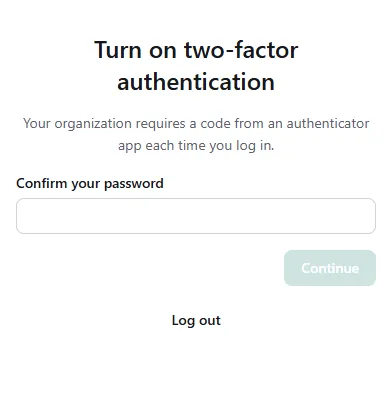
Ist sie vorgeschrieben und Ihr Konto hat sie noch nicht, öffnet Ihre nächste Anmeldung vor der App die Seite Zwei-Faktor-Authentifizierung aktivieren.
Einrichten
Abschnitt betitelt „Einrichten“- Geben Sie Ihr Passwort unter Passwort bestätigen ein und klicken Sie auf Weiter.
- Installieren Sie eine Authenticator-App auf Ihrem Telefon, zum Beispiel Google Authenticator, Microsoft Authenticator oder 1Password.
- Scannen Sie den QR-Code mit der App. Wenn das nicht geht, klicken Sie auf Scannen nicht möglich? Einrichtungsschlüssel anzeigen und geben Sie den Schlüssel stattdessen in der App ein.
- Geben Sie den 6-stelligen Code ein, den die App anzeigt. Die letzte Ziffer sendet ihn ab.
- Speichern Sie Ihre Wiederherstellungscodes: Klicken Sie auf Codes kopieren oder Herunterladen. Mit jedem Code können Sie sich einmal anmelden, falls Sie Ihr Telefon verlieren, und die Codes werden nur jetzt angezeigt.
- Klicken Sie auf Ich habe meine Codes gespeichert. Die Schaltfläche wird anklickbar, nachdem Sie die Codes kopiert oder heruntergeladen haben. Die App öffnet sich.
Abmelden auf der Einrichtungsseite verlässt sie, ohne die Einrichtung abzuschließen; bei der nächsten Anmeldung werden Sie erneut gefragt.
Mit Zwei-Faktor-Authentifizierung anmelden
Abschnitt betitelt „Mit Zwei-Faktor-Authentifizierung anmelden“Geben Sie nach E-Mail-Adresse und Passwort den 6-stelligen Code aus Ihrer Authenticator-App ein. Ohne Ihr Telefon klicken Sie auf Stattdessen einen Wiederherstellungscode verwenden und geben einen Ihrer gespeicherten Codes ein. Jeder Wiederherstellungscode funktioniert nur einmal.
Wer sie aktiviert hat, sehen Sie unter Team -> ein Agent -> Details: Dort steht Zwei-Faktor: Ein oder Aus.