

E-Mails als Chats beantworten
Leiten Sie Ihr Support-Postfach an eine Click2Reply-Adresse weiter, und jede E-Mail wird zu einem Chat. Agenten beantworten sie unter Chats, und ihre Antworten gehen per E-Mail an den Kunden zurück.
Einstellungen -> Kanäle -> E-Mail
Für diese Seite brauchen Sie die Berechtigung, Einstellungen zu ändern (die Rollen Inhaber, Stellvertretender Inhaber und Admin). Alles auf dieser Seite wird gespeichert, sobald Sie es ändern.
Ihr Support-Postfach weiterleiten
Abschnitt betitelt „Ihr Support-Postfach weiterleiten“Die erste Karte ist die eigene Adresse Ihrer Organisation, benannt nach Ihrem Unternehmen.
- Klicken Sie neben der Adresse auf Kopieren. Sie sehen Adresse kopiert.
- Richten Sie bei Ihrem E-Mail-Anbieter ein, dass Ihr Support-Postfach eingehende E-Mails an diese Adresse weiterleitet.
- Senden Sie eine Test-E-Mail an Ihr Support-Postfach. Sie kommt unter Chats an.
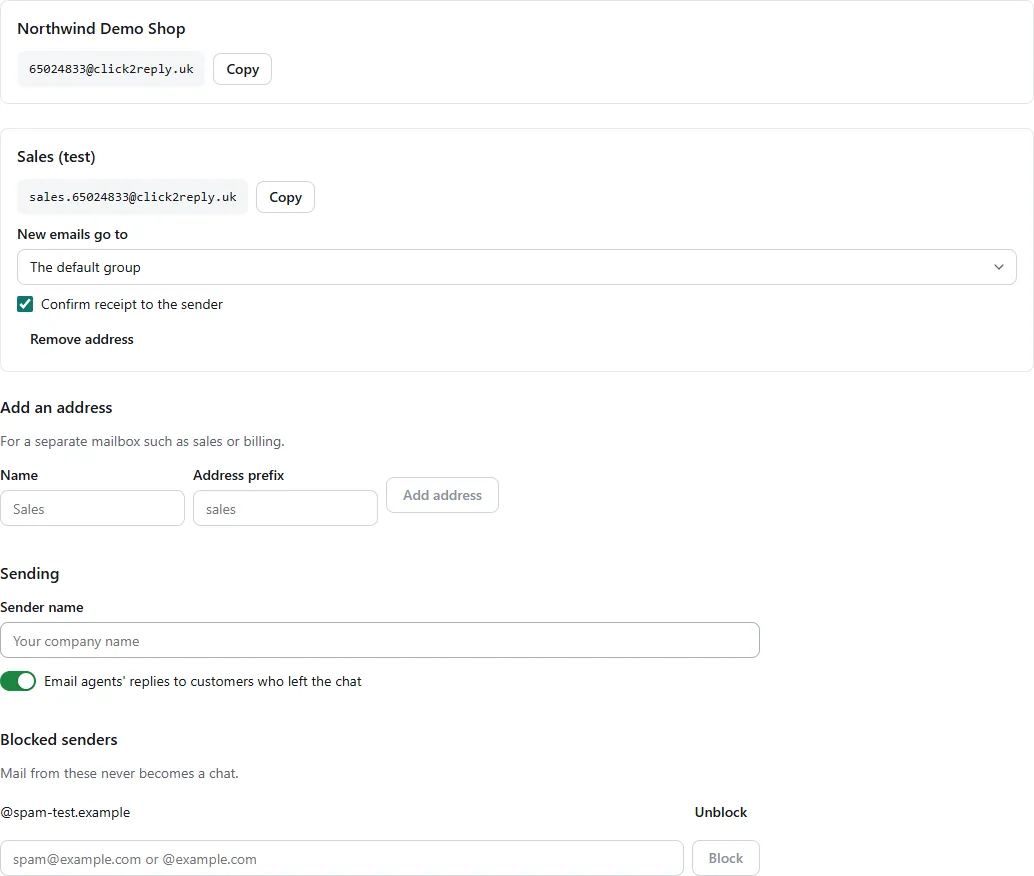
E-Mails an diese Adresse gehen an die Standardgruppe.
Eine Adresse hinzufügen
Abschnitt betitelt „Eine Adresse hinzufügen“Fügen Sie für ein Postfach wie Vertrieb oder Buchhaltung eine eigene Adresse hinzu, damit dessen E-Mails an eine eigene Gruppe gehen können:
- Geben Sie unter Eine Adresse hinzufügen im Feld Name einen Namen ein (zum Beispiel Vertrieb).
- Geben Sie im Feld Adresspräfix ein Präfix ein (zum Beispiel vertrieb). Verwenden Sie Kleinbuchstaben, Ziffern und Bindestriche.
- Klicken Sie auf Adresse hinzufügen. Die neue Adresse erscheint als Karte mit:
- Neue E-Mails gehen an: die Gruppe, an die ihre E-Mails gehen (Die Standardgruppe oder eine Ihrer Gruppen).
- Dem Absender den Eingang bestätigen: dem Absender eine automatische Antwort senden, dass die E-Mail angekommen ist. Diese Option ist anfangs angekreuzt.
Um eine von Ihnen hinzugefügte Adresse zu entfernen, klicken Sie auf ihrer Karte auf Adresse entfernen und bestätigen. E-Mails, die danach an sie weitergeleitet werden, kommen als unzustellbar zurück. Die eigene Adresse Ihrer Organisation lässt sich nicht entfernen.
Festlegen, wie Antworten gesendet werden
Abschnitt betitelt „Festlegen, wie Antworten gesendet werden“Unter Versand:
- Absendername: der Name, den Kunden bei E-Mails von Ihnen sehen. Bleibt er leer, ist es der Name Ihrer Organisation. Er wird gespeichert, sobald Sie das Feld verlassen.
- Antworten der Agenten per E-Mail an Kunden senden, die den Chat verlassen haben: Eine Antwort, die ein Agent schreibt, nachdem der Kunde gegangen ist, erreicht den Kunden per E-Mail.
Einen Absender blockieren
Abschnitt betitelt „Einen Absender blockieren“E-Mails von einem blockierten Absender werden nie zu einem Chat.
- Geben Sie unter Blockierte Absender eine Adresse wie
spam@example.comein, oder@example.com, um eine ganze Domain zu blockieren. - Klicken Sie auf Blockieren.
Klicken Sie neben einem Eintrag auf Blockierung aufheben, um ihn zu entfernen.