

Chat weiterleiten oder beenden
Alles, was Sie mit einem Chat als Ganzem tun, finden Sie in der Kopfzeile des Chats und in ihrem Menü: ihn übergeben, ihn später als Ticket weiterverfolgen und ihn beenden.
Chats -> einen Chat öffnen -> das Menü … in der Kopfzeile des Chats
Die Kopfzeile enthält den Namen des Kunden, die Schaltfläche Chatlink kopieren, das Chatmenü (…) und Details anzeigen / Details ausblenden für die Detail-Seitenleiste. Das Menü bietet:
- Weiterleiten an… (offene Chats)
- Diesen Chat überwachen oder Überwachung beenden (wer das darf, steht unten)
- Ticket erstellen
- Diesen Kunden sperren
- Diesen Chat beenden (offene Chats)
Einen Chat taggen
Abschnitt betitelt „Einen Chat taggen“Tags ordnen Chats für Berichte und Suchen.
- Klicken Sie unter dem Nachrichtenfeld auf Tag hinzufügen oder drücken Sie
Ctrl+Alt+M. - Wählen Sie einen oder mehrere Tags. Angeheftete Tags stehen oben; geben Sie etwas in Tag suchen
ein, um die Liste einzugrenzen, und drücken Sie
Enter, um den ersten Treffer zu wählen. Die Liste bleibt offen, bis SieEscdrücken oder daneben klicken. - Um einen Tag zu entfernen, klicken Sie auf das x an seinem Chip.
Tags, die auf bestimmte Gruppen beschränkt sind, erscheinen nur in den Chats dieser Gruppen. Das Einstellungssymbol in der Liste öffnet Tags; dort kann ein Admin auch festlegen, dass ein Chat erst mit einem Tag geschlossen werden kann.
Einen Chat weiterleiten
Abschnitt betitelt „Einen Chat weiterleiten“- Wählen Sie im Chatmenü Weiterleiten an….
- Wählen Sie den Tab Agent oder den Tab Gruppe und suchen Sie, wenn die Liste lang ist. Bei jedem Agenten steht, wie viele Chats er im Verhältnis zu seinem Limit hat (zum Beispiel “2/5 Chats”); bei jeder Gruppe steht Verfügbare Agenten oder Nur Warteschlange.
- Um der nächsten Person zu sagen, worum es geht, klicken Sie auf Interne Notiz hinzufügen und schreiben die Notiz. Sie wird vor der Übergabe als Notiz gepostet; der Kunde sieht sie nicht.
- Klicken Sie auf Weiterleiten.
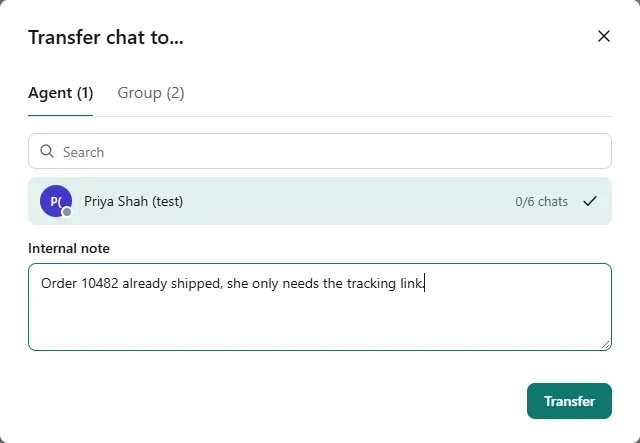
Die App bestätigt mit Chat weitergeleitet. Ist in der Gruppe niemand frei, wartet der Chat in der Warteschlange dieser Gruppe auf den nächsten freien Agenten, und die App weist darauf hin. Kann der gewählte Agent gerade keine Chats übernehmen, wählen Sie jemand anderen.
Ist in der Gruppe des Chats kein Agent frei, schlägt der Dialog eine andere Gruppe vor oder weitere Agenten einzuladen.
Einen Chat überwachen
Abschnitt betitelt „Einen Chat überwachen“Beim Überwachen beobachten Sie einen Chat, den ein anderer Agent bearbeitet, und können ihm etwas zuflüstern. Der Kunde sieht Sie nicht.
- Öffnen Sie den Chat. Bei einem Chat, den jemand anderes bearbeitet, klicken Sie unter der Unterhaltung auf Überwachen oder wählen im Chatmenü Diesen Chat überwachen.
- Die Kopfzeile zeigt Überwachung, und der Chat wandert in Ihrer Liste zu Überwacht.
- Alles, was Sie schreiben, ist ein Flüstern an die Agenten im Chat.
- Zum Verlassen wählen Sie im Chatmenü Überwachung beenden.
Diesen Chat überwachen steht im Menü Personen zur Verfügung, deren Rolle alle Chats sehen darf (Inhaber, stellvertretende Inhaber, Admins oder eine benutzerdefinierte Rolle mit dieser Berechtigung). Siehe Rollen und Berechtigungen.
Ein Ticket aus einem Chat erstellen
Abschnitt betitelt „Ein Ticket aus einem Chat erstellen“Ein Ticket bewahrt die Unterhaltung und den Kunden auf, damit Sie nach dem Chat nachfassen können, zum Beispiel wenn eine Antwort Zeit braucht. Antworten im Ticket erreichen den Kunden genauso wie jede andere Antwort eines Agenten in diesem Chat. Sie bearbeiten es unter Tickets.
- Wählen Sie im Chatmenü Ticket erstellen. Das funktioniert auch bei archivierten Chats.
- Prüfen Sie den Betreff. Er lautet anfangs “Chat mit” und der Name des Kunden.
- Wählen Sie eine Priorität: Niedrig, Normal, Hoch oder Dringend.
- Klicken Sie auf Ticket erstellen.
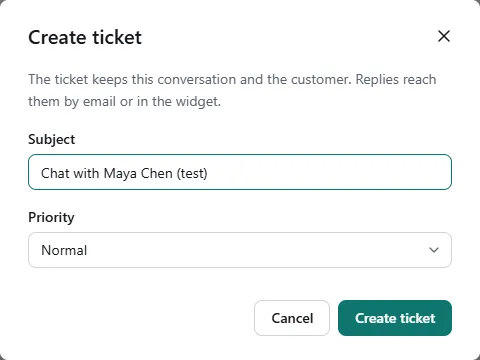
Die App bestätigt mit Ticket erstellt. Der Verlauf des Chats hält das fest. Berichte zählen, wie viele Chats zu Tickets wurden. Siehe Chatberichte.
Einen Kunden sperren
Abschnitt betitelt „Einen Kunden sperren“Sperren Sie einen Kunden, der ausfällig wird oder Spam sendet.
- Wählen Sie im Chatmenü Diesen Kunden sperren.
- Wählen Sie eine Dauer: 1, 3, 7 oder 30 Tage, 6 Monate, 1 Jahr oder 3 Jahre.
- Klicken Sie auf Kunden sperren.
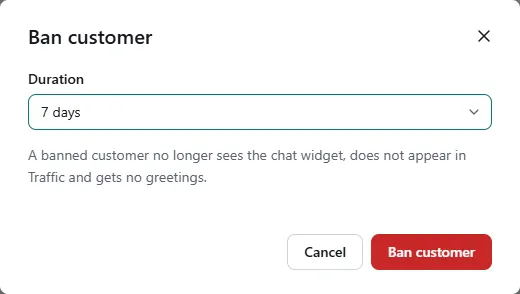
Ein gesperrter Kunde sieht das Chat-Widget nicht mehr, erscheint nicht im Traffic und erhält keine Begrüßungen. Die Detail-Seitenleiste zeigt Gesperrt bis mit dem Datum. Um eine Sperre vorzeitig aufzuheben oder eine IP-Adresse zu sperren, nutzen Sie Gesperrte Kunden.
Einen Chat beenden
Abschnitt betitelt „Einen Chat beenden“- Wählen Sie im Chatmenü Diesen Chat beenden oder drücken Sie
Ctrl+Alt+Backspace. - Bestätigen Sie mit Chat beenden.
Der Chat wird archiviert und wandert ins Archiv. Verlangt Ihre Organisation vor dem Schließen einen Tag, fordert die App Sie zuerst auf: Fügen Sie einen Tag hinzu, bevor Sie diesen Chat beenden.
Chats enden auch von selbst: wenn der Kunde sie schließt, geht oder inaktiv bleibt. Die Liste und der Verlauf nennen den Grund, zum Beispiel “Archiviert - Inaktivität”. Siehe Inaktivitäts-Timeouts.
Einen archivierten Chat wieder öffnen
Abschnitt betitelt „Einen archivierten Chat wieder öffnen“Unter der Unterhaltung eines archivierten Chats steht Dieser Chat wurde archiviert.
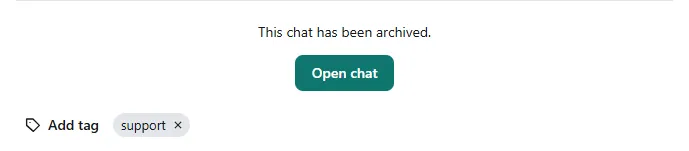
- Klicken Sie auf Chat öffnen.
- Eine neue Unterhaltung mit demselben Kunden beginnt, Ihnen zugewiesen, und das Nachrichtenfeld ist wieder da.
Sind die Unterhaltungen Ihres Tarifs für diesen Monat aufgebraucht, kann keine neue Unterhaltung beginnen, und die App weist darauf hin. Siehe Tarife.
Wenn ein Chat Ihre Liste verlässt
Abschnitt betitelt „Wenn ein Chat Ihre Liste verlässt“Wird ein Chat weitergeleitet oder Ihnen entzogen, während er geöffnet ist, zeigt die Unterhaltung Dieser Chat ist nicht mehr in Ihrer Liste. Klicken Sie auf Zurück zu meinen Chats.