

KI-Agent: Bot beantwortet Fragen
Der KI-Agent beantwortet Chats als einer Ihrer Bots. Er schreibt nie eigenen Text: Ihr Modell wählt nur aus, welche Ihrer freigegebenen Antworten passt, und der Kunde sieht die Antwort genau so, wie Sie sie geschrieben haben. Passt keine Antwort, übergibt er den Chat an einen Menschen.
Automatisieren -> KI-Agent
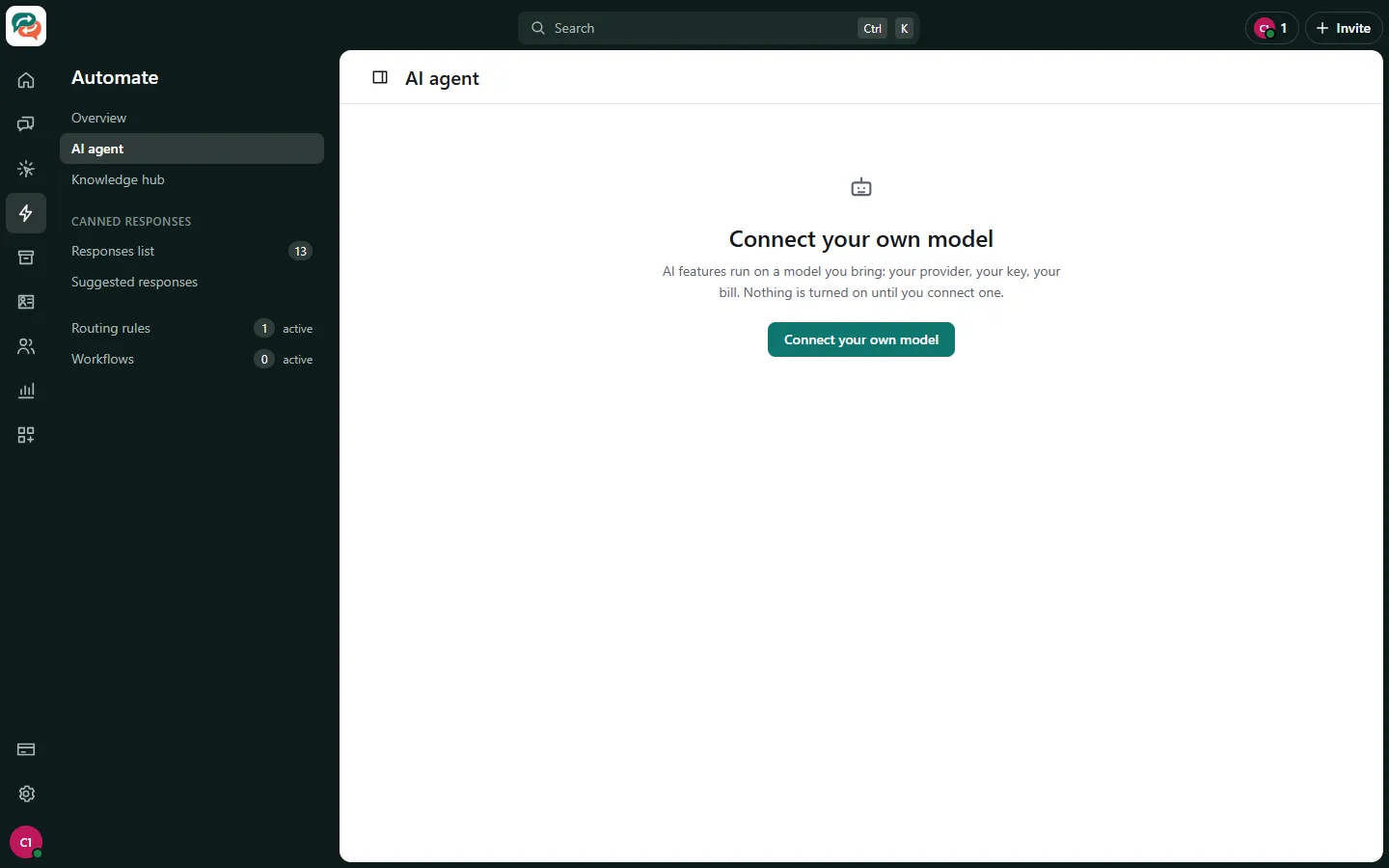
Für den KI-Agenten brauchen Sie die Berechtigung, die KI-Modelleinstellungen zu ändern (Inhaber, Stellvertretender Inhaber und Admin, siehe Rollen und Berechtigungen). Außerdem braucht er Ihr eigenes Modell: Solange keines verbunden ist, zeigt die Seite Eigenes Modell verbinden, was das KI-Modell öffnet.
Bevor Sie beginnen
Abschnitt betitelt „Bevor Sie beginnen“- Verbinden Sie Ihr Modell unter KI-Modell.
- Erstellen Sie unter Team -> Chatbots einen Bot. Der KI-Agent antwortet als dieser Bot.
- Fügen Sie den Bot den Gruppen hinzu, deren Chats er beantworten soll. Der Bot erhält Chats wie jeder Agent über die Weiterleitung, entsprechend seiner Priorität in jeder Gruppe.
KI-Agenten einrichten
Abschnitt betitelt „KI-Agenten einrichten“- Wählen Sie unter Antwortet als den Bot aus. Gibt es noch keinen, verlinkt die Seite auf Team -> Chatbots.
- Haken Sie unter Übergeben an die Gruppen an, die einen vom KI-Agenten übergebenen Chat übernehmen. Ist keine angehakt, geht der Chat an seine eigenen Gruppen.
- Legen Sie die Standardsprache fest. Sie wird verwendet, wenn es für die Sprache des Kunden keinen Text gibt.
- Schreiben Sie optional unter So wird eine Antwort ausgewählt eigene Auswahlregeln, zum Beispiel welche Fragen immer an einen Menschen gehen. Leer gelassen gelten die integrierten Regeln.
- Schreiben Sie die Willkommensnachricht, die einmal gesendet wird, wenn ein Chat den Bot erreicht, und die Übergabenachricht, die der Kunde erhält, wenn der Chat an einen Menschen geht. Klicken Sie für die erste Sprache auf Text hinzufügen und für weitere auf Sprache hinzufügen.
- Legen Sie die Limits fest (siehe unten).
- Fügen Sie die Antworten hinzu (siehe unten).
- Schalten Sie den KI-Agenten mit dem Schalter neben Chats mit Ihrem KI-Agenten beantworten ein. Das geht erst, wenn ein Bot ausgewählt ist.
- Klicken Sie in der Leiste unten auf Änderungen speichern.
Antwort hinzufügen
Abschnitt betitelt „Antwort hinzufügen“- Klicken Sie auf Antwort hinzufügen.
- Geben Sie einen Code ein, eine feste Kennung wie
order_status(Kleinbuchstaben, Ziffern und_). - Beschreiben Sie unter Wann sie verwendet wird in einfachen Worten, wofür die Antwort gedacht ist. Nur das liest Ihr Modell; den Antworttext sieht es nie.
- Schreiben Sie unter Antworttext den Text für jede Sprache. Mit Formulierung hinzufügen legen
Sie bis zu 8 Formulierungen pro Sprache an, von denen beim Senden eine zufällig gewählt wird.
{{random:N}}fügt N zufällige Ziffern ein; sonst wird nichts ausgefüllt. - Füllen Sie optional aus:
- Benötigt zuerst diese Angaben - Angaben, die die Antwort voraussetzt, etwa
order_number. Fehlt eine, wird zuerst danach gefragt, oder ein Mensch übernimmt. - Fragt den Kunden nach - Angaben, nach denen diese Antwort fragt, etwa
email. - Höchstens so oft pro Besuch - leer für einmal, 0 für unbegrenzt.
- Benötigt zuerst diese Angaben - Angaben, die die Antwort voraussetzt, etwa
- Haken Sie gegebenenfalls an, welche Art von Antwort es ist:
- Übergibt den Chat an einen Menschen - nach dem Senden geht der Chat an einen Menschen.
- Überbrückungsnachricht - ein beruhigender Satz für einen verärgerten Kunden.
- Bittet um etwas Geduld - eine Antwort, die um Wartezeit bittet.
- Klicken Sie auf Antwort speichern und dann unten auf der Seite auf Änderungen speichern.
Die Tabelle Antworten listet jede Antwort mit Code, Zweck und Art auf. In der Spalte Ein schalten Sie eine Antwort aus; über ihr Menü bearbeiten oder löschen Sie sie.
- Kundennachrichten, bevor ein Mensch übernimmt (0: unbegrenzt) - wie viele Nachrichten des Kunden der KI-Agent beantwortet, bevor er übergibt.
- Überbrückungsnachrichten pro Besuch und Wartenachrichten pro Besuch - wie viele Überbrückungs- und Wartenachrichten ein Besuch insgesamt erhalten kann.
Der Bereich Testen rechts spielt Ihre nicht gespeicherten Einstellungen an einer Beispielunterhaltung durch und sendet nichts.
- Geben Sie eine Kundennachricht ein und klicken Sie auf Testnachricht senden.
- Lesen Sie, was der KI-Agent tun würde: eine Antwort senden (mit ihrem Code), die Willkommensnachricht senden, nach einer fehlenden Angabe fragen, nichts tun oder an einen Menschen übergeben. Schlägt das Modell fehl, wird der Fehler angezeigt.
- Schreiben Sie weiter, um die Unterhaltung fortzusetzen, oder klicken Sie auf Neu beginnen.
Verwandte Themen
Abschnitt betitelt „Verwandte Themen“- Wissensdatenbank - was Ihre KI liest, bevor sie eine Antwort auswählt.
- KI-Modell - das Modell verbinden und KI-Funktionen ein- oder ausschalten.
- Workflows können einen Chat mit KI ausführen an den KI-Agenten übergeben.