

Kampagnen: Besucher begrüßen
Eine Kampagne zeigt auf Ihrer Website eine Begrüßungskarte, wenn ein Besucher die von Ihnen festgelegten Bedingungen erfüllt, zum Beispiel nach 30 Sekunden auf der Preisseite oder wenn er den Checkout gleich verlassen will. Agenten und Admins nutzen Kampagnen, um mehr Gespräche zu beginnen, ohne den ganzen Tag den Traffic im Blick zu behalten.
Interaktion -> Kampagnen
Die Zahl neben Kampagnen im Seitenmenü gibt an, wie viele Kampagnen eingeschaltet sind.
Jeder Agent kann Kampagnen verwalten. Ein Agent ohne die Berechtigung, Weiterleitungs-, Widget- und Chat-Einstellungen zu ändern (siehe Rollen und Berechtigungen), arbeitet nur mit Kampagnen seiner eigenen Gruppen und muss beim Speichern unter Gruppe eine seiner Gruppen wählen.
Wiederkehrende und einmalige Kampagnen
Abschnitt betitelt „Wiederkehrende und einmalige Kampagnen“Wechseln Sie oben mit Wiederkehrend und Einmalig zwischen den beiden Listen:
- Eine wiederkehrende Kampagne zeigt ihre Begrüßung jedes Mal, wenn ein Besucher die Bedingungen erfüllt, innerhalb der von Ihnen festgelegten Limits.
- Eine einmalige Kampagne zeigt ihre Begrüßung jedem passenden Besucher einmal und danach nie wieder.
Jede Liste zeigt für die letzten 7 Tage, wie oft eine Begrüßung Angezeigt wurde, zu wie vielen Chats sie geführt hat und die Conversion (Chats pro Anzeige). Berichte öffnet den Kampagnenbericht in den Chatberichten.
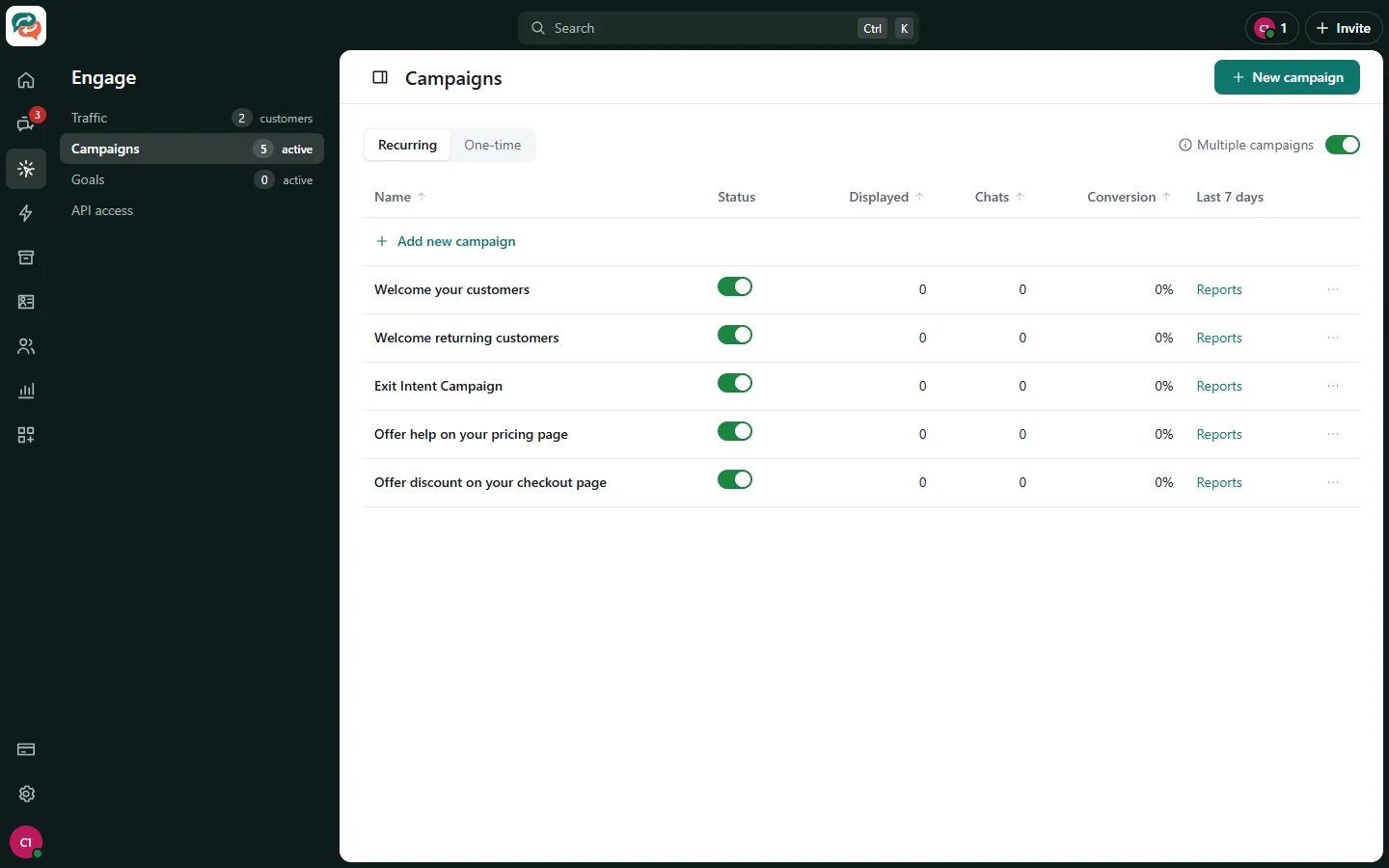
Kampagne erstellen
Abschnitt betitelt „Kampagne erstellen“-
Klicken Sie auf Neue Kampagne.
-
Wählen Sie Ohne Vorlage beginnen (eine leere Nachricht mit einer Chat-Schaltfläche) oder eine der fertigen Kampagnen.
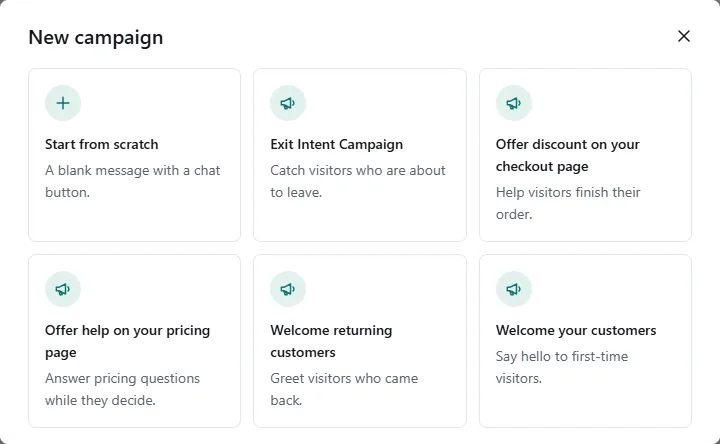
-
Benennen Sie sie: Klicken Sie auf den Stift neben dem Titel (Kampagne umbenennen), geben Sie den Namen ein und drücken Sie die Eingabetaste.
-
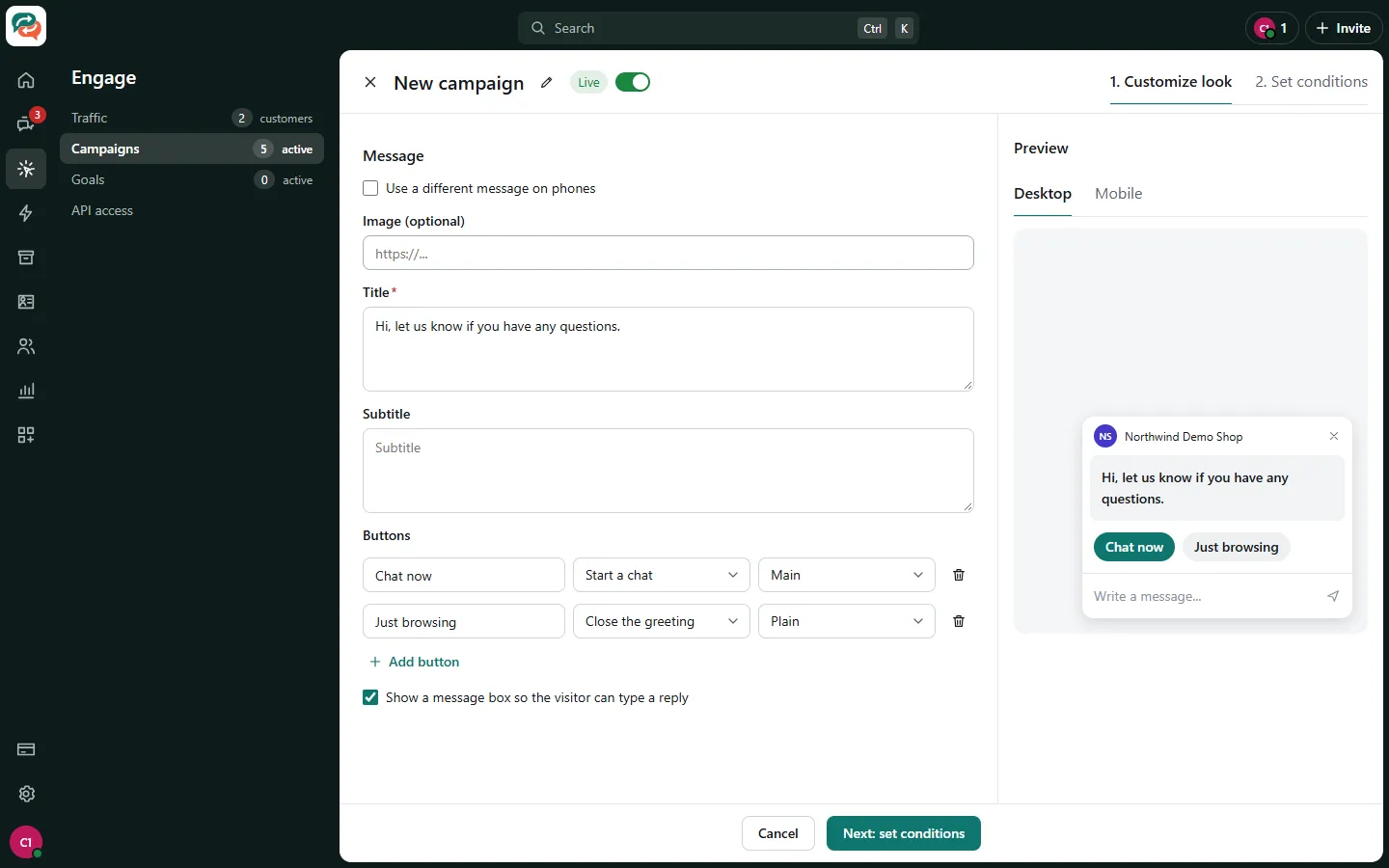
Gestalten Sie die Karte unter 1. Aussehen anpassen (siehe unten) und klicken Sie dann auf Weiter: Bedingungen festlegen.
-
Legen Sie unter 2. Bedingungen festlegen fest, wer sie wann sieht (siehe unten).
-
Prüfen Sie den Schalter neben dem Titel. Eine neue Kampagne ist zunächst eingeschaltet (Live); schalten Sie sie aus (Aus), um sie zu speichern, ohne sie schon anzuzeigen.
-
Klicken Sie auf Kampagne speichern.
Fehlt etwas, listet der Editor über dem Formular auf, was zu korrigieren ist, zum Beispiel “Fügen Sie einen Nachrichtentitel hinzu.” oder “Eine Linkschaltfläche braucht eine vollständige URL.”
Karte gestalten
Abschnitt betitelt „Karte gestalten“Die Vorschau rechts zeigt die Karte so, wie das Widget sie darstellt. Schalten Sie sie zwischen Desktop und Mobil um.
-
Bild (optional) - ein Bild oben auf der Karte, von einer
https://-Adresse. -
Titel - die Hauptzeile. Pflichtfeld.
-
Untertitel - eine zweite, kleinere Zeile.
-
Schaltflächen - bis zu 4. Geben Sie jeder eine Beschriftung und eine Aktion:
- Chat starten öffnet den Chat.
- Nachricht im Namen des Besuchers senden sendet den von Ihnen eingegebenen Text, als hätte der Besucher ihn geschrieben.
- Link öffnen öffnet eine vollständige
http- oderhttps-Adresse. - Begrüßung schließen schließt die Karte.
Legen Sie für jede Schaltfläche den Stil Hauptschaltfläche oder Einfach fest, und entfernen Sie eine mit ihrem Papierkorb.
-
Nachrichtenfeld anzeigen, damit der Besucher antworten kann - fügt unter der Karte ein Antwortfeld hinzu.
-
Auf Smartphones eine andere Nachricht verwenden - führt eine eigene Version für Smartphones. Schalten Sie die Vorschau auf Mobil, um sie zu bearbeiten, und zurück auf Desktop für die andere.
Festlegen, wer sie wann sieht
Abschnitt betitelt „Festlegen, wer sie wann sieht“- Wer die Begrüßung dieser Kampagne sieht: Alle Besucher, Erstbesucher oder Wiederkehrende Besucher, und Alle Geräte, Nur Desktop oder Nur Mobilgeräte.
- Auslöser:
- Während der Besucher surft - solange die Bedingungen unten erfüllt sind.
- Wenn der Besucher die Seite gleich verlässt - wenn der Mauszeiger zur Tableiste wandert oder ein Besucher am Smartphone schnell nach oben scrollt.
- Zeit auf der Seite länger als - schalten Sie es ein und geben Sie die Sekunden ein, die der Besucher zuerst auf der Seite verbringen muss.
- Bedingung hinzufügen - fügen Sie bis zu 30 Bedingungen hinzu, etwa URL der aktuellen Seite,
Standort des Kunden (ein Ländercode wie
TH), Verweildauer des Kunden, Anzahl der aufgerufenen Seiten, Adresse der verweisenden Website, Besuchte Seiten in genau dieser Reihenfolge, Anzahl der Besuche, Browsersprache, ein UTM-Tag, Warenkorbwert oder Benutzerdefinierte Variable. Bei mehreren wählen Sie Alle diese Bedingungen erfüllen oder Eine dieser Bedingungen erfüllen.
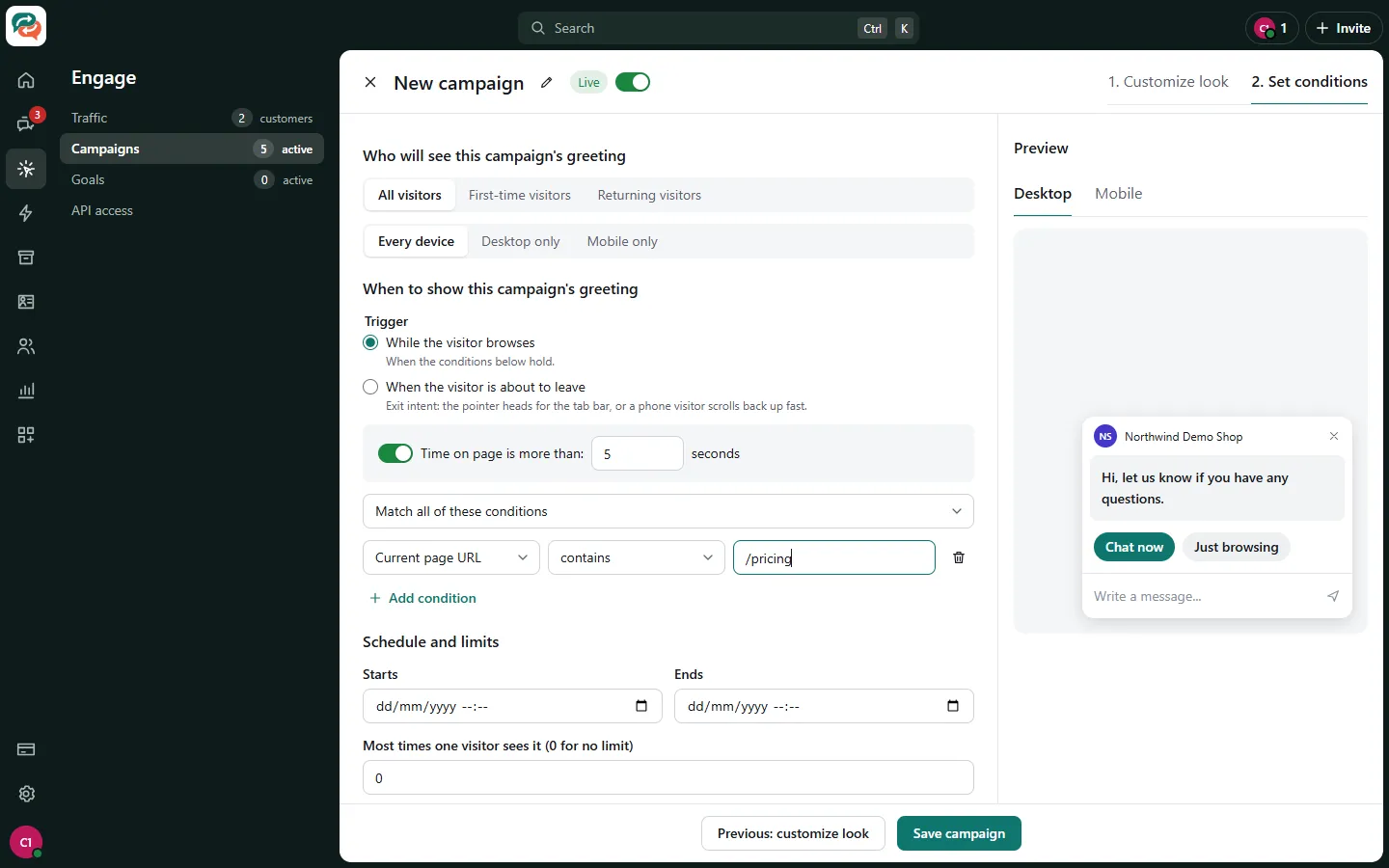
Unter Zeitplan und Limits:
- Beginnt und Endet - der Zeitraum, in dem die Kampagne läuft. Leer gelassen läuft sie ohne Ende.
- Wie oft ein Besucher sie höchstens sieht (0 für unbegrenzt) und Höchstens einmal pro Besuch - nur bei wiederkehrenden Kampagnen.
- Gruppe - die Kampagne nur Besuchern in dieser Gruppe zeigen, oder Alle Gruppen.
- Priorität (höhere gewinnt, wenn mehrere passen) - von -1000 bis 1000.
Mehr als eine Kampagne pro Besuch zeigen
Abschnitt betitelt „Mehr als eine Kampagne pro Besuch zeigen“Der Schalter Mehrere Kampagnen oben in der Liste legt fest, was passiert, wenn mehrere Kampagnen auf denselben Besucher passen. Ist er aus, sieht ein Besucher pro Besuch höchstens eine Begrüßung, und zwar von der Kampagne mit der höchsten Priorität. Um ihn zu ändern, brauchen Sie die Berechtigung, Weiterleitungs-, Widget- und Chat-Einstellungen zu ändern.
Kampagne bearbeiten, duplizieren oder löschen
Abschnitt betitelt „Kampagne bearbeiten, duplizieren oder löschen“- Klicken Sie auf eine Kampagne oder wählen Sie in ihrem Menü Bearbeiten, um den Editor zu öffnen.
- Mit dem Schalter in der Spalte Status schalten Sie eine Kampagne direkt in der Liste ein oder aus.
- Duplizieren erstellt eine Kopie mit dem Zusatz “(Kopie)”. Die Kopie bleibt ausgeschaltet, bis Sie sie einschalten.
- Löschen fragt nach einer Bestätigung. Die Kampagne wird nicht mehr angezeigt und ihre Zahlen verschwinden aus der Liste; das lässt sich nicht rückgängig machen.
Wenn Sie den Editor mit nicht gespeicherten Änderungen schließen, werden Sie gefragt, bevor sie verworfen werden.
Was der Besucher sieht
Abschnitt betitelt „Was der Besucher sieht“Trifft eine Kampagne zu, sieht der Besucher die Karte auf Ihrer Website, wie in der Vorschau. Ein Besucher, der eine Begrüßung erhält, erscheint im Traffic als Eingeladen, bis er antwortet, und ein daraus gestarteter Chat zählt zu den Chats der Kampagne.