

Anmeldung: SSO, 2FA, Netzwerke
Die Anmeldeeinstellungen legen die Anmelderegeln für alle in Ihrer Organisation fest: welche Anmeldemethoden zulässig sind, ob die Zwei-Faktor-Authentifizierung Pflicht ist, aus welchen Netzwerken man sich anmelden darf und welche E-Mail-Domains ohne Freigabe beitreten.
Einstellungen -> Sicherheit -> Anmeldeeinstellungen
Inhaber, stellvertretende Inhaber und Admins können diese Seite ändern. Um Beitrittsanfragen automatisch freigeben zu ändern, brauchen Sie außerdem die Berechtigung, das Team zu verwalten, die diese Rollen haben.
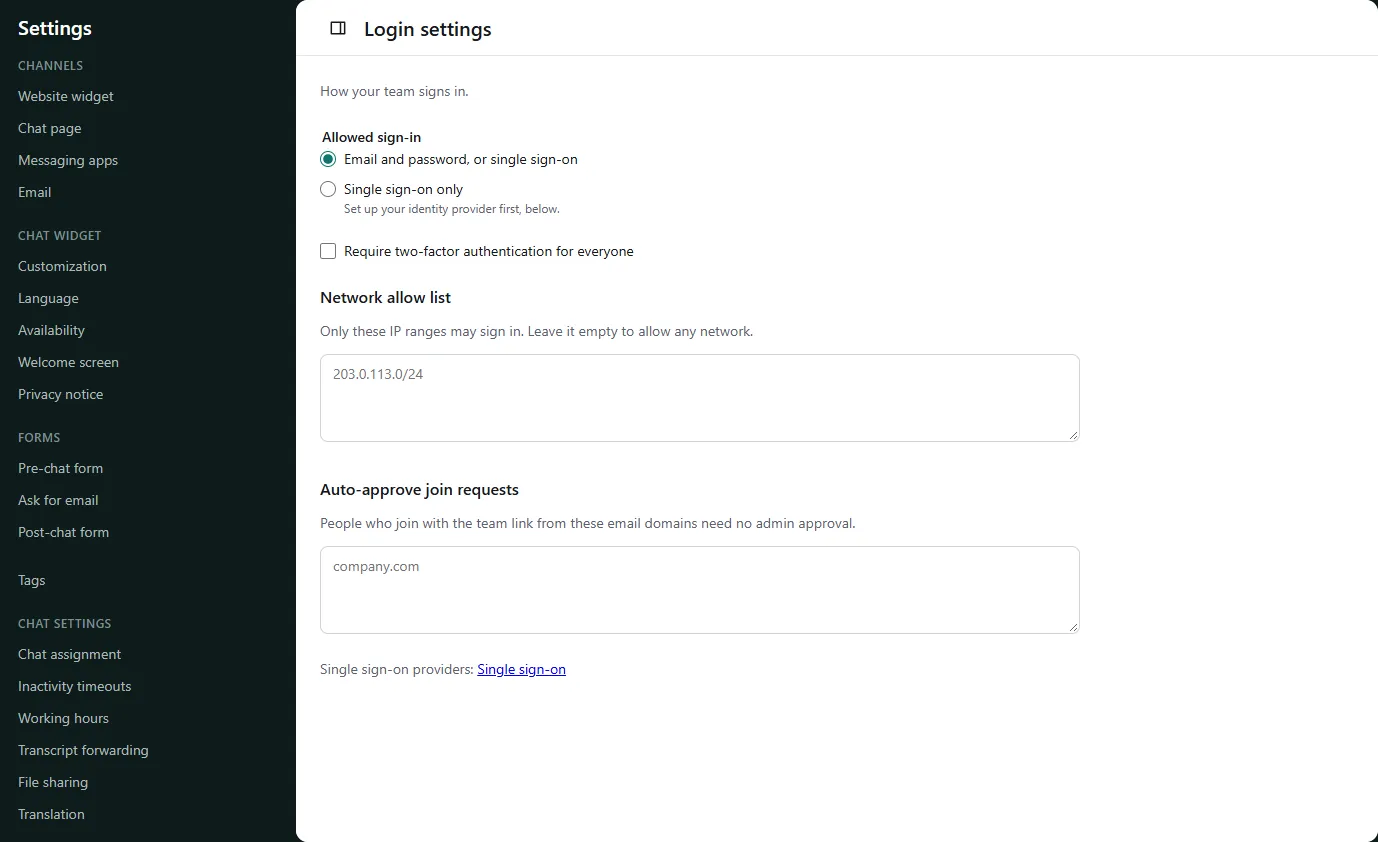
Nur Single Sign-On zulassen
Abschnitt betitelt „Nur Single Sign-On zulassen“Wählen Sie unter Zulässige Anmeldung:
- E-Mail und Passwort oder Single Sign-On - der Standard.
- Nur Single Sign-On - Ihr Team meldet sich über Ihren Identitätsanbieter an. Richten Sie den Anbieter zuerst auf der Seite Single Sign-On ein: Diese Option lässt sich erst speichern, wenn ein aktivierter Anbieter existiert.
Klicken Sie auf Änderungen speichern.
Mit Nur Single Sign-On wird ein Teammitglied, das es mit seinem Passwort versucht, stattdessen zu Ihrem Identitätsanbieter weitergeleitet. Der Inhaber kann sich weiterhin mit einem Passwort anmelden, damit Sie auch bei einem Ausfall des Anbieters Zugang behalten.
Zwei-Faktor-Authentifizierung verlangen
Abschnitt betitelt „Zwei-Faktor-Authentifizierung verlangen“- Kreuzen Sie Zwei-Faktor-Authentifizierung für alle verlangen an.
- Klicken Sie auf Änderungen speichern.
Teammitglieder, die die Zwei-Faktor-Authentifizierung noch nicht eingerichtet haben, werden bei der nächsten Anmeldung aufgefordert, sie einzurichten, bevor sie die App nutzen können. Siehe Ihr Profil und Zwei-Faktor-Authentifizierung.
Anmeldung auf Ihre Netzwerke beschränken
Abschnitt betitelt „Anmeldung auf Ihre Netzwerke beschränken“- Geben Sie unter Netzwerk-Zulassungsliste die IP-Bereiche, aus denen eine Anmeldung möglich sein soll, in CIDR-Schreibweise ein, zum Beispiel
203.0.113.0/24. Für eine einzelne Adresse hängen Sie/32an, zum Beispiel203.0.113.7/32. Trennen Sie die Bereiche durch Zeilenumbrüche, Leerzeichen oder Kommas. Sie können bis zu 50 eintragen. - Klicken Sie auf Änderungen speichern.
Lassen Sie das Feld leer, um jedes Netzwerk zuzulassen. Die Liste gilt auch für API-Tokens und für den Download-Link in der E-Mail zu einem fertigen Datenexport.
Die Liste muss die Adresse enthalten, die Sie gerade verwenden. Andernfalls zeigt die Seite Mit dieser Liste würden Sie sich selbst aussperren. Fügen Sie zuerst Ihre aktuelle IP-Adresse hinzu. an, und nichts wird gespeichert.
Beitrittsanfragen automatisch freigeben
Abschnitt betitelt „Beitrittsanfragen automatisch freigeben“Wer über Ihren Team-Link beitreten möchte, wartet normalerweise auf die Freigabe durch einen Admin. So lassen Sie Kollegen ohne diesen Schritt beitreten:
- Geben Sie unter Beitrittsanfragen automatisch freigeben Ihre E-Mail-Domains ein, zum Beispiel
company.com. Trennen Sie sie durch Zeilenumbrüche, Leerzeichen oder Kommas. Sie können bis zu 20 eintragen. - Klicken Sie auf Änderungen speichern.
Personen mit diesen Domains, die über den Team-Link beitreten, werden ohne Freigabe als Agenten aufgenommen. Den Team-Link finden Sie unter Team.
Tariflimits
Abschnitt betitelt „Tariflimits“Um Nur Single Sign-On, Zwei-Faktor-Authentifizierung für alle verlangen oder eine Netzwerk-Zulassungsliste einzuschalten, brauchen Sie einen Tarif mit Sicherheitsfunktionen. In anderen Tarifen zeigt das Speichern Ihr Tarif enthält diese Funktion nicht. Wechseln Sie auf der Seite Abrechnung zu einem höheren Tarif. an. Wechselt Ihre Organisation in einen Tarif ohne Sicherheitsfunktionen, bleibt eingeschaltet, was bereits eingeschaltet ist, und Sie können es jederzeit ausschalten. Siehe Tarife.
Was nach dem Speichern passiert
Abschnitt betitelt „Was nach dem Speichern passiert“Neue Anmelderegeln gelten sofort für alle, auch für bereits angemeldete Personen.
Verwandte Themen
Abschnitt betitelt „Verwandte Themen“- Single Sign-On
- Ihr Profil und Zwei-Faktor-Authentifizierung - Ihre eigene Zwei-Faktor-Authentifizierung einrichten
- Rollen und Berechtigungen