

Workflows: Chats automatisieren
Ein Workflow führt eine Liste von Schritten aus, wenn etwas passiert: Ein Chat beginnt, ein Kunde schreibt, ein Tag wird hinzugefügt, eine bestimmte Uhrzeit ist erreicht. Admins nutzen Workflows, um zu taggen, weiterzuleiten, Nachrichten zu senden und zu benachrichtigen, ohne dass jemand es von Hand tun muss.
Automatisieren -> Workflows
Für Workflows brauchen Sie die Berechtigung, Weiterleitungs-, Widget- und Chat-Einstellungen zu ändern; ohne sie wird der Menüpunkt nicht angezeigt.
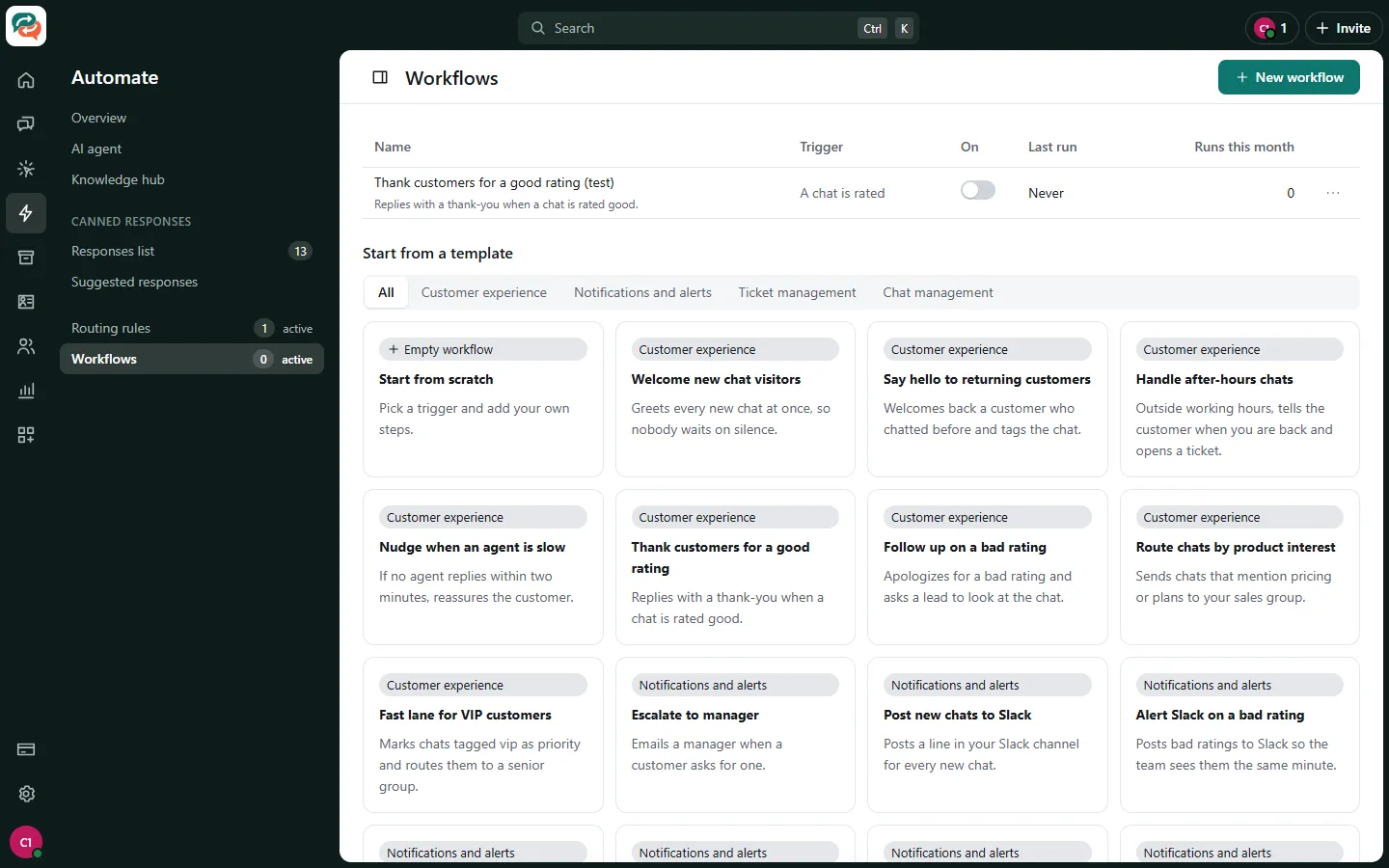
Die Liste zeigt für jeden Workflow den Auslöser, ob er Ein ist, die Letzte Ausführung und die Ausführungen in diesem Monat.
Workflow erstellen
Abschnitt betitelt „Workflow erstellen“-
Klicken Sie auf Neuer Workflow oder wählen Sie eine Karte unter Mit einer Vorlage beginnen. Alle und die Kategorieschaltflächen (Kundenerlebnis, Benachrichtigungen und Warnungen, Ticketverwaltung, Chatverwaltung) grenzen die Vorlagen ein; Ohne Vorlage beginnen liefert einen leeren Workflow.
-
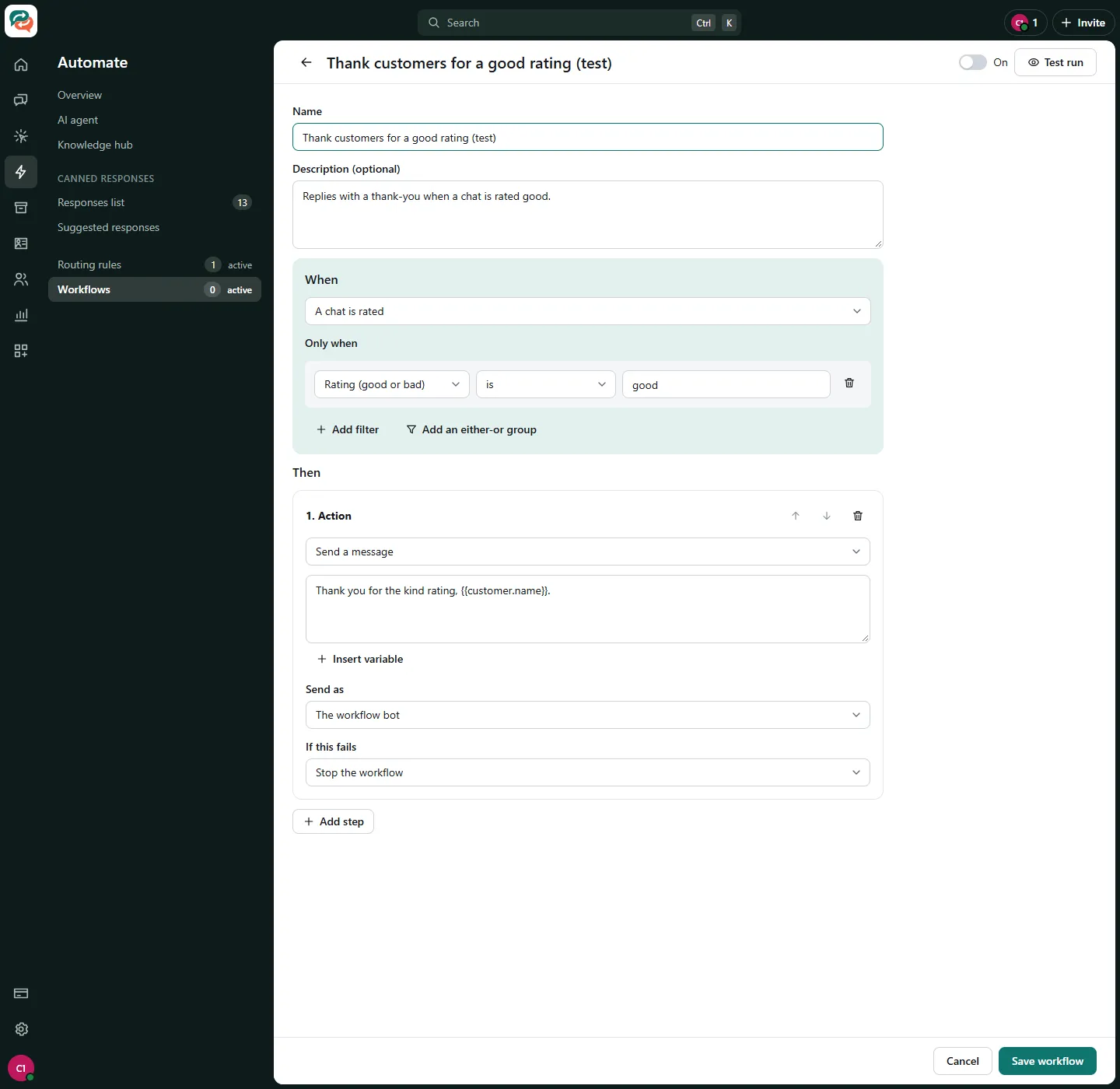
Geben Sie unter Name einen Namen und bei Bedarf unter Beschreibung eine Beschreibung ein.
-
Wählen Sie unter Wenn den Auslöser (siehe unten) und fügen Sie bei Bedarf mit Filter hinzufügen Filter hinzu. Der Workflow läuft dann nur, wenn seine Filter zutreffen (Nur wenn).
-
Klicken Sie unter Dann auf Ersten Schritt hinzufügen und bauen Sie die Schritte auf (siehe unten).
-
Schalten Sie oben den Schalter Ein an, sobald er fertig ist. Ein neuer Workflow ist zunächst ausgeschaltet.
-
Klicken Sie auf Workflow speichern. Spätere Änderungen speichern Sie mit Änderungen speichern.
Eine Vorlage öffnet sich als nicht gespeicherter, ausgeschalteter Entwurf. Ihr Feld Auszufüllen listet auf, was die Vorlage von Ihnen braucht, etwa eine Gruppe oder eine Verbindung, und hakt jeden Punkt ab, sobald er ausgefüllt ist.
Fehlt etwas, wird der betroffene Schritt mit “Füllen Sie diesen Schritt aus.” markiert, und das Speichern ist erst möglich, wenn das behoben ist.
Auslöser
Abschnitt betitelt „Auslöser“Ein Workflow startet bei einem der folgenden Auslöser:
- Chatereignisse: Ein Chat beginnt, Ein Chat kommt in die Warteschlange, Ein Chat wird zugewiesen, Ein Chat wird weitergeleitet, Ein Chat wird inaktiv, Ein Chat wird geschlossen, Ein Chat wird bewertet, Ein Kunde sendet eine Nachricht, Ein Agent antwortet, Ein Tag wird hinzugefügt, Ein Tag wird entfernt.
- Kunden und Besucher: Ein neuer Kunde wird angelegt, Ein Kunde kommt zurück, Ein Besucher erreicht ein Ziel.
- Tickets: Ein Ticket wird erstellt, Ein Ticket wird aktualisiert.
- Ein Agent ändert seinen Status.
- Nach Zeitplan - wählen Sie unter Wiederholen etwa Werktags um 09:00 Uhr oder Benutzerdefiniert (Cron) sowie die Zeitzone.
- Ein Webhook wird aufgerufen - Ihr eigenes System ruft die URL des Workflows auf (siehe unten).
Aktionen, die mit einem Chat arbeiten, etwa ein Tag hinzufügen oder eine Nachricht senden, werden nur für Auslöser angeboten, zu denen ein Chat gehört.
Schritte
Abschnitt betitelt „Schritte“Schritt hinzufügen bietet fünf Arten von Schritten. Sie laufen von oben nach unten; mit den Pfeilen ändern Sie die Reihenfolge, mit dem Papierkorb entfernen Sie einen Schritt.
- Aktion - erledigt genau eine Sache (Liste unten). Wenn dies fehlschlägt legt fest, ob der Workflow mit Workflow beenden stoppt oder mit Mit dem nächsten Schritt fortfahren weiterläuft.
- Bedingung - prüft Felder des Ereignisses, zum Beispiel Nachrichtentext enthält eines von
refund, broken, lateoder Innerhalb der Geschäftszeiten ist Ja. Wählen Sie Alle davon erfüllen oder Eine davon erfüllen, und nutzen Sie Entweder-oder-Gruppe hinzufügen für eine Reihe von Alternativen. Fügen Sie dann die Schritte für Wenn ja und Wenn nein hinzu. - Wartezeit - pausiert für eine Anzahl von Minuten, Stunden oder Tagen, bis zu 30 Tage.
- Auf Geschäftszeiten warten - läuft innerhalb der Geschäftszeiten sofort weiter, sonst sobald sie das nächste Mal beginnen. Wählen Sie die Geschäftszeiten Der Organisation oder die einer Gruppe.
- Auf ein Ereignis warten - wartet, bis im selben Chat etwas passiert, etwa Ein Kunde sendet eine Nachricht, und gibt nach der Zeit unter Abbrechen nach auf. Fügen Sie die Schritte für Wenn es eintritt und Bei Zeitüberschreitung hinzu. Nur Workflows mit einem Chat-Auslöser können auf ein Ereignis warten.
Ein Workflow fasst bis zu 50 Schritte einschließlich Verzweigungen, und Bedingungen und Wartezeiten lassen sich bis zu 4 Ebenen tief verschachteln.
Aktionen
Abschnitt betitelt „Aktionen“- Tag hinzufügen, Tag entfernen
- An eine Gruppe weiterleiten, Agent zuweisen
- Nachricht senden und Textbaustein senden - unter Senden als wählen Sie den Absender (Der Workflow-Bot, ein Agent oder ein Bot).
- Interne Notiz hinzufügen - nur Agenten sehen sie.
- Chat schließen, Priorität festlegen (Als Priorität markieren oder Priorität entfernen), Chateigenschaft festlegen
- Als Spam markieren - sperrt den Kunden optional für eine Anzahl von Tagen.
- Ticket erstellen - mit Betreff, Priorität und Gruppe.
- E-Mail senden - Empfänger: Der zugewiesene Agent, Der Kunde oder Eine Adresse.
- Webhook aufrufen - eine Anfrage an Ihre eigene URL, mit Headern und Body; lassen Sie den Body leer, um die Details der Ausführung als JSON zu senden. Wählen Sie ein Signaturgeheimnis zum Signieren oder Nicht signiert.
- In Slack posten, Shopify aktualisieren - brauchen eine Verbindung (siehe unten).
- KI ausführen - Chat zusammenfassen oder Den KI-Agenten antworten lassen. Der Schritt wird übersprungen, bis Sie Ihr eigenes KI-Modell verbinden.
Texte können Werte aus dem Ereignis enthalten: Klicken Sie auf Variable einfügen, um einen
hinzuzufügen, etwa {{customer.name}}.
Verbindungen
Abschnitt betitelt „Verbindungen“Eine Verbindung enthält Zugangsdaten, die eine Aktion verwendet: Eingehender Slack-Webhook, Shopify-Shop (die Shop-Adresse und ein Admin-API-Zugriffstoken) oder Signaturgeheimnis für Webhooks (mindestens 16 Zeichen). Sie öffnen sie mit Verbindungen verwalten neben dem Verbindungsfeld des Schritts. Ein Geheimnis wird nach dem Hinzufügen nie wieder angezeigt. Wird eine Verbindung entfernt, schlagen die Schritte, die sie verwenden, fehl, bis Sie eine andere wählen.
Webhook-URL als Auslöser
Abschnitt betitelt „Webhook-URL als Auslöser“Für Ein Webhook wird aufgerufen speichern Sie den Workflow zuerst, um seine Webhook-URL zu erhalten. Sie wird nur einmal vollständig angezeigt, kopieren Sie sie also sofort. URL erneuern erzeugt eine neue; die alte funktioniert ab sofort nicht mehr.
Workflow testen
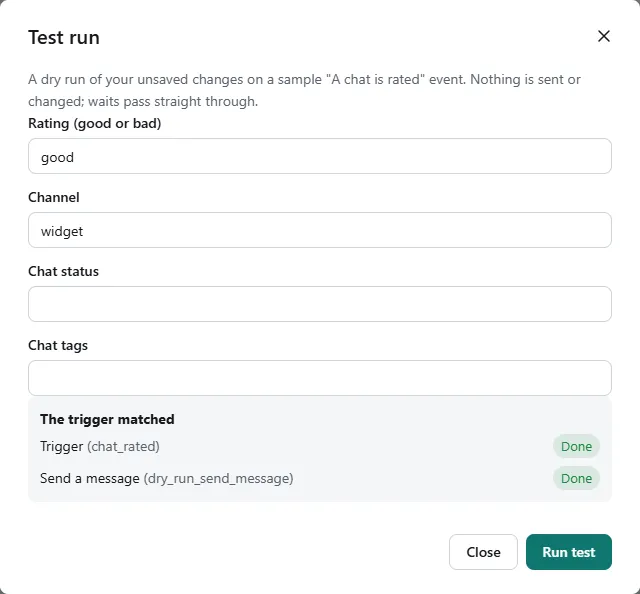
Abschnitt betitelt „Workflow testen“- Klicken Sie oben auf Testlauf (verfügbar, sobald nichts mehr fehlt).
- Füllen Sie die Beispielwerte für das Ereignis aus, zum Beispiel einen Nachrichtentext.
- Klicken Sie auf Test ausführen.
Der Test ist ein Probelauf: Nichts wird gesendet oder geändert, und Wartezeiten werden direkt übersprungen. Er zeigt, ob der Auslöser zutraf und was jeder Schritt tun würde. Er verwendet Ihre nicht gespeicherten Änderungen, falls vorhanden.
Ausführungsprotokoll prüfen
Abschnitt betitelt „Ausführungsprotokoll prüfen“Sobald ein Workflow gespeichert ist, öffnen Sie seinen Tab Ausführungsprotokoll. Jede Ausführung zeigt, wann sie Gestartet wurde, ihren Status (Läuft, Wartet, Fertig, Fehlgeschlagen, Abgebrochen oder Durch ein Limit gestoppt), die Version des Workflows, den Grund für einen Fehler und den Chat. Mit Alle Ausführungen filtern Sie nach Status. Klicken Sie auf eine Ausführung, um das Ergebnis jedes Schritts zu sehen: Fertig, Fehlgeschlagen, Übersprungen oder Wartet.
Durch ein Limit gestoppt bedeutet, dass ein Sicherheitslimit die Ausführung gestoppt hat, zum Beispiel weil ein Workflow in kurzer Zeit immer wieder für denselben Chat lief.
Versionen
Abschnitt betitelt „Versionen“Jedes Speichern erzeugt eine neue Version. Der Tab Versionen listet sie auf; Wiederherstellen macht eine ältere Version als neue Version zur aktuellen. Bereits laufende Ausführungen behalten die Version, mit der sie gestartet sind.
Hat jemand anderes den Workflow gespeichert, während Sie ihn bearbeitet haben, haben Sie die Wahl: Neueste Version laden (Ihre Änderungen werden verworfen), Weiter bearbeiten oder Überschreiben.
Workflow ausschalten oder löschen
Abschnitt betitelt „Workflow ausschalten oder löschen“Mit dem Schalter Ein in der Liste pausieren Sie einen Workflow. Löschen in seinem Menü entfernt ihn nach einer Bestätigung, und sein Ausführungsprotokoll wird ebenfalls gelöscht.
Verwandte Themen
Abschnitt betitelt „Verwandte Themen“- Weiterleitungsregeln, um neue Chats nach Seite oder Land an eine Gruppe zu senden.
- Textbausteine für die Bausteine, die ein Workflow senden kann.
- Geschäftszeiten, die Auf Geschäftszeiten warten verwendet.