

Notifications, push et mobile
Click2Reply vous prévient lorsqu’un chat a besoin de vous : par un son, par une notification de votre navigateur et par des notifications push sur un téléphone ou un ordinateur où l’application est fermée. Ce sont vos propres réglages : chaque agent les définit pour lui-même.
Menu du profil -> Préférences de notification (ou recherchez-les avec Ctrl + K)
Choisir vos sons
Section intitulée « Choisir vos sons »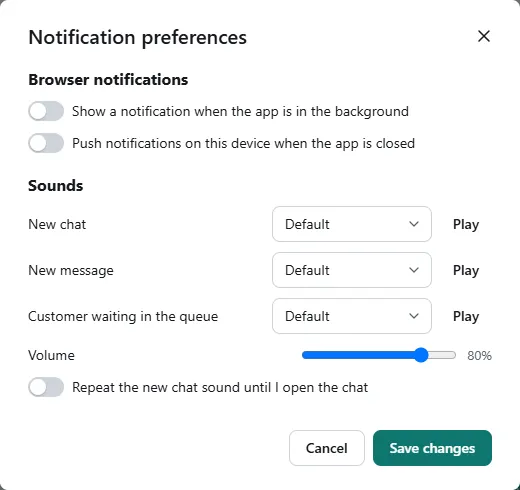
Sous Sons, chaque événement a sa ligne :
| Événement | Son par défaut |
|---|---|
| Nouveau chat | Carillon |
| Nouveau message | Pop |
| Client en file d’attente | Cloche |
- Pour chaque événement, choisissez Par défaut, Carillon, Cloche, Pop ou Aucun son. Cliquez sur Écouter pour l’entendre.
- Réglez le Volume.
- Activez Répéter le son de nouveau chat jusqu’à ce que j’ouvre le chat si une seule sonnerie risque de vous échapper. Un nouveau chat qui vous est attribué sonne alors toutes les quelques secondes jusqu’à ce que vous l’ouvriez.
- Cliquez sur Enregistrer les modifications.
Un nouveau message ne sonne que si vous n’êtes pas déjà en train de regarder ce chat.
Activer les notifications du navigateur
Section intitulée « Activer les notifications du navigateur »Les notifications du navigateur affichent une notification système lorsqu’un chat a besoin de vous et que l’onglet de l’application est en arrière-plan.
- Ouvrez Préférences de notification.
- Activez Afficher une notification lorsque l’application est en arrière-plan. Votre navigateur vous demande l’autorisation la première fois : acceptez-la.
- Cliquez sur Enregistrer les modifications.
Un clic sur une notification affiche l’application au premier plan, sur ce chat. Si votre navigateur bloque les notifications pour le site, la fenêtre l’indique et l’interrupteur reste désactivé : autorisez les notifications pour le site dans les paramètres de votre navigateur, puis revenez.
Une icône d’avertissement à côté de Préférences de notification dans le menu du profil signifie que les notifications sont activées, mais que ce navigateur n’a pas encore été autorisé à les afficher.
Recevoir des notifications push lorsque l’application est fermée
Section intitulée « Recevoir des notifications push lorsque l’application est fermée »Les notifications push arrivent sur cet appareil même lorsqu’aucun onglet Click2Reply n’est ouvert.
- Ouvrez Préférences de notification.
- Activez Notifications push sur cet appareil lorsque l’application est fermée et autorisez les notifications lorsque le navigateur vous le demande.
L’interrupteur s’applique à un seul appareil : activez-le dans chaque navigateur ou téléphone où vous voulez recevoir des notifications push. Il prend effet immédiatement, sans Enregistrer les modifications. Un clic sur une notification push ouvre l’application sur le chat. Sur les appareils compatibles, l’icône de l’application affiche aussi un compteur. Lorsque l’application est ouverte et au premier plan, elle sonne elle-même au lieu d’envoyer une notification push.
La déconnexion désactive les notifications push pour ce navigateur : un ordinateur partagé ne continue donc pas à recevoir vos notifications.
L’interrupteur n’apparaît que dans les navigateurs compatibles avec les notifications push. Sur iPhone et iPad, ajoutez d’abord Click2Reply à l’écran d’accueil (voir ci-dessous), puis activez-le depuis l’application ainsi installée.
Installer l’application
Section intitulée « Installer l’application »Click2Reply peut être installé sur un téléphone ou un ordinateur : il s’ouvre alors dans sa propre fenêtre, démarre sur Chats et dispose de sa propre icône.
- Lorsque votre navigateur le propose, choisissez Installer l’application dans le menu du profil.
- Sinon, utilisez l’option d’installation de votre navigateur, par exemple Sur l’écran d’accueil dans le menu de partage d’un iPhone.
L’application installée est la même application agent, avec la même connexion.
Utiliser Click2Reply sur un téléphone
Section intitulée « Utiliser Click2Reply sur un téléphone »Sur un écran de la largeur d’un téléphone, la barre de navigation et le bandeau supérieur sont remplacés par une barre en bas de l’écran :
| Bouton | Ouvre |
|---|---|
| Chats | La liste des chats, avec le nombre de chats non lus |
| Engagement | Engagement |
| Copilot | Copilot (si votre organisation l’a activé ; sinon Accueil) |
| Équipe | Équipe |
| Moi | Le menu du profil, avec Accepter les chats, les notifications et Se déconnecter |
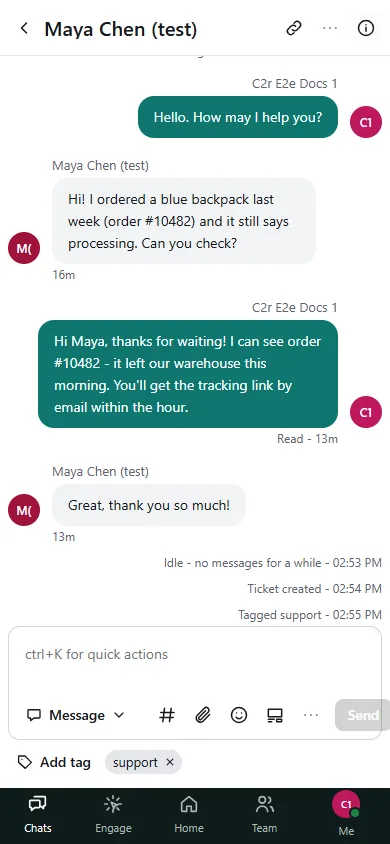
Dans Chats, la liste occupe tout l’écran : touchez un chat pour l’ouvrir et utilisez la flèche de retour pour revenir. Le panneau des détails s’ouvre en plein écran.