

Trafic : visiteurs en direct
Le Trafic liste en direct toutes les personnes qui ont ouvert une page contenant votre widget de chat. Les agents s’en servent pour repérer les visiteurs avec qui il vaut la peine d’échanger et démarrer eux-mêmes le chat au lieu d’attendre qu’on les sollicite.
Engagement -> Trafic
En ouvrant Engagement, vous arrivez sur le Trafic, que le lien court /traffic ouvre aussi. Le
nombre à côté de Trafic dans le menu latéral indique combien de clients sont actuellement sur
votre site web.
Lire la liste
Section intitulée « Lire la liste »Chaque ligne correspond à un visiteur. La colonne Activité indique ce qu’il fait :
- Navigue - sur le site, sans chat en cours.
- Invité - vous ou une campagne lui avez envoyé un message auquel il n’a pas répondu.
- En file d’attente - attend dans la file qu’un agent se libère.
- En chat - discute avec un agent.
- En attente de réponse - dans un chat, et le dernier message est le sien.
- Supervisé - dans un chat qu’un autre agent supervise.
Les onglets au-dessus de la liste (Tous les clients, En chat, Supervisé, En file d’attente, En attente de réponse, Invité, Navigue) la limitent à un seul état, avec un total sur chacun.
À côté des filtres, En direct signifie que la liste se met à jour dès qu’un visiteur bouge. Actualisation automatique signifie que les mises à jour en direct se reconnectent et que la liste se rafraîchit à la place toutes les quelques secondes ; pendant ce temps, elle peut n’afficher que les premiers visiteurs.
Cliquez sur une ligne pour ouvrir les Détails à côté de la liste : localisation, appareil, nombre de visites (et s’il s’agit d’un visiteur connu), chats, panier, balises UTM, dernière campagne vue, informations transmises par votre site à son sujet et pages visitées. Cliquez à nouveau sur la ligne, ou sur le bouton de fermeture, pour les masquer. Si le visiteur s’en va, le panneau l’indique.
Un visiteur qui n’a pas donné son nom apparaît sous son adresse IP.
Démarrer un chat avec un visiteur
Section intitulée « Démarrer un chat avec un visiteur »-
Trouvez le visiteur. Seuls les visiteurs qui ne sont pas déjà en chat ont ces boutons ; un visiteur en chat a à la place Aller au chat, qui ouvre ce chat.
-
Cliquez sur Démarrer un chat dans la colonne Actions.
-
Modifiez le message si vous le souhaitez. Il commence par « Bonjour, comment puis-je vous aider ? » et peut compter jusqu’à 1024 caractères.
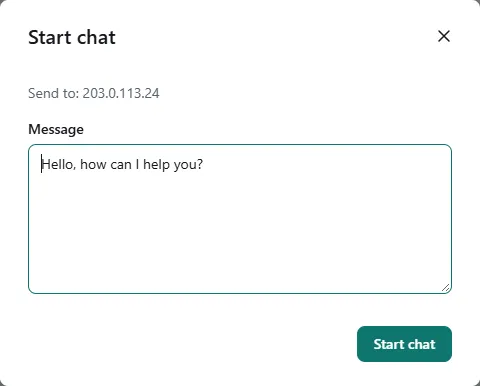
-
Cliquez sur Démarrer un chat (ou appuyez sur Ctrl+Entrée).
Le widget de chat s’ouvre sur l’écran du visiteur avec votre message. Un visiteur qui navigue apparaît comme Invité jusqu’à ce qu’il réponde ; son chat apparaît alors dans Chats.
Envoyer un message à un visiteur sans ouvrir de chat
Section intitulée « Envoyer un message à un visiteur sans ouvrir de chat »- Cliquez sur le crayon à côté de Démarrer un chat (Envoyer un message personnalisé à, suivi du nom du visiteur).
- Saisissez le message et cliquez sur Envoyer.
Le visiteur voit votre message comme un message d’invitation ; le chat ne démarre que s’il y répond.
Écrire à tous les visiteurs de la vue
Section intitulée « Écrire à tous les visiteurs de la vue »- Choisissez un onglet, et ajoutez des filtres si besoin (voir ci-dessous), pour que la liste affiche les visiteurs que vous voulez atteindre.
- Cliquez sur le mégaphone (Envoyer un message à tous les clients de cette vue).
- Vérifiez Envoyer à : seuls les visiteurs qui ne sont pas encore en chat y sont comptés.
- Saisissez le message et cliquez sur Envoyer à tous.
Un message est envoyé à 500 visiteurs au maximum à la fois lorsque vous filtrez la liste ou utilisez un segment enregistré ; Envoyer à le signale lorsque la vue en contient davantage. La confirmation indique combien de visiteurs l’ont reçu et combien ont été ignorés.
Filtrer la liste
Section intitulée « Filtrer la liste »- Cliquez sur Ajouter un filtre et choisissez un champ, par exemple URL de la page actuelle, Provenance, Pays, Appareil, Nombre de visites, Valeur du panier, une balise UTM ou Variable personnalisée (une valeur envoyée par votre site).
- Choisissez le mode de comparaison (contient, est, est supérieur à, est défini, etc.) et saisissez la valeur. Un filtre sans valeur ne limite pas encore la liste.
- Ajoutez d’autres filtres, jusqu’à 20, et choisissez Remplir tous les filtres ou Remplir au moins un filtre.
- Retirez un filtre avec son bouton de fermeture. Quand rien ne correspond, Effacer les filtres les supprime tous.
Enregistrer des filtres comme segment
Section intitulée « Enregistrer des filtres comme segment »- Configurez les filtres que vous voulez conserver.
- Ouvrez le menu à côté des onglets (Segments) et choisissez Enregistrer les filtres comme segment.
- Saisissez un Nom du segment et cliquez sur Enregistrer le segment.
Le segment devient un onglet à part entière, après les onglets intégrés. Pour le retirer, ouvrez l’onglet, ouvrez le même menu et choisissez Supprimer le segment.
Choisir les colonnes
Section intitulée « Choisir les colonnes »- Cliquez sur Configuration des colonnes à droite de la barre d’outils.
- Cochez les colonnes que vous souhaitez voir. Nom reste toujours affiché.
- Cliquez sur Enregistrer.
Cliquez sur un en-tête de colonne pour trier selon celle-ci. Vos colonnes et votre tri sont enregistrés pour vous seul, sur tous les appareils sur lesquels vous vous connectez.
Quand la liste est vide
Section intitulée « Quand la liste est vide »« Personne n’est sur votre site web pour le moment » signifie qu’aucune page contenant le widget n’est ouverte. Si vous attendiez des visiteurs, vérifiez que le widget est installé : Installer le widget de chat ouvre les étapes d’installation, et les guides développeur couvrent HTML, WordPress, Shopify et bien d’autres.
Les visiteurs pour lesquels une règle d’acheminement a choisi Désactiver le chat n’apparaissent pas dans le Trafic.
Voir aussi
Section intitulée « Voir aussi »- Campagnes accueille automatiquement les visiteurs qui remplissent vos conditions.
- Objectifs comptabilise ce que font les visiteurs après un chat.
- Accès API, dans le menu latéral, ouvre API et webhooks.