

Applications et intégrations
Applications est l’endroit où vous connectez Click2Reply aux outils que vous utilisez déjà : canaux de messagerie, webhooks, jetons d’API et applications créées par d’autres développeurs. C’est aussi là que vous récupérez vos données depuis une autre plateforme. Tout ce que propose Applications fonctionne avec toutes les offres.
Applications
Le menu de gauche comporte Découvrir, Installées et Importer depuis une autre plateforme, et, sous Développeurs, des raccourcis vers Créer votre application, Webhooks et Jetons d’API (voir API et webhooks).
Découvrir les applications
Section intitulée « Découvrir les applications »Découvrir liste tout ce que vous pouvez connecter. Les canaux de messagerie viennent en premier, puis les Jetons d’API et Webhooks intégrés, puis les applications. Chaque carte affiche le nom, la catégorie (et, pour une application, son éditeur), une courte description, et Connectée si elle est déjà configurée.
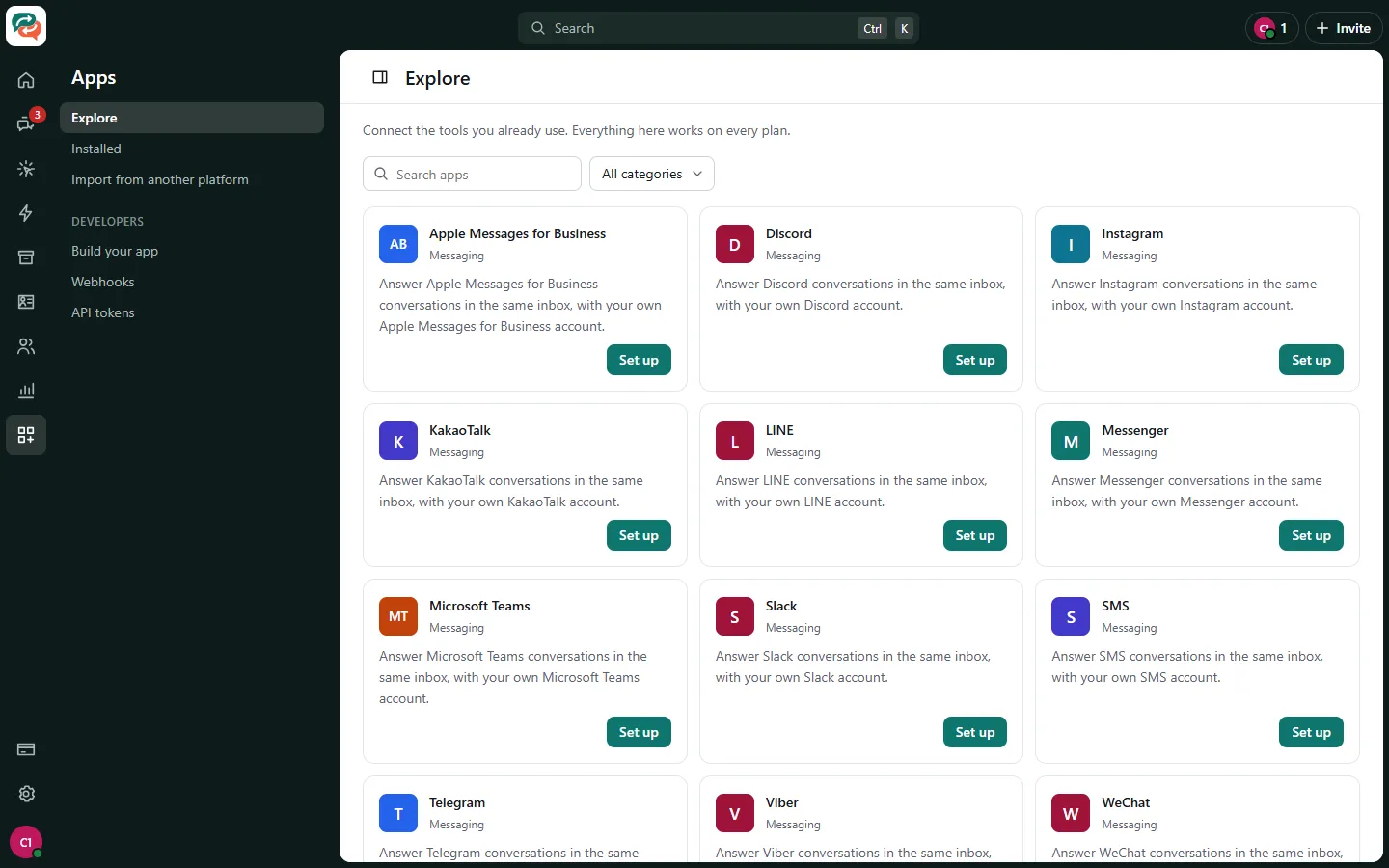
- Saisissez du texte dans Rechercher des applications, ou choisissez une catégorie dans Toutes les catégories, pour affiner la liste.
- Sur la carte qui vous intéresse :
- Configurer ouvre la page de paramètres d’un canal ou d’un outil intégré. Une fois la connexion établie, le bouton devient Paramètres.
- Installer ouvre le site web de l’application, qui vous fait passer par l’écran de consentement où vous approuvez ce que l’application est autorisée à faire.
Les applications enregistrées par votre propre organisation apparaissent aussi, même avant leur publication. Pour en créer une, cliquez sur Créer votre application. Si aucun résultat ne correspond à votre recherche, la liste propose ce même lien.
Connecter un canal nécessite l’autorisation de gérer les canaux ; voir Applications de messagerie.
Voir et retirer les applications installées
Section intitulée « Voir et retirer les applications installées »Installées liste les applications connectées à votre compte via l’écran de consentement, avec la date de connexion de chacune et les autorisations qui lui ont été accordées.
Pour en retirer une :
- Cliquez sur Retirer sur sa carte.
- Confirmez. L’application perd immédiatement son accès, et ses webhooks sont supprimés.
Retirer une application nécessite l’autorisation Développeurs (voir Rôles et autorisations).
Importer depuis une autre plateforme
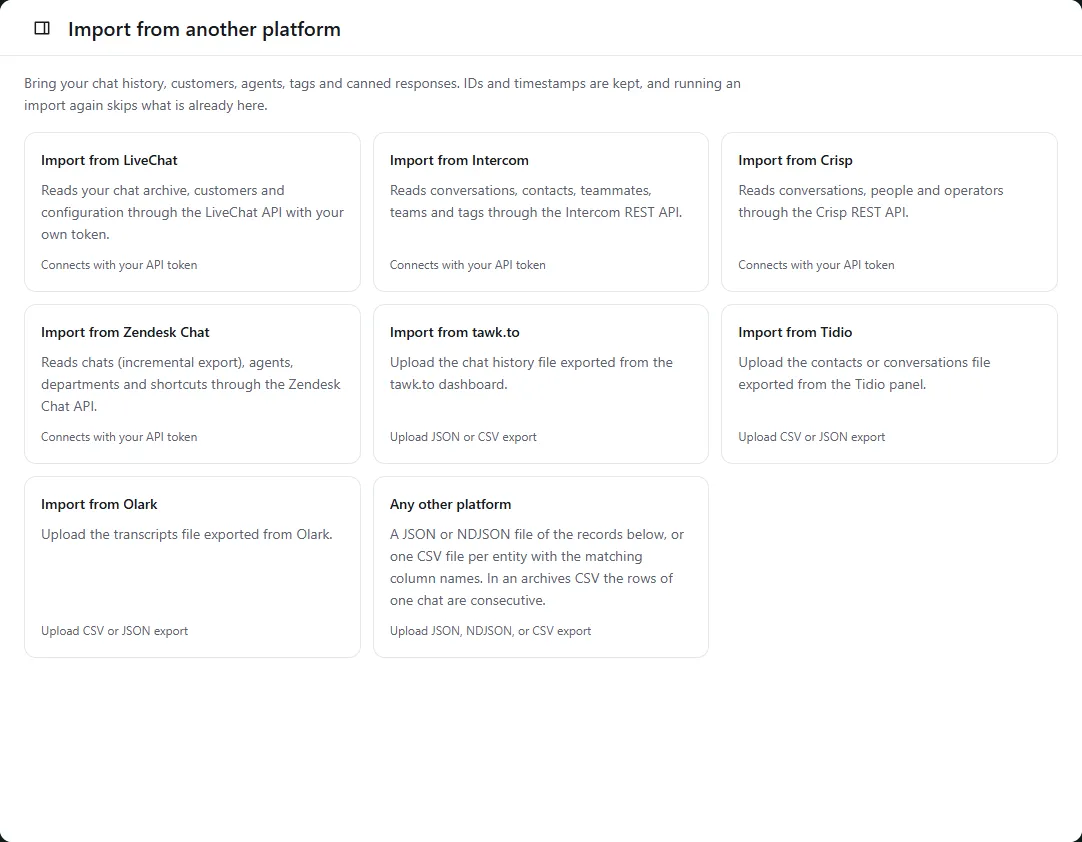
Section intitulée « Importer depuis une autre plateforme »Récupérez votre historique de chats, vos clients, agents, étiquettes, réponses prédéfinies et groupes depuis une autre plateforme de chat en direct. Les identifiants et les horodatages sont conservés, et relancer un import ignore ce qui est déjà présent. Lancer et suivre des imports nécessite l’autorisation de modifier les paramètres.
- Ouvrez Importer depuis une autre plateforme et choisissez la plateforme, ou Toute autre plateforme pour un fichier dans un format standard. Chaque carte indique si elle fonctionne en Connexion avec votre jeton d’API ou si elle demande un fichier d’export (Téléverser un export JSON, par exemple).
- Sous Connecter, saisissez les identifiants demandés par la plateforme. Ou, sous Téléverser l’export, choisissez le fichier. Un fichier peut peser au maximum 50 Mo, et un fichier JSON au maximum 20 Mo. Pour un fichier CSV d’une autre plateforme, indiquez ce qu’il contient dans Ce fichier CSV contient.
- Sous Éléments à récupérer, cochez ce que vous voulez importer. Pour l’historique des chats, vous pouvez renseigner Uniquement les chats depuis le (facultatif).
- Cliquez sur Lancer l’import.
Les identifiants ne servent qu’à cet import et sont effacés à la fin de celui-ci. Les agents arrivent sous forme d’invitations, si bien que chacun définit son propre mot de passe ; les mots de passe ne quittent jamais l’autre plateforme.
Un seul import peut s’exécuter à la fois. De retour sur Importer depuis une autre plateforme, Imports affiche chaque import avec son statut (en file d’attente, en cours, terminé, échoué ou annulé) et une barre de progression par partie, par exemple « 1 204 importés, 3 déjà présents ».
- Arrêter met fin à un import en cours. Ce qui est déjà importé est conservé.
- Reprendre poursuit un import échoué ou arrêté là où il s’était interrompu ; rien n’est importé deux fois. Un import qui se connecte avec un jeton d’API redemande les identifiants. Un import de fichier arrêté ne peut pas reprendre : téléversez de nouveau le fichier pour en lancer un nouveau.
Pour les formats d’export et la correspondance des champs, consultez le guide d’import.