

Facturation, offre et factures
Facturation affiche votre offre Click2Reply, ce que vous avez consommé ce mois-ci et les offres vers lesquelles vous pouvez passer. Les propriétaires et les vice-propriétaires s’en servent pour changer d’offre et payer ; tout le monde peut l’ouvrir pour voir l’offre et la consommation.
Facturation
Changer d’offre, acheter des sièges, consulter les factures et modifier les informations de facturation nécessitent l’autorisation Facturation, que seuls les rôles Propriétaire et Vice-propriétaire possèdent (voir Rôles et autorisations). Les autres personnes voient Demandez à un propriétaire de changer d’offre. sur les cartes des offres.
Votre offre actuelle
Section intitulée « Votre offre actuelle »Le haut de la page affiche :
- Offre actuelle : le nom et le prix de l’offre, par exemple « 19,00 $ par siège / mois - renouvellement le 1 janv. 2027 » pour un abonnement par carte, ou « payé jusqu’au » une date pour une période prépayée. L’offre gratuite indique Gratuit pour toujours.
- Un statut lorsque l’abonnement n’est pas actif : Essai, En retard de paiement ou Résiliée.
- Carte et factures, pour un abonnement par carte : ouvre la page du prestataire de paiement pour changer de carte et consulter les factures du prestataire.
- Une jauge pour chaque limite de votre offre, par exemple Sièges d’agent « 2 sur 2 » ou Conversations ce mois-ci « 180 sur 250 ». Une limite sans plafond indique « illimité ».

Les bots n’occupent jamais de siège, pas plus que les agents suspendus ou les invitations en attente. Les compteurs de consommation sont remis à zéro le premier jour de chaque mois (UTC).
Changer d’offre
Section intitulée « Changer d’offre »- Sous Offres, choisissez Mensuel ou Annuel (économisez … %). Les prix annuels s’entendent par siège et par mois, facturés annuellement.
- Sur l’offre souhaitée, cliquez sur le bouton :
- Payer par carte : ouvre une page de paiement pour démarrer un abonnement par carte.
- Payer en cryptomonnaie (… mois) : ouvre une page de paiement en cryptomonnaie pour une période prépayée. Choisissez d’abord la période dans le menu à côté de Mensuel / Annuel. Une période de 12 mois est facturée au prix annuel. Une période prépayée ne se renouvelle pas d’elle-même.
- Choisir (offre) : pour l’offre gratuite, ou si vous payez déjà par carte. Le changement s’applique dès que vous confirmez ; un abonnement par carte est débité ou crédité au prorata du reste de la période de facturation.
- Nous contacter : offres dont le prix est communiqué sur demande.
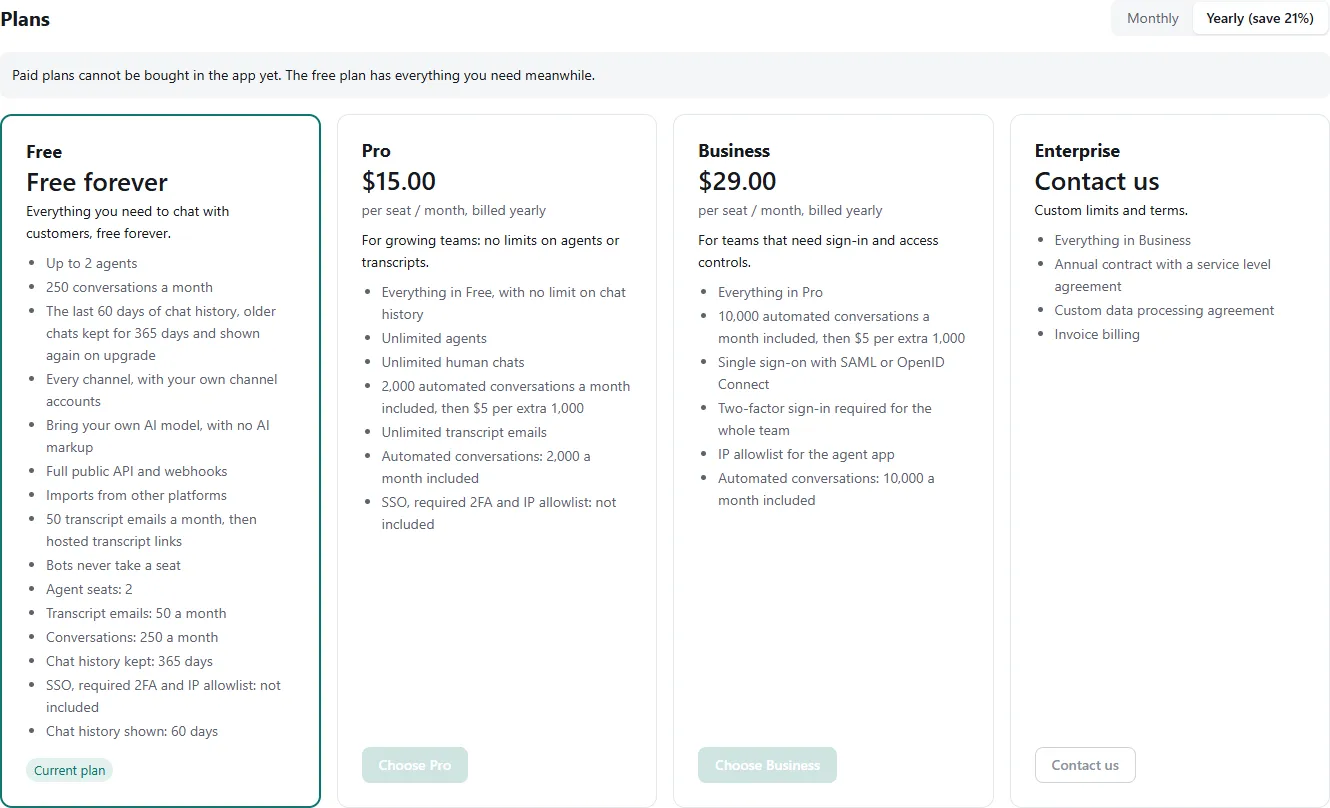
L’offre que vous utilisez affiche Offre actuelle à la place d’un bouton. Vous payez au minimum pour les sièges que vous utilisez.
Lorsque les offres payantes ne peuvent pas être achetées dans l’application, la page l’indique au-dessus des offres et les boutons des offres payantes sont désactivés ; utilisez Nous contacter sur une offre.
Si un changement est refusé
Section intitulée « Si un changement est refusé »| Message | Que faire |
|---|---|
| (offre) autorise moins de sièges que vous n’en utilisez. Suspendez d’abord des agents. | Suspendez des agents dans Équipe jusqu’à respecter le nombre de sièges de l’offre. |
| Votre période prépayée est toujours en cours. Vous pourrez changer d’offre à son terme. | Attendez la fin de la période prépayée. |
| Un paiement en cryptomonnaie est encore en cours. Attendez qu’il soit confirmé. | Attendez la confirmation du paiement ; la facture affiche Confirmation en cours. |
| Vous êtes déjà sur l’offre (offre). | Rien à faire. |
Acheter des sièges supplémentaires
Section intitulée « Acheter des sièges supplémentaires »Lorsque vous payez par abonnement par carte ou par période prépayée, Sièges payés, sous les jauges, définit le nombre de sièges que vous payez.
- Saisissez le nombre de sièges dans Sièges payés.
- Cliquez sur Acheter des sièges et confirmez.
Par carte, les sièges ajoutés vous sont facturés immédiatement pour le reste de la période de facturation. Avec une période prépayée, vous recevez une facture pour le temps restant. Lorsque tous les sièges payés sont occupés, accepter une invitation, approuver une demande d’adhésion ou réactiver un agent est refusé jusqu’à ce que vous en achetiez d’autres.
Factures
Section intitulée « Factures »Factures liste toutes les factures, de la plus récente à la plus ancienne, avec leur Date, leur Article (l’abonnement, des sièges supplémentaires ou une période prépayée), leur Montant et leur Statut :
- Payer ouvre une facture en attente pour la régler.
- Voir et PDF ouvrent une facture payée.
- Payer le solde termine le règlement d’une facture en cryptomonnaie Partiellement payée.
Informations de facturation
Section intitulée « Informations de facturation »À qui les factures sont adressées :
- Renseignez Raison sociale ou nom légal, E-mail de facturation et Pays (un code à deux lettres, par exemple DE ou US).
- Cliquez sur Ajouter un numéro fiscal pour en ajouter un, avec son Type de numéro fiscal (par exemple eu_vat, gb_vat ou au_abn) et son Numéro fiscal. Vous pouvez en ajouter jusqu’à cinq.
- Cliquez sur Enregistrer les modifications.
Les reçus et les rappels de paiement sont envoyés à l’e-mail de facturation, ou au propriétaire s’il est vide. L’éventuel crédit du compte est affiché ici et utilisé pour votre prochain paiement en cryptomonnaie.
Les factures et les informations de facturation ne s’affichent que lorsque les paiements sont disponibles dans l’application.
Quand vous atteignez le plafond mensuel de conversations
Section intitulée « Quand vous atteignez le plafond mensuel de conversations »Avec l’offre gratuite, chaque conversation compte dans le plafond mensuel. Voir Offres pour les chiffres.
- À 80 % du plafond, une bannière en haut de l’application vous avertit. Le contact de facturation reçoit un e-mail à 80 %, puis à nouveau lorsque le plafond est atteint.
- Au plafond, la bannière indique que les nouveaux chats sont refusés jusqu’au premier jour du mois suivant. Les chats déjà en cours continuent. Les clients qui tentent de démarrer un nouveau chat voient « Nos conseillers ne sont pas disponibles pour le moment. »
- Voir les offres, sur la bannière, ouvre Facturation. Passer à une offre payante lève le plafond.
L’élément Facturation du menu porte aussi un repère lorsqu’une limite est proche ou atteinte. Les autres limites mensuelles, comme les e-mails de transcription, affichent une bannière lorsqu’elles sont épuisées.