

Rapports sur les chats
Les rapports sur les chats analysent vos chats sous tous les angles : combien il y en a eu, comment ils ont commencé, lesquels ont été manqués, comment les clients les ont évalués et où ils ont été transférés. Chacun utilise la période, les filtres et les exports décrits dans Rapports.
Rapports -> Chats
Un chat est compté dans la période où il a commencé.
Total des chats
Section intitulée « Total des chats »Tous les chats de la période. La vignette affiche le total, le graphique son évolution dans le temps, et une carte de chaleur montre les jours et les heures les plus chargés. Utilisez-le pour voir votre charge globale et sa tendance.
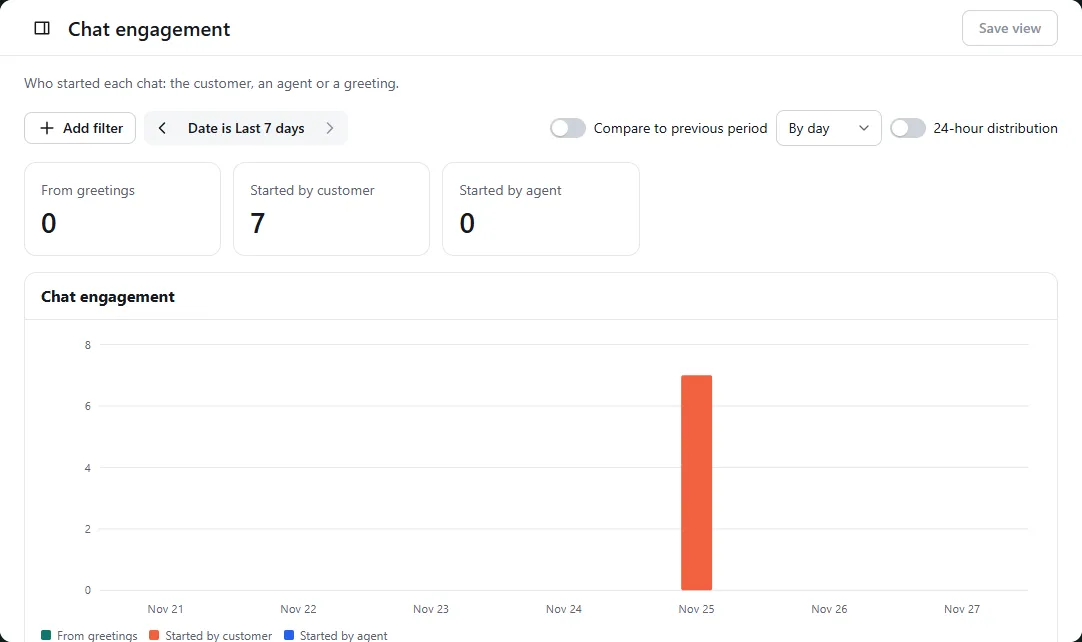
Engagement des chats
Section intitulée « Engagement des chats »Qui a lancé chaque chat :
- Issus des messages d’invitation : le client a répondu au message d’invitation d’une campagne.
- Lancés par le client : le client a écrit en premier.
- Lancés par un agent : un agent a lancé le chat.
Utilisez-le pour voir quelle part de votre volume de chats vos campagnes et vos agents génèrent. Voir Campagnes.
Chats manqués
Section intitulée « Chats manqués »Les chats auxquels personne n’a répondu : le client a écrit, aucun agent ni chatbot n’a répondu, et le chat a été fermé. Un chat arrivé pendant l’absence de votre équipe, ou un client qui a quitté la file d’attente, ne compte pas comme manqué (pour ces cas, voir Abandons en file d’attente). Une carte de chaleur montre quand les chats sont manqués, pour que vous puissiez renforcer l’équipe à ces heures-là.
Conversion des campagnes
Section intitulée « Conversion des campagnes »À quelle fréquence un message d’invitation affiché a débouché sur un chat.
- Messages d’invitation affichés : les visiteurs à qui un message d’invitation a été affiché.
- Chats issus des messages d’invitation : les chats lancés à partir d’un message d’invitation.
- Conversion : les chats issus des messages d’invitation, en part des messages d’invitation affichés.
Le tableau comporte une ligne par campagne, avec son groupe, Messages d’invitation affichés, Chats et Conversion. Avec un filtre de groupe, seules les campagnes de ce groupe sont comptées. Si vous n’avez pas encore de campagne, le rapport propose un lien vers Campagnes pour en créer une.
Utilisation des étiquettes
Section intitulée « Utilisation des étiquettes »Comment les chats ont été étiquetés : les Chats étiquetés et les chats Sans étiquette, et un tableau avec chaque Étiquette, ses Chats et sa Part des chats étiquetés. Les étiquettes que personne n’a utilisées pendant la période sont listées avec 0, pour repérer celles à supprimer. Voir Étiquettes.
Satisfaction des chats
Section intitulée « Satisfaction des chats »Les évaluations positives et négatives, et qui les a obtenues. Les vignettes affichent la Satisfaction (les évaluations positives en part de toutes les évaluations), Évaluation positive et Évaluation négative. Le tableau liste chaque agent évalué, de la meilleure satisfaction à la moins bonne. Pour lire ce que les clients ont écrit avec leur évaluation, voir Commentaires d’évaluation.
Disponibilité du chat
Section intitulée « Disponibilité du chat »Les heures pendant lesquelles votre équipe a accepté des chats, et les chats par statut :
- Heures de disponibilité : les heures pendant lesquelles au moins un agent acceptait des chats.
- Pendant l’acceptation : les chats arrivés pendant qu’au moins une personne acceptait des chats.
- Pendant l’absence : les chats arrivés alors que personne n’en acceptait.
Avec un filtre d’agent ou de groupe, seules les heures de ces agents sont comptées. Utilisez-le pour vérifier que vos heures d’ouverture correspondent aux moments où les clients écrivent.
Formulaires de chat
Section intitulée « Formulaires de chat »Les réponses aux questions à choix de vos formulaires : listes déroulantes, choix unique et choix multiple, et notes. Formulaires remplis compte les chats comportant un formulaire. Le tableau comporte une ligne par Formulaire, Question et Réponse, avec le nombre de Chats qui ont donné cette réponse et sa Part parmi les réponses à cette question. Les réponses en texte libre ne sont pas listées. Voir Formulaire pré-chat et Formulaire post-chat.
Durée des chats
Section intitulée « Durée des chats »La durée des chats, du début à la fermeture. La vignette affiche la Durée moyenne des chats ; le tableau la détaille par agent, par groupe et par étiquette, chacun avec son nombre de Chats.
Chats par canal
Section intitulée « Chats par canal »Les chats issus de votre site web, de la page de chat, de l’e-mail et des applications de messagerie. Les vignettes affichent le total et le nombre de chats de chaque canal, et le tableau affiche chaque Canal avec ses Chats et sa Part. Voir Applications de messagerie.
Transferts
Section intitulée « Transferts »À qui les chats ont été transférés. Les vignettes affichent le nombre de Transferts, les Chats transférés et la part des chats Transférés. Le tableau liste chaque trajet avec Agent d’origine, Agent de destination, Groupe d’origine, Groupe de destination, le Motif et le nombre de Transferts qui l’ont suivi, du plus fréquent au moins fréquent. Un filtre d’agent ou de groupe retient les transferts en provenance ou à destination de ceux-ci.
Chats convertis en tickets
Section intitulée « Chats convertis en tickets »Les chats poursuivis sous forme de tickets : Chats, Tickets, et la part Convertis en tickets.