

Organisation des paramètres
C’est dans les paramètres que les propriétaires et les administrateurs configurent Click2Reply pour toute l’organisation : les canaux par lesquels les clients vous contactent, l’apparence et le comportement du widget de chat, ses formulaires, les étiquettes, les règles de chat, la sécurité et les informations sur l’entreprise.
Paramètres (la roue dentée en bas de la barre latérale gauche)
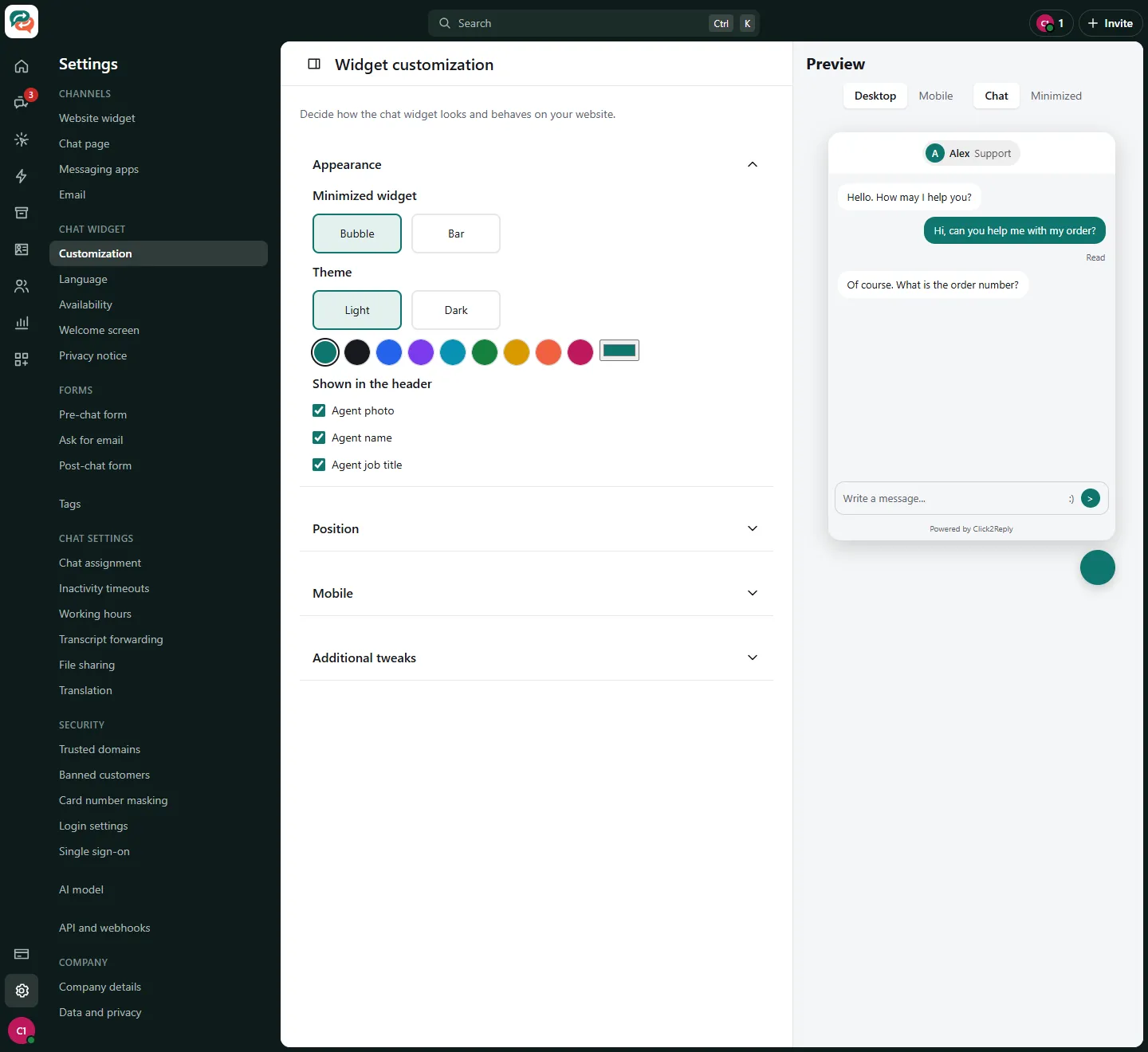
Les paramètres s’ouvrent sur Widget du site web tant que le code du widget n’a jamais été détecté sur une page, puis sur Personnalisation une fois qu’il l’a été. Tant que le widget n’est pas installé, Widget du site web porte un signe d’avertissement dans la navigation latérale.
Qui peut modifier les paramètres
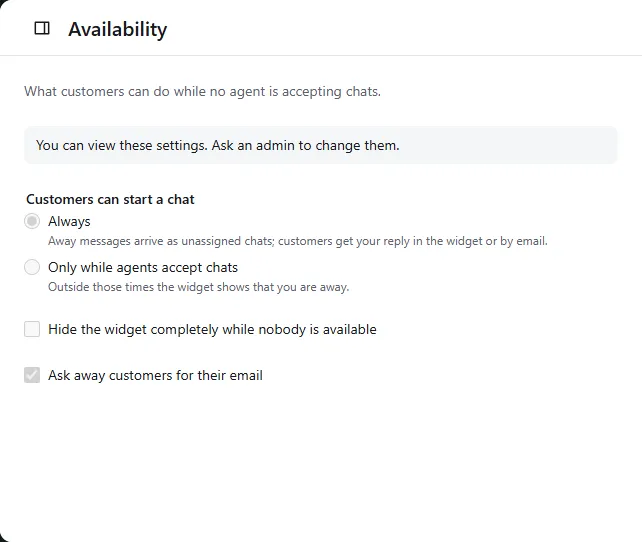
Section intitulée « Qui peut modifier les paramètres »Tous les agents peuvent ouvrir les paramètres et consulter les pages. Pour les modifier, il faut l’autorisation de modifier les paramètres du widget et des chats, dont disposent les rôles Propriétaire, Vice-propriétaire et Administrateur, mais pas le rôle Agent. Les agents voient Vous pouvez consulter ces paramètres. Demandez à un administrateur de les modifier. et les champs sont grisés. Sans cette autorisation, les adresses de la page E-mail ne se chargent pas du tout. Un rôle personnalisé définit ses propres autorisations ; voir Rôles.
Où trouver chaque réglage
Section intitulée « Où trouver chaque réglage »La navigation latérale regroupe les pages comme suit.
Canaux - là où les clients vous contactent :
- Widget du site web : le code d’installation pour votre site.
- Page de chat : un lien de chat hébergé, sans site web nécessaire.
- Applications de messagerie : WhatsApp, Messenger, Instagram, Telegram et les autres applications.
- E-mail : les e-mails de support qui arrivent sous forme de chats.
Widget de chat - ce que les clients voient sur votre site :
- Personnalisation : couleurs, thème, position, mobile et options supplémentaires.
- Langue : la langue du widget, le message de bienvenue et les phrases courantes.
- Disponibilité : ce que les clients peuvent faire quand personne n’accepte de chats.
- Écran d’accueil : l’onglet d’accueil, avec votre logo et vos liens.
- Avis de confidentialité : un court avis au-dessus du chat.
Formulaires :
- Formulaire pré-chat : les informations demandées avant le début d’un chat.
- Demande d’e-mail : quand demander une adresse e-mail à un client.
- Formulaire post-chat : l’évaluation et l’avis à la fin d’un chat.
Étiquettes : les étiquettes que les agents appliquent aux chats.
Paramètres du chat : Attribution des chats, Délais d’inactivité, Horaires d’ouverture, Transfert des transcriptions, Partage de fichiers et Traduction.
Sécurité : Domaines de confiance, Clients bannis, Masquage des numéros de carte, Paramètres de connexion et Authentification unique.
Modèle d’IA : le modèle d’IA utilisé par votre organisation.
API et webhooks : applications, webhooks et jetons d’API.
Entreprise : Informations sur l’entreprise et Données et confidentialité.
Enregistrer vos modifications
Section intitulée « Enregistrer vos modifications »La plupart des pages conservent vos modifications comme brouillon jusqu’à ce que vous les enregistriez :
- Modifiez ce dont vous avez besoin. Une barre avec Annuler et Enregistrer les modifications apparaît en bas.
- Cliquez sur Enregistrer les modifications. Annuler abandonne vos modifications et réaffiche les valeurs enregistrées.
Si vous tentez de quitter une page avec des modifications non enregistrées, l’application vous demande d’abord confirmation : Rester sur la page vous maintient sur la page, Abandonner les modifications la quitte sans enregistrer. Si l’enregistrement échoue, vous voyez Vos modifications n’ont pas été enregistrées. Réessayez.
Certaines commandes s’enregistrent dès que vous les utilisez, sans barre d’enregistrement : par exemple les paramètres d’une application de messagerie connectée, les adresses e-mail de la page E-mail, et la création ou la suppression d’une étiquette.
Les pages qui modifient ce que voient les clients affichent une colonne Aperçu à côté du formulaire : un rendu en direct du widget avec vos valeurs non enregistrées. Basculez-le entre Ordinateur et Mobile et, sur certaines pages, entre des vues comme Chat, Réduit ou Absent. L’aperçu ne publie rien ; les clients ne voient une modification qu’après l’enregistrement.
Configurer un groupe différemment
Section intitulée « Configurer un groupe différemment »Lorsque votre organisation compte au moins deux groupes, les pages du widget et des formulaires affichent une liste Configuration pour en haut. Tous les groupes (par défaut) modifie les paramètres utilisés par tous les groupes. Choisissez un groupe pour lui donner ses propres valeurs ; ses chats et son code de widget les utilisent alors.
Lorsqu’un groupe a ses propres valeurs sur une page, celle-ci indique Ce groupe a ses propres paramètres ici. Cliquez sur Revenir aux paramètres par défaut pour les supprimer : le groupe suit de nouveau les paramètres par défaut.
Le groupe choisi reste dans l’adresse de la page : un lien copié ouvre donc le même groupe.