

Personnaliser le widget de chat
Choisissez l’apparence et le comportement du widget de chat sur votre site web. L’Aperçu à côté du formulaire affiche vos modifications au fur et à mesure ; basculez-le entre Ordinateur et Mobile, et entre Chat et Réduit.
Paramètres -> Widget de chat -> Personnalisation
Pour modifier ces paramètres, il faut l’autorisation de modifier les paramètres (rôles Propriétaire, Vice-propriétaire et Administrateur). Avec au moins deux groupes, choisissez-en un sous Configuration pour pour donner au widget de ce groupe un style différent (voir Paramètres).
La page compte quatre sections ; cliquez sur le titre d’une section pour l’ouvrir. Quand vous avez terminé, cliquez sur Enregistrer les modifications. Les clients voient la nouvelle apparence au prochain chargement du widget.
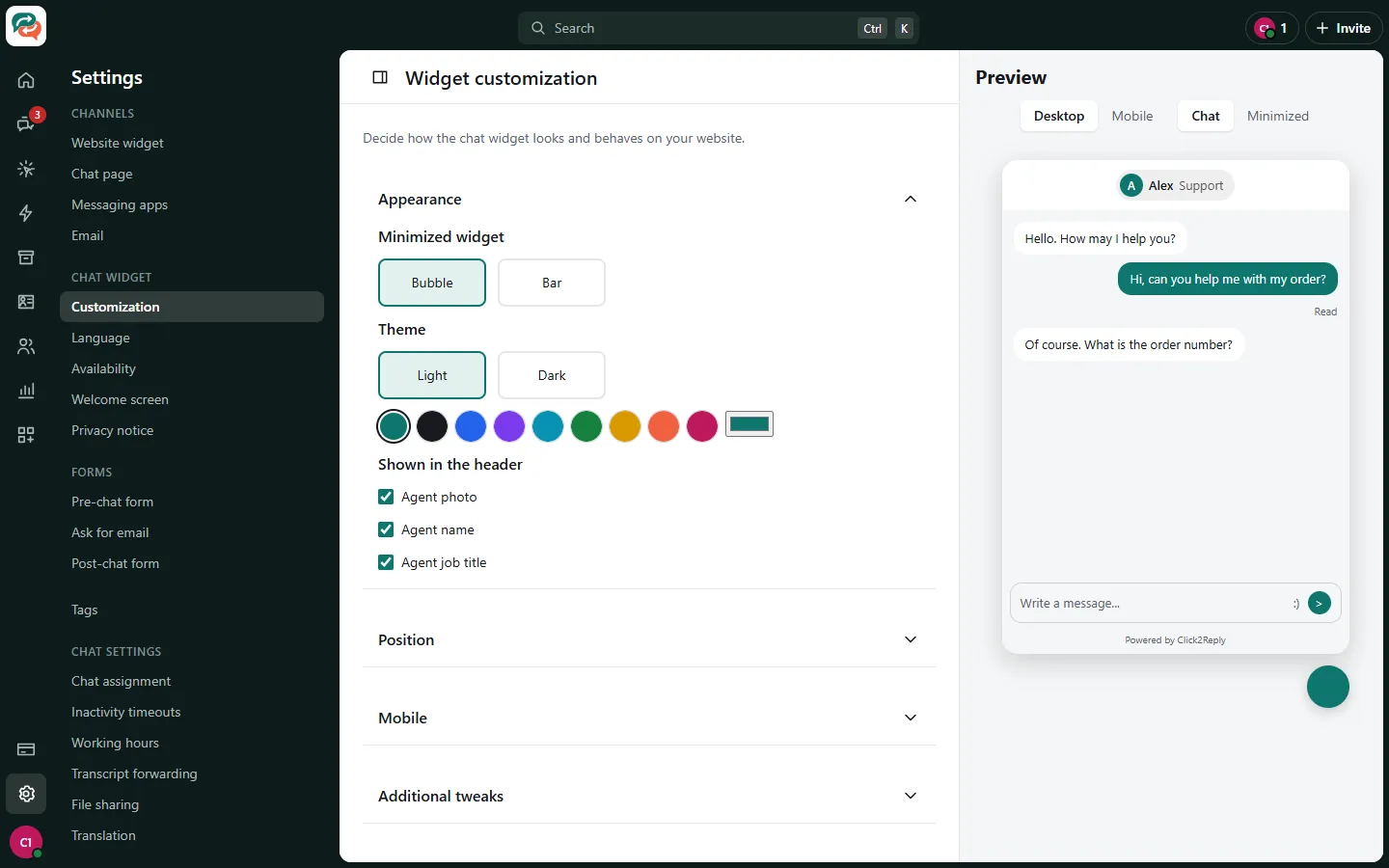
Apparence
Section intitulée « Apparence »- Widget réduit : l’apparence du widget fermé, une Bulle ronde ou une Barre.
- Thème : Clair ou Sombre.
- Couleur du thème : choisissez une pastille, ou Couleur personnalisée pour n’importe quelle couleur. Elle s’applique au bouton de chat, aux boutons principaux et aux messages du client.
- Affiché dans l’en-tête : cochez ce que les clients voient de l’agent : Photo de l’agent, Nom de l’agent et Fonction de l’agent.
Position
Section intitulée « Position »- Alignement : le coin de la page, Droite ou Gauche.
- Marge latérale (px) et Marge inférieure (px) : la distance par rapport au bord de la page, de 0 à 400 pixels.
- Visibilité :
- Toujours afficher le bouton de chat - le bouton de chat est toujours présent sur la page.
- Masquer jusqu’à ce qu’un message d’invitation ou l’API JS l’ouvre - rien ne s’affiche tant que le message d’invitation d’une campagne ou votre propre code n’ouvre pas le chat.
- Ne jamais afficher le bouton de chat (ouverture depuis votre propre bouton) - ouvrez le chat depuis un bouton de votre site avec l’API du widget.
- Afficher le widget sur les téléphones : désactivez cette option pour masquer le widget sur les téléphones.
- Identique à l’ordinateur : les téléphones utilisent le bouton de chat, l’alignement et les marges de la version ordinateur.
- Personnaliser pour les téléphones : choisissez une Bulle ou une Barre, l’Alignement et les marges pour les téléphones uniquement.
Options supplémentaires
Section intitulée « Options supplémentaires »Cochez ou décochez :
- Sons pour les nouveaux messages
- Permettre aux clients d’évaluer le chat
- Permettre aux clients d’obtenir la transcription
- Sélecteur d’emoji
- Réactions aux messages
- Bouton de capture d’écran
- Zone de message en mode réduit
- Aperçus des liens
- Les clients voient leurs chats précédents
- Masquer « Propulsé par »