

Profil, langue et 2FA
Votre profil détermine comment les clients et vos collègues vous voient, et comment vous vous connectez. L’essentiel se trouve dans le menu du profil ; l’authentification à deux facteurs se configure la première fois que votre organisation l’exige.
Votre avatar en bas de la barre de navigation (sur un téléphone : Moi dans la barre inférieure)
Ce que voient les clients
Section intitulée « Ce que voient les clients »- Votre nom s’affiche à côté de vos réponses. Vous l’avez défini lors de votre inscription ou en acceptant votre invitation.
- La Fonction s’affiche dans l’en-tête du chat que voit le client. Définissez-la dans Équipe -> votre propre ligne -> Détails, puis enregistrez. Dans le même panneau, Statut à la connexion définit le statut avec lequel vous démarrez à chaque connexion. Voir Équipe.
Changer la langue de l’application
Section intitulée « Changer la langue de l’application »- Ouvrez le menu du profil.
- Choisissez une Langue.
L’application change de langue immédiatement, et ce choix est enregistré dans votre compte : il vous suit donc sur vos autres appareils. Il ne concerne que l’application agent ; la langue que voient les clients dans le widget se règle dans Langue.
Changer d’organisation
Section intitulée « Changer d’organisation »Si votre compte appartient à plusieurs organisations, le menu du profil liste les autres sous Changer d’organisation. Cliquez sur l’une d’elles pour y passer. Tous les onglets ouverts de l’application suivent. Si l’autre organisation exige une nouvelle connexion, vous êtes redirigé vers la page de connexion.
Les personnes autorisées à gérer l’organisation trouvent aussi Informations sur l’entreprise dans le menu. Voir Informations sur l’entreprise.
Se déconnecter
Section intitulée « Se déconnecter »Choisissez Se déconnecter dans le menu du profil.
Si vous avez encore des chats ouverts, l’application vous demande d’abord confirmation : après votre déconnexion, ces chats retournent dans la file d’attente pour les autres agents. La déconnexion arrête aussi les notifications push vers ce navigateur.
Pour changer votre mot de passe, utilisez Réinitialiser votre mot de passe. Définir un nouveau mot de passe vous déconnecte de tous vos autres appareils.
Changer votre e-mail de connexion
Section intitulée « Changer votre e-mail de connexion »- Dans le menu du profil, choisissez Modifier l’e-mail.
- Saisissez le Nouvel e-mail et votre Mot de passe actuel. Connecté avec l’authentification unique ? Laissez le mot de passe vide, dans les 10 minutes qui suivent une nouvelle connexion.
- Cliquez sur Envoyer le lien.
Nous envoyons un lien à la nouvelle adresse et un avis à l’adresse actuelle. Ouvrez le lien dans l’heure, en restant connecté là où vous avez fait la demande, puis cliquez sur Confirmer mon nouvel e-mail. Vous vous connectez désormais avec la nouvelle adresse ; toutes les autres sessions sont déconnectées, et l’ancienne adresse reçoit un avis avec un bouton Le signaler au cas où vous ne seriez pas à l’origine du changement.
Si l’authentification unique de votre organisation gère votre adresse, vous ne pouvez pas la modifier ici : modifiez-la auprès de votre fournisseur d’identité.
Authentification à deux facteurs
Section intitulée « Authentification à deux facteurs »L’authentification à deux facteurs ajoute à chaque connexion un code à 6 chiffres issu d’une application d’authentification sur votre téléphone. Un propriétaire ou un administrateur peut l’exiger pour tout le monde dans Paramètres -> Sécurité -> Paramètres de connexion -> Exiger l’authentification à deux facteurs pour tous. Voir Paramètres de connexion.
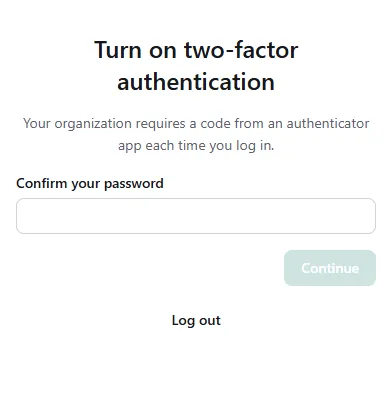
Lorsqu’elle est exigée et que votre compte ne l’a pas encore, votre prochaine connexion ouvre Activez l’authentification à deux facteurs avant l’application.
La configurer
Section intitulée « La configurer »- Saisissez votre mot de passe dans Confirmez votre mot de passe et cliquez sur Continuer.
- Installez une application d’authentification sur votre téléphone, comme Google Authenticator, Microsoft Authenticator ou 1Password.
- Scannez le QR code avec l’application. Si vous ne pouvez pas le scanner, cliquez sur Impossible de scanner ? Afficher la clé de configuration et saisissez plutôt la clé dans l’application.
- Saisissez le code à 6 chiffres affiché par l’application. Le dernier chiffre le valide.
- Conservez vos codes de récupération : cliquez sur Copier les codes ou Télécharger. Chaque code vous permet de vous connecter une fois si vous perdez votre téléphone, et ils ne s’affichent qu’à ce moment-là.
- Cliquez sur J’ai enregistré mes codes. Ce bouton devient cliquable une fois les codes copiés ou téléchargés. L’application s’ouvre.
Se déconnecter sur la page de configuration permet de quitter sans la configurer ; elle vous sera de nouveau demandée à la prochaine connexion.
Se connecter avec l’authentification à deux facteurs
Section intitulée « Se connecter avec l’authentification à deux facteurs »Après votre e-mail et votre mot de passe, saisissez le code à 6 chiffres de votre application d’authentification. Sans votre téléphone, cliquez sur Utiliser plutôt un code de récupération et saisissez l’un de vos codes enregistrés. Chaque code de récupération ne fonctionne qu’une fois.
Pour savoir qui l’a activée, ouvrez Équipe -> un agent -> Détails : la fiche indique Double authentification : Activé ou Désactivé.