

Transfert, tickets et clôture
Tout ce qui concerne un chat dans son ensemble se trouve dans l’en-tête du chat et son menu : le confier à quelqu’un d’autre, en assurer le suivi plus tard sous forme de ticket, et y mettre fin.
Chats -> ouvrir un chat -> le menu … dans l’en-tête du chat
L’en-tête contient le nom du client, un bouton Copier le lien du chat, le menu du chat (…) et Afficher les détails / Masquer les détails pour le panneau des informations. Le menu propose :
- Transférer à… (chats ouverts)
- Superviser ce chat ou Arrêter la supervision (voir plus bas qui peut le faire)
- Créer un ticket
- Bannir ce client
- Arrêter ce chat (chats ouverts)
Étiqueter un chat
Section intitulée « Étiqueter un chat »Les étiquettes classent les chats pour les rapports et les recherches.
- Cliquez sur Ajouter une étiquette sous la zone de message, ou appuyez sur
Ctrl+Alt+M. - Choisissez une ou plusieurs étiquettes. Les étiquettes épinglées apparaissent en premier ;
saisissez du texte dans Rechercher une étiquette pour filtrer la liste et appuyez sur
Enterpour choisir le premier résultat. La liste reste ouverte jusqu’à ce que vous appuyiez surEscou cliquiez en dehors. - Pour retirer une étiquette, cliquez sur le x de sa pastille.
Les étiquettes réservées à certains groupes n’apparaissent que dans les chats de ces groupes. L’icône des paramètres dans la liste ouvre Étiquettes, où un administrateur peut aussi exiger une étiquette avant qu’un chat puisse être clos.
Transférer un chat
Section intitulée « Transférer un chat »- Choisissez Transférer à… dans le menu du chat.
- Choisissez l’onglet Agent ou l’onglet Groupe, et lancez une recherche si la liste est longue. Chaque agent affiche le nombre de chats qu’il a par rapport à sa limite (par exemple « 2/5 chats ») ; chaque groupe affiche Agents disponibles ou File d’attente uniquement.
- Pour expliquer la situation à la personne suivante, cliquez sur Ajouter une note interne et saisissez-la. Elle est publiée sous forme de note avant le transfert ; le client ne la voit pas.
- Cliquez sur Transférer.
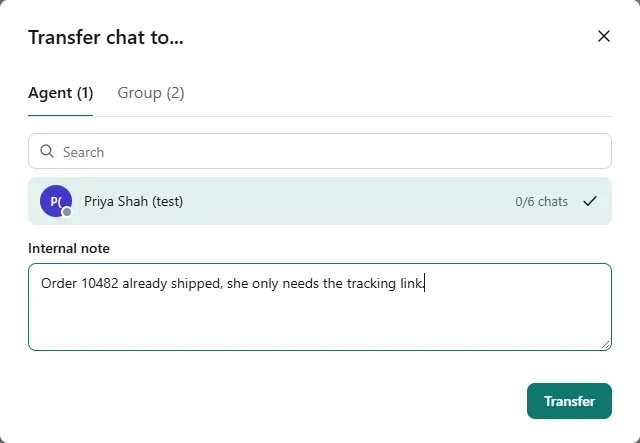
L’application confirme Chat transféré. Lorsque personne n’est disponible dans le groupe, le chat attend dans la file d’attente de ce groupe le prochain agent disponible, et l’application vous le signale. Si l’agent choisi ne peut pas prendre de chats pour le moment, choisissez quelqu’un d’autre.
Si aucun agent du groupe du chat n’est disponible, la fenêtre propose un autre groupe ou d’inviter d’autres agents.
Superviser un chat
Section intitulée « Superviser un chat »La supervision vous permet de suivre un chat pris en charge par un autre agent et de lui chuchoter des messages. Le client ne vous voit pas.
- Ouvrez le chat. Pour un chat pris en charge par quelqu’un d’autre, cliquez sur Superviser sous la conversation, ou choisissez Superviser ce chat dans le menu du chat.
- L’en-tête affiche Supervision et le chat passe dans Supervisés dans votre liste.
- Tout ce que vous saisissez est chuchoté aux agents du chat.
- Pour arrêter, choisissez Arrêter la supervision dans le menu du chat.
Superviser ce chat n’est proposé dans le menu qu’aux personnes dont le rôle permet de voir tous les chats (propriétaires, vice-propriétaires, administrateurs ou rôle personnalisé disposant de cette autorisation). Voir Rôles et autorisations.
Créer un ticket à partir d’un chat
Section intitulée « Créer un ticket à partir d’un chat »Un ticket conserve la conversation et le client pour un suivi après le chat, par exemple lorsqu’une réponse demande du temps. Les réponses envoyées sur le ticket parviennent au client de la même manière que toute réponse d’un agent dans ce chat. Vous le traitez dans Tickets.
- Choisissez Créer un ticket dans le menu du chat. Cela fonctionne aussi pour les chats archivés.
- Vérifiez l’Objet. Il commence par « Chat avec » suivi du nom du client.
- Choisissez une Priorité : Basse, Normale, Haute ou Urgente.
- Cliquez sur Créer un ticket.
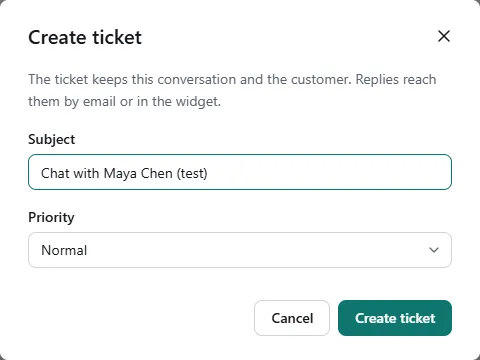
L’application confirme Ticket créé. et le fil du chat l’enregistre. Les rapports comptent combien de chats sont devenus des tickets. Voir Rapports sur les chats.
Bannir un client
Section intitulée « Bannir un client »Bannissez un client injurieux ou qui envoie du spam.
- Choisissez Bannir ce client dans le menu du chat.
- Choisissez une Durée : 1, 3, 7 ou 30 jours, 6 mois, 1 an ou 3 ans.
- Cliquez sur Bannir le client.
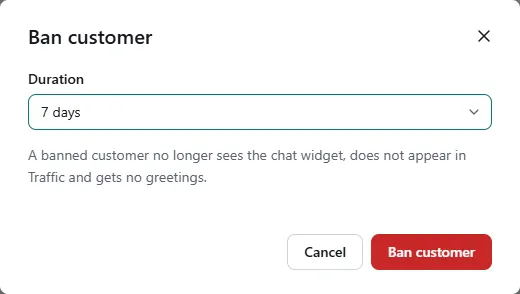
Un client banni ne voit plus le widget de chat, n’apparaît plus dans Trafic et ne reçoit plus de messages d’invitation. Le panneau des informations affiche Banni jusqu’au suivi de la date. Pour lever un bannissement plus tôt, ou pour bannir une adresse IP, utilisez Clients bannis.
Arrêter un chat
Section intitulée « Arrêter un chat »- Choisissez Arrêter ce chat dans le menu du chat, ou appuyez sur
Ctrl+Alt+Backspace. - Confirmez avec Arrêter le chat.
Le chat est archivé et passe dans les Archives. Si votre organisation exige une étiquette avant la clôture, l’application vous demande d’abord : Ajoutez une étiquette avant d’arrêter ce chat.
Les chats se terminent aussi d’eux-mêmes : quand le client les ferme, s’en va ou reste inactif. La liste et le fil indiquent la raison, par exemple « Archivé - inactivité ». Voir Délais d’inactivité.
Rouvrir un chat archivé
Section intitulée « Rouvrir un chat archivé »Un chat archivé affiche Ce chat a été archivé. sous la conversation.

- Cliquez sur Ouvrir le chat.
- Une nouvelle conversation avec le même client démarre, elle vous est attribuée et la zone de message réapparaît.
Si les conversations de votre forfait pour ce mois sont épuisées, aucune nouvelle conversation ne peut démarrer et l’application vous le signale. Voir Offres.
Quand un chat quitte votre liste
Section intitulée « Quand un chat quitte votre liste »Si un chat est transféré ou vous est retiré alors qu’il est ouvert, la conversation affiche Ce chat ne figure plus dans votre liste. Cliquez sur Retour à mes chats.