

Automatiser vos chats
Automatisation regroupe tout ce qui épargne à votre équipe de la saisie et du tri : réponses enregistrées, aide de l’IA, règles qui envoient les chats vers le bon groupe et workflows qui réagissent aux événements des chats.
Automatisation -> Vue d’ensemble
En ouvrant Automatisation, vous arrivez sur la Vue d’ensemble, une page de vignettes classées par fonction. Chaque vignette a un bouton Gérer qui ouvre l’écran correspondant.
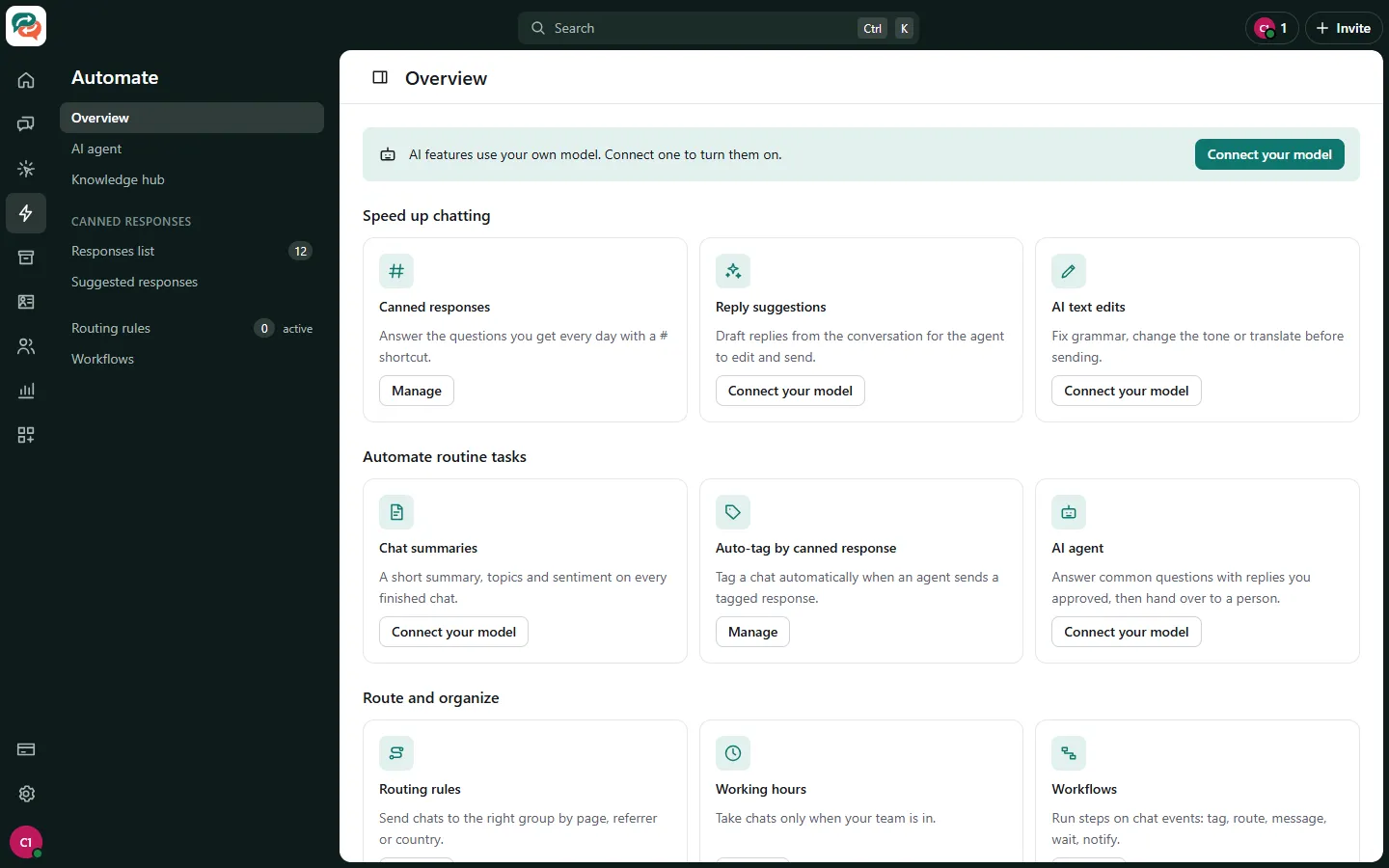
Contenu d’Automatisation
Section intitulée « Contenu d’Automatisation »Accélérer les échanges
- Réponses prédéfinies - répondez aux questions que vous recevez
tous les jours avec un raccourci
#. - Suggestions de réponse - des brouillons de réponse tirés de la conversation, que l’agent modifie et envoie.
- Retouches de texte par IA - corrigez la grammaire, changez le ton ou traduisez avant l’envoi.
Automatiser les tâches répétitives
- Résumés de chat - un court résumé, les sujets abordés et le sentiment pour chaque chat terminé.
- Étiquetage auto via les réponses prédéfinies - étiquetez automatiquement un chat quand un agent envoie une réponse associée à des étiquettes. Se règle sur chaque réponse prédéfinie.
- Agent IA - répondez aux questions courantes avec des réponses que vous avez approuvées, puis passez la main à une personne.
Acheminer et organiser
- Règles d’acheminement - envoyez les chats vers le bon groupe selon la page, le site référent ou le pays.
- Horaires d’ouverture - ne prenez des chats que lorsque votre équipe est présente.
- Workflows - exécutez des étapes lors d’événements des chats : étiqueter, acheminer, envoyer un message, attendre, notifier.
Le menu latéral contient aussi la Base de connaissances, ce que lit votre IA avant de répondre, et Réponses suggérées sous Réponses prédéfinies.
Activer les fonctionnalités d’IA
Section intitulée « Activer les fonctionnalités d’IA »Les fonctionnalités d’IA fonctionnent avec votre propre modèle : votre fournisseur, votre clé, votre facture. Tant qu’aucun modèle n’est connecté, la Vue d’ensemble affiche « Les fonctionnalités d’IA utilisent votre propre modèle. Connectez-en un pour les activer. », et les vignettes d’IA affichent Connecter votre modèle, qui ouvre Modèle d’IA.
Une fois un modèle connecté, une vignette d’IA dont la fonctionnalité est désactivée affiche Activer au lieu de Gérer ; ce bouton ouvre lui aussi les paramètres du modèle d’IA, où se trouvent les interrupteurs.
Si votre modèle cesse de répondre, les administrateurs voient « Votre modèle ne répond pas » sur la Vue d’ensemble. Les chats sont envoyés à votre équipe jusqu’à ce que le problème soit résolu ; Vérifier le modèle ouvre les paramètres.
Qui voit quoi
Section intitulée « Qui voit quoi »- Les Workflows n’apparaissent dans le menu latéral, et dans la Vue d’ensemble, que pour les personnes autorisées à modifier les paramètres d’acheminement, du widget et des chats.
- Les Règles d’acheminement nécessitent cette même autorisation pour être chargées et modifiées.
- L’Agent IA et la Base de connaissances nécessitent l’autorisation de modifier les paramètres du modèle d’IA.
- Rôles et autorisations présente les rôles intégrés et les rôles personnalisés.