

Jetons d'API et webhooks
La page API et webhooks vous permet de connecter votre propre code à Click2Reply : des jetons pour vos scripts et vos bots, des applications OAuth que d’autres équipes peuvent installer, et des webhooks qui envoient des événements à votre serveur. Il s’agit de la même API REST et temps réel que celle utilisée par l’application elle-même, sans comptage d’utilisation. Cette page décrit les écrans ; pour l’API elle-même, consultez le démarrage rapide développeur.
Paramètres -> API et webhooks
La page comporte quatre onglets : Jetons personnels, Jetons de bot, Vos applications et Webhooks. La ligne d’introduction en haut indique l’adresse de la documentation complète de l’API.
Qui peut utiliser quoi :
- Jetons personnels - tous les rôles intégrés, y compris les agents. Vous voyez et révoquez vos propres jetons ; les propriétaires, vice-propriétaires et administrateurs voient ceux de tout le monde.
- Jetons de bot, Vos applications et Webhooks - les propriétaires, vice-propriétaires et administrateurs.
Créer un jeton personnel
Section intitulée « Créer un jeton personnel »Un jeton personnel agit en votre nom, avec les autorisations que vous choisissez et que votre rôle permet.
-
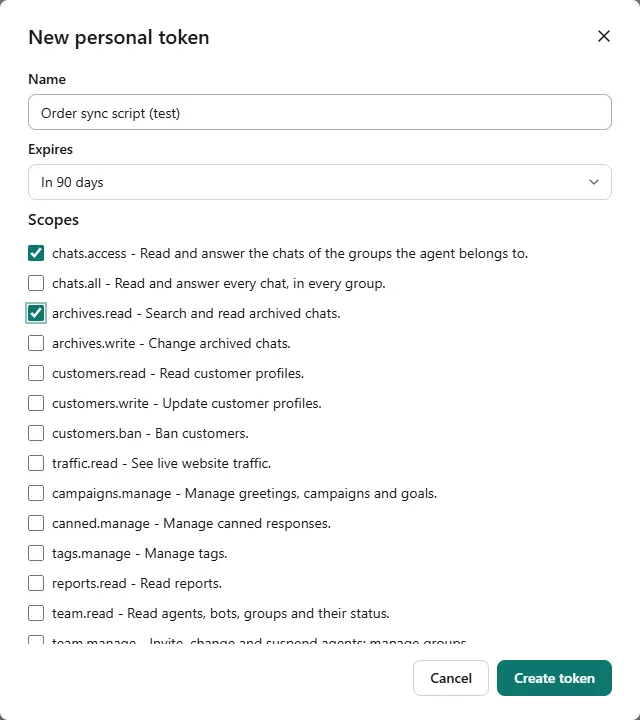
Ouvrez Jetons personnels et cliquez sur Créer un jeton.
-
Saisissez un Nom qui indique ce qui l’utilise.
-
Dans Expiration, choisissez Dans 30 jours, Dans 90 jours, Dans un an ou Jamais.
-
Sous Autorisations, cochez ce que le jeton peut faire. Choisissez uniquement des autorisations dont dispose votre propre rôle, sinon le jeton n’est pas créé.
-
Cliquez sur Créer un jeton.
-
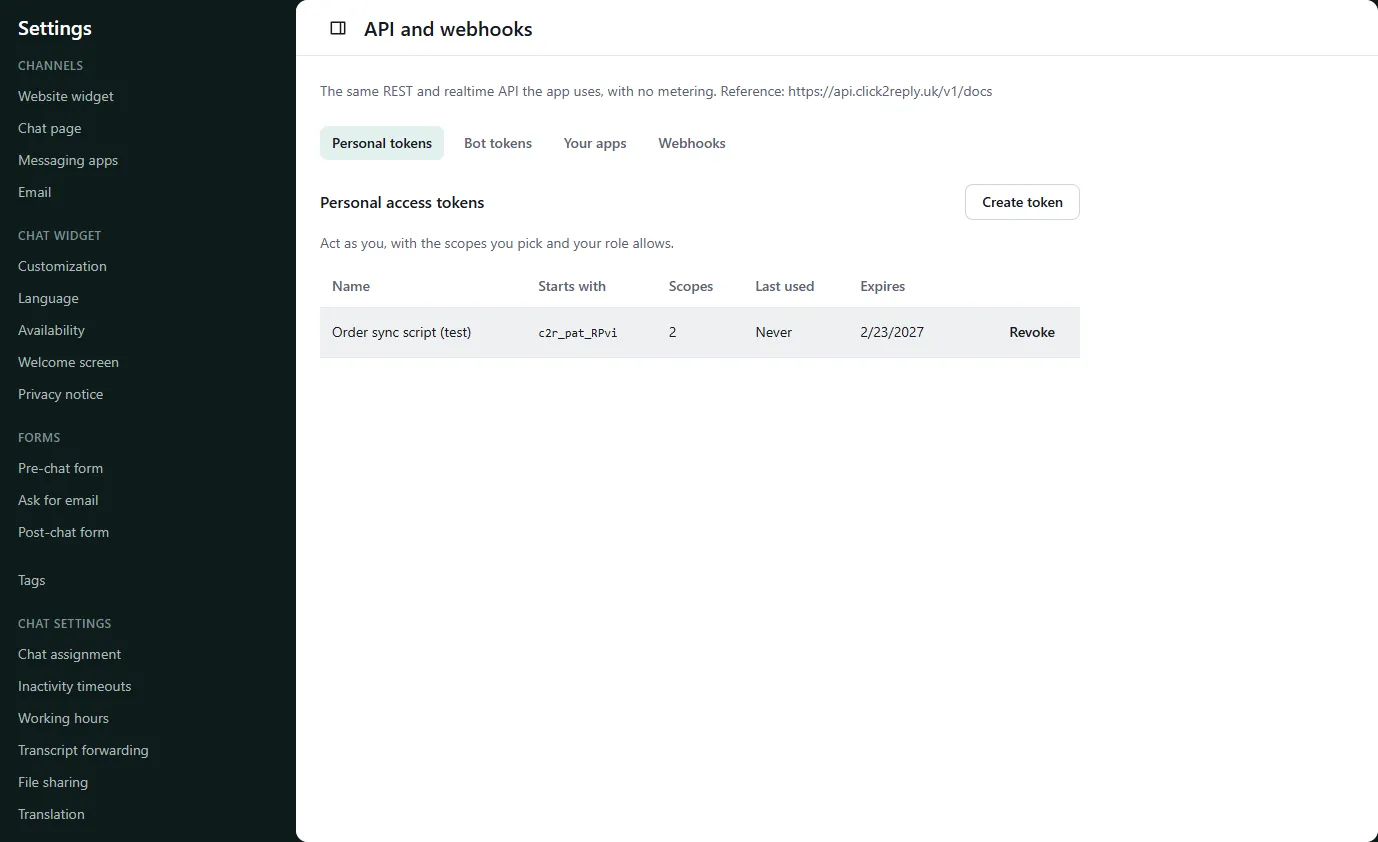
Copiez le jeton depuis Votre nouveau jeton et cliquez sur Terminé.
La liste affiche pour chaque jeton son Nom, son début (Commence par), son nombre d’Autorisations, sa Dernière utilisation et sa date d’Expiration.
Créer un jeton de bot
Section intitulée « Créer un jeton de bot »Un jeton de bot permet à votre propre bot de répondre aux chats en tant que l’un de vos agents bots. Les bots n’occupent jamais de siège. Créez d’abord l’agent bot sur la page Équipe.
- Ouvrez Jetons de bot et cliquez sur Créer un jeton.
- Saisissez un Nom, choisissez le Bot et indiquez son Expiration.
- Cochez les Autorisations. Un jeton de bot ne peut pas dépasser ce que permettent à la fois votre rôle et celui du bot.
- Cliquez sur Créer un jeton, puis copiez le jeton. Il n’est affiché qu’une seule fois.
Révoquer un jeton
Section intitulée « Révoquer un jeton »- Cliquez sur Révoquer dans la ligne du jeton.
- Confirmez avec Révoquer. Tout ce qui utilise le jeton cesse immédiatement de fonctionner.
Enregistrer une application OAuth
Section intitulée « Enregistrer une application OAuth »Enregistrez une application lorsque vous créez une intégration que d’autres équipes installent. Celles-ci la connectent via un écran de consentement.
- Ouvrez Vos applications et cliquez sur Enregistrer l’application.
- Saisissez le Nom, la Description et le Site web de l’application.
- Dans URI de redirection (une par ligne), indiquez où renvoyer les utilisateurs après leur accord. Chaque adresse doit être en
https, ou enhttpsurlocalhost. - Choisissez le type d’application :
- Application serveur - conserve un secret client.
- Application web ou mobile - n’a pas de secret et utilise PKCE.
- Cochez La proposer sur la page Applications de chaque équipe pour l’offrir à toutes les équipes Click2Reply.
- Sous Autorisations maximales demandées, cochez les autorisations que l’application peut demander.
- Cliquez sur Enregistrer. Pour une application serveur, copiez le secret client depuis Votre nouveau secret client : il n’est affiché qu’une seule fois.
La liste affiche pour chaque application son ID client, son Type, son nombre d’Installations, et Publiée lorsqu’elle est proposée à toutes les équipes.
- Nouveau secret (applications serveur) génère un nouveau secret client. L’ancien secret cesse immédiatement de fonctionner.
- Supprimer supprime l’application. Toutes ses installations perdent leur accès.
Ajouter un webhook
Section intitulée « Ajouter un webhook »Un webhook envoie les événements à votre URL au moment où ils se produisent. Click2Reply envoie chaque événement en POST, signé avec HMAC-SHA256, et relance les envois échoués à intervalles croissants.
-
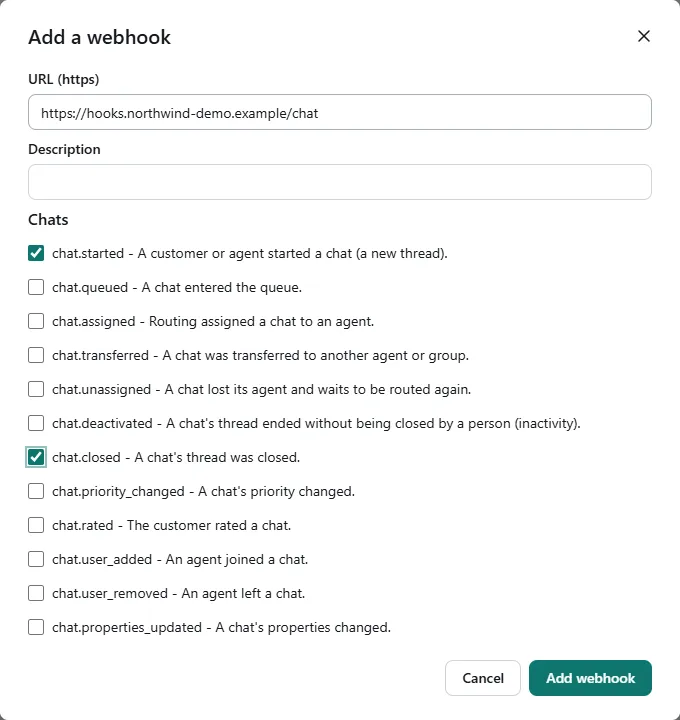
Ouvrez Webhooks et cliquez sur Ajouter un webhook.
-
Saisissez l’URL (https). Il doit s’agir d’une adresse https sur un hôte public.
-
Ajoutez éventuellement une Description.
-
Cochez les événements à envoyer. Ils sont regroupés par type, par exemple chats, clients et agents. Choisissez uniquement des événements que votre rôle peut voir, sinon le webhook n’est pas ajouté.
-
Cliquez sur Ajouter un webhook.
-
Copiez le secret de signature depuis Votre nouveau secret de signature. Il n’est affiché qu’une seule fois.
La liste affiche pour chaque webhook son URL, son nombre d’Événements, son auteur (Créé par : Vous, ou l’application qui l’a ajouté) et son état : Activé, Désactivé ou En pause.
Tester et gérer un webhook
Section intitulée « Tester et gérer un webhook »Cliquez sur l’URL d’un webhook pour l’ouvrir.
- Envoyer les événements active ou désactive l’envoi.
- Envoyer un test envoie un événement de test et affiche le statut HTTP et la durée, ou la raison de l’échec.
- Nouveau secret génère un nouveau secret de signature. L’ancien continue de signer pendant 24 heures pour vous laisser le temps de basculer.
- Supprimer arrête l’envoi des événements et supprime le webhook.
Si un webhook échoue de manière répétée, Click2Reply le met en pause et indique quand et pourquoi. Corrigez votre point de terminaison, puis cliquez sur Reprendre.
Sous Envois, chaque tentative affiche sa Date, l’Événement, le Résultat (Distribué, Échec, Abandonné, En pause après des erreurs, En pause ou Test), le statut HTTP et la Durée. Cliquez sur Renvoyer pour renvoyer un envoi.
Autoriser une application qui souhaite se connecter
Section intitulée « Autoriser une application qui souhaite se connecter »Lorsque vous connectez une application tierce, elle vous redirige vers un écran de consentement Click2Reply. Vous devez être connecté.
- Lisez l’écran : Connecter application indique de quelle application il s’agit, quel développeur l’a créée et à quelle organisation elle souhaite accéder.
- Sous Elle pourra :, vérifiez la liste de ce qu’elle demande. Site web et Politique de confidentialité renvoient vers les pages du développeur, s’il les a fournies.
- Cliquez sur Autoriser l’accès pour la connecter, ou sur Annuler pour refuser. Dans les deux cas, vous revenez à l’application.
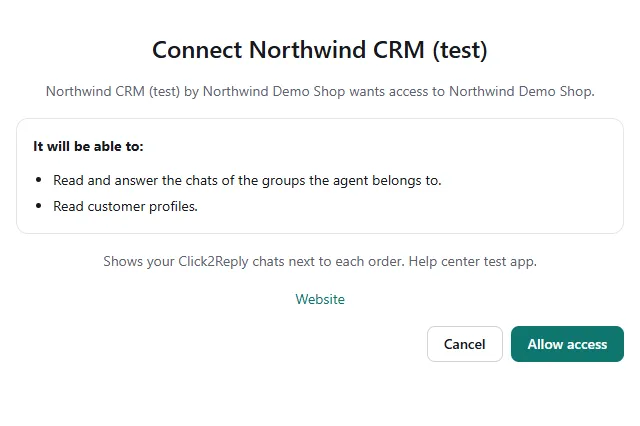
Si l’application demande quelque chose que votre rôle ne permet pas d’accorder, la ligne concernée indique (votre rôle ne permet pas de l’accorder), l’écran affiche Une partie de cet accès nécessite un administrateur. et Autoriser l’accès est désactivé. Demandez à un administrateur de la connecter.
Si le lien qui vous a mené là est invalide, l’écran affiche Cette demande d’autorisation n’est pas valide. Retournez dans l’application et réessayez de vous connecter.
Les applications que votre équipe a connectées sont listées sur la page Applications.