

Délais d'inactivité des chats
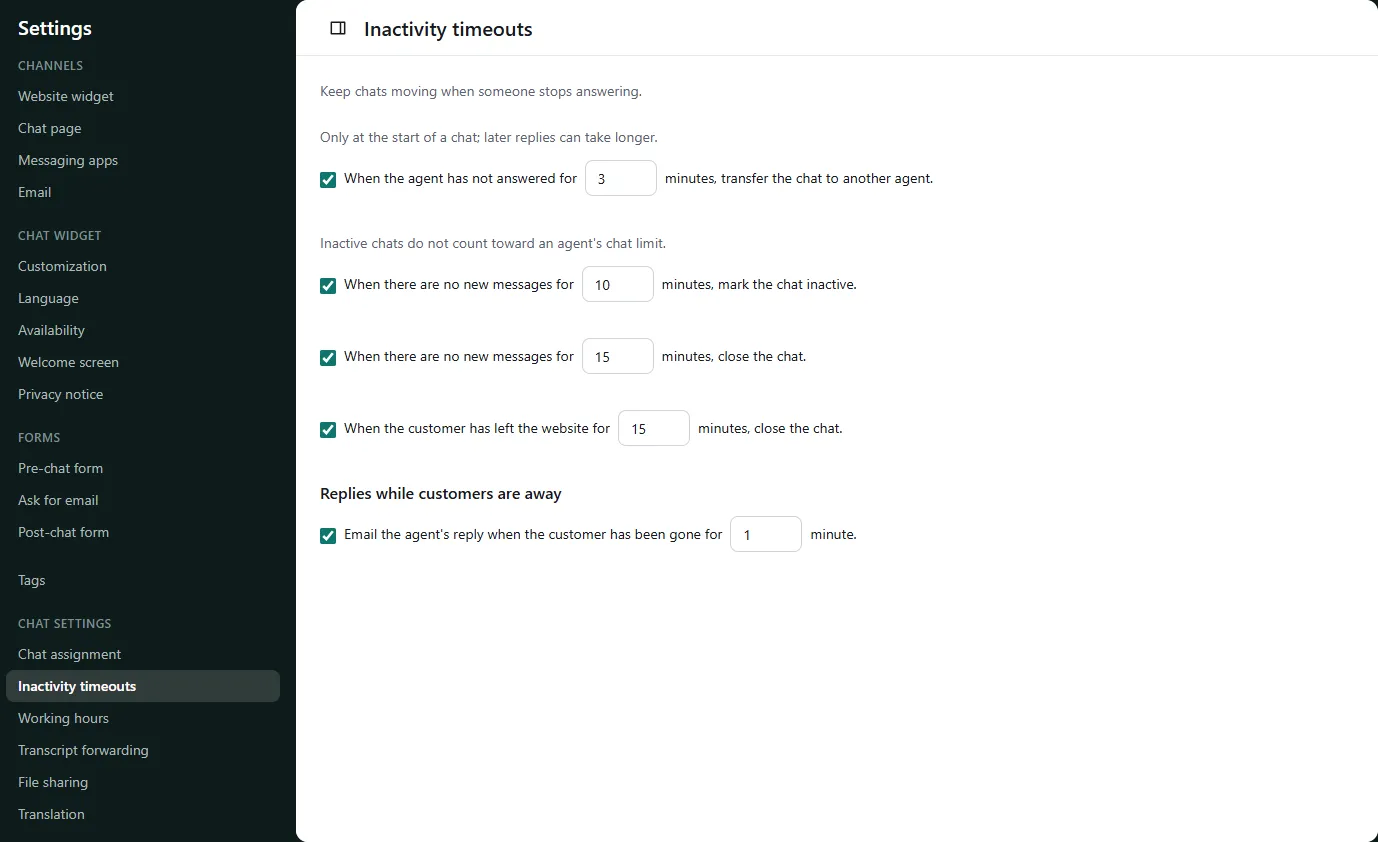
Les délais d’inactivité font avancer les chats lorsque quelqu’un cesse de répondre. Chaque règle tient en une phrase, avec un nombre de minutes que vous pouvez modifier.
Paramètres -> Paramètres du chat -> Délais d’inactivité
Les propriétaires, vice-propriétaires et administrateurs peuvent modifier cette page. Les agents peuvent l’ouvrir, mais les paramètres s’affichent en lecture seule.
Activer ou désactiver un délai
Section intitulée « Activer ou désactiver un délai »- Cochez la case devant une règle pour l’activer, ou décochez-la pour la désactiver.
- Saisissez le nombre de minutes dans le champ de la règle. Chaque règle accepte un nombre entier de 1 à 60.
- Cliquez sur Enregistrer les modifications. Le bouton reste désactivé tant qu’une règle activée sort de la plage 1 à 60.
Les règles sont les suivantes :
| Règle | Valeur initiale | Remarque |
|---|---|---|
| Lorsque l’agent n’a pas répondu depuis N minutes, transférer le chat à un autre agent. | Activée, 3 minutes | Uniquement au début d’un chat ; les réponses suivantes peuvent prendre plus de temps. |
| Lorsqu’il n’y a aucun nouveau message depuis N minutes, marquer le chat comme inactif. | Activée, 10 minutes | Les chats inactifs ne comptent pas dans la limite de chats d’un agent. |
| Lorsqu’il n’y a aucun nouveau message depuis N minutes, fermer le chat. | Activée, 15 minutes | |
| Lorsque le client a quitté le site web depuis N minutes, fermer le chat. | Activée, 15 minutes |
Sur la page, la remarque d’une règle s’affiche juste au-dessus d’elle.
Envoyer les réponses par e-mail aux clients partis
Section intitulée « Envoyer les réponses par e-mail aux clients partis »Sous Réponses en l’absence des clients, la règle Envoyer la réponse de l’agent par e-mail lorsque le client est absent depuis N minutes envoie la réponse d’un agent par e-mail lorsque le client n’est plus sur votre site web. Elle est activée au départ, avec 1 minute.
- Cochez ou décochez la règle.
- Réglez les minutes, de 1 à 60.
- Cliquez sur Enregistrer les modifications.
Pour que la réponse lui parvienne, le client doit avoir une adresse e-mail dans son chat. Consultez Demande d’e-mail pour en recueillir une.
Utiliser d’autres délais pour un groupe
Section intitulée « Utiliser d’autres délais pour un groupe »Lorsque votre organisation compte au moins deux groupes, choisissez un groupe dans Configuration pour en haut de la page, modifiez les règles et cliquez sur Enregistrer les modifications. Tous les groupes (par défaut) correspond au réglage de toute l’organisation. Cliquez sur Revenir aux paramètres par défaut pour supprimer les délais propres à un groupe.