

Domaines de confiance du widget
Les domaines de confiance limitent les sites web qui peuvent afficher votre widget de chat. Si aucun domaine n’est indiqué, n’importe quel site peut l’intégrer. Dès que vous en ajoutez un, seuls les sites des domaines de la liste le peuvent.
Paramètres -> Sécurité -> Domaines de confiance
Les propriétaires, vice-propriétaires et administrateurs peuvent utiliser cette page.
Ajouter un domaine de confiance
Section intitulée « Ajouter un domaine de confiance »- Dans le champ Domaine, saisissez le domaine, par exemple
your-site.com. Vous pouvez coller une adresse complète commehttps://shop.your-site.com/cart: seul le domaine est conservé. - Cliquez sur Ajouter un domaine.
Le domaine apparaît dans l’onglet De confiance, avec sa date d’ajout. Faire confiance à un domaine revient à faire confiance à ses sous-domaines : your-site.com couvre aussi shop.your-site.com.
Si ce que vous avez saisi n’est pas un domaine, le champ affiche Ce n’est pas un domaine et le bouton reste désactivé.
Ajouter un site où le widget s’est chargé
Section intitulée « Ajouter un site où le widget s’est chargé »L’onglet Vu sur liste les sites web où votre widget s’est chargé et qu’aucun domaine de confiance ne couvre, du plus récent au plus ancien, avec la date indiquée dans Vu pour la dernière fois.
- Ouvrez l’onglet Vu sur.
- Cliquez sur Ajouter aux domaines de confiance à côté du site.
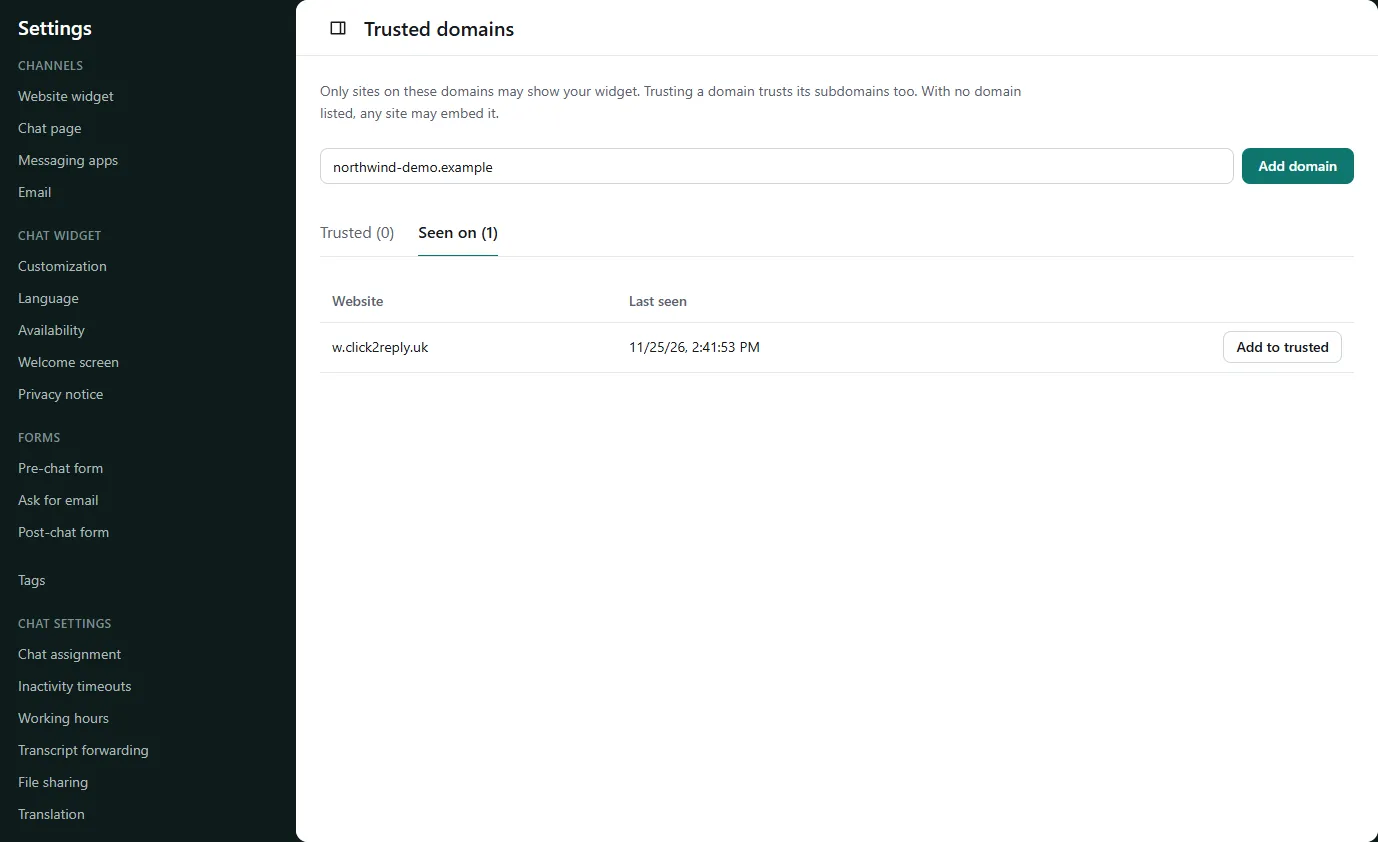
C’est le moyen le plus rapide de faire confiance à tous les sites que vous utilisez déjà avant d’activer la liste.
Ne plus faire confiance à un domaine
Section intitulée « Ne plus faire confiance à un domaine »- Dans l’onglet De confiance, cliquez sur Retirer à côté du domaine.
- Confirmez avec Retirer.
Si d’autres domaines restent dans la liste, le widget ne se charge plus sur celui que vous avez retiré. Retirez tous les domaines pour que n’importe quel site puisse de nouveau afficher le widget.
Voir aussi
Section intitulée « Voir aussi »- Widget du site web - installer le widget sur votre site
- Clients bannis