

Inscription et connexion
Ces pages vous donnent accès à l’application agent : pour créer une nouvelle organisation, vous connecter au quotidien ou rejoindre une équipe que quelqu’un d’autre gère déjà.
app.click2reply.com -> Inscription gratuite ou Se connecter
Créer un compte
Section intitulée « Créer un compte »L’inscription crée une nouvelle organisation dont vous êtes le propriétaire. Elle est gratuite, sans carte bancaire.
- Ouvrez l’application agent et cliquez sur Inscription gratuite.
- Saisissez votre E-mail professionnel et cliquez sur Continuer avec un e-mail.
- Choisissez un Mot de passe. La liste sous le champ passe au vert à mesure que chaque règle est respectée : 12 caractères ou plus, un chiffre, une lettre majuscule et un symbole. Afficher le mot de passe vous permet de vérifier ce que vous avez saisi.
- Effectuez la vérification de sécurité si elle apparaît, puis cliquez sur Créer un compte.
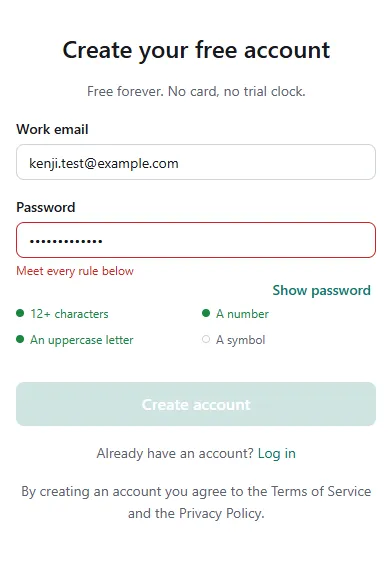
Vous passez directement à l’étape du code ci-dessous. Votre nom et le site web de votre entreprise vous sont demandés dans l’assistant de configuration qui suit, déduits de votre e-mail.
Si l’e-mail a déjà un compte, la page vous l’indique et propose plutôt Se connecter.
Confirmer votre e-mail
Section intitulée « Confirmer votre e-mail »Consultez vos e-mails
Click2Reply envoie un code à 6 chiffres à l’adresse utilisée pour l’inscription.
- Ouvrez l’e-mail. La page propose un lien vers votre messagerie web (par exemple Ouvrir Gmail) lorsqu’elle reconnaît votre fournisseur de messagerie.
- Saisissez ou collez le code dans les six cases. Le dernier chiffre le valide : il n’y a rien sur quoi cliquer.
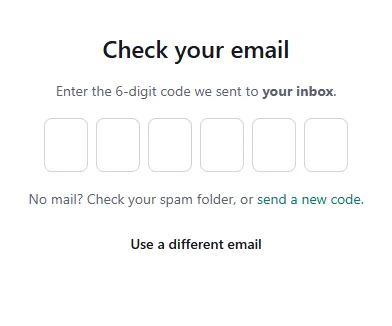
- Pas d’e-mail ? Vérifiez votre dossier de spam, ou cliquez sur le lien demandez un nouveau code. Vous pouvez demander un nouveau code toutes les 30 secondes.
- Un code erroné indique le nombre de tentatives restantes. Au-delà d’un certain nombre, le code cesse de fonctionner et un nouveau vous est envoyé automatiquement.
- Utiliser un autre e-mail vous déconnecte et vous ramène à la page d’inscription.
Une fois le code saisi, vous passez à l’assistant de configuration.
Se connecter
Section intitulée « Se connecter »Se connecter -> Bon retour parmi nous
- Saisissez votre E-mail et votre Mot de passe.
- Effectuez la vérification de sécurité si elle apparaît.
- Cliquez sur Se connecter.
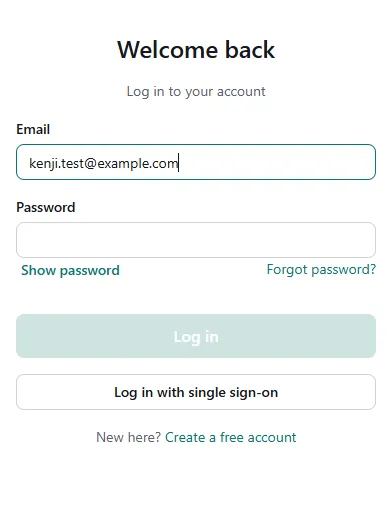
Si l’authentification à deux facteurs est activée pour votre compte, une seconde étape vous demande le code à 6 chiffres de votre application d’authentification. Vous avez perdu votre téléphone ? Cliquez sur Utiliser plutôt un code de récupération et saisissez l’un des codes de récupération que vous avez enregistrés. Voir Authentification à deux facteurs.
Se connecter avec l’authentification unique
Section intitulée « Se connecter avec l’authentification unique »Si votre organisation utilise l’authentification unique (SSO), saisissez votre E-mail et cliquez sur Se connecter avec l’authentification unique (SSO). Vous êtes redirigé vers le fournisseur d’identité de votre entreprise, puis vous revenez connecté. Une organisation peut imposer l’authentification unique à tous ; une connexion par mot de passe vous redirige alors vers le fournisseur d’identité. Les propriétaires la configurent dans Authentification unique et Paramètres de connexion.
Pourquoi une connexion échoue
Section intitulée « Pourquoi une connexion échoue »| Message | Que faire |
|---|---|
| Cet e-mail et ce mot de passe ne correspondent pas. | Vérifiez les deux, ou réinitialisez votre mot de passe. |
| Trop de tentatives. Réinitialisez votre mot de passe pour déverrouiller votre compte. | Réinitialisez votre mot de passe : cela déverrouille le compte. |
| Votre organisation n’autorise pas la connexion depuis ce réseau. | Votre organisation limite les connexions à certaines adresses IP. Connectez-vous depuis un réseau autorisé ou contactez un administrateur. |
| Votre compte dans cette organisation est suspendu. | Demandez à un administrateur de vous réactiver dans Équipe. |
| Ce compte n’a pas encore d’organisation. | Inscrivez-vous pour en créer une. |
Réinitialiser votre mot de passe
Section intitulée « Réinitialiser votre mot de passe »Se connecter -> Mot de passe oublié ?
- Cliquez sur Mot de passe oublié ? sur la page de connexion.
- Vérifiez votre E-mail et cliquez sur Envoyer le lien de réinitialisation.
- Ouvrez l’e-mail et cliquez sur le lien. Il est valable une heure.
- Saisissez un Nouveau mot de passe qui respecte toutes les règles, puis cliquez sur Définir le mot de passe et se connecter.
Définir un nouveau mot de passe vous déconnecte de tous vos autres appareils. Si le lien a expiré ou a déjà été utilisé, cliquez sur Obtenir un nouveau lien.
Accepter une invitation
Section intitulée « Accepter une invitation »Lorsqu’un administrateur vous invite, vous recevez un e-mail contenant un lien. La page qui s’ouvre indique l’organisation, la personne qui vous a invité et le rôle qui vous est attribué (Propriétaire, Vice-propriétaire, Administrateur ou Agent).
- Cliquez sur le lien de l’e-mail d’invitation. Votre E-mail est déjà renseigné.
- Nouveau sur Click2Reply : saisissez Votre nom (les clients et vos collègues le voient) et choisissez un mot de passe. Vous avez déjà un compte : saisissez Votre mot de passe pour ce compte.
- Cliquez sur Rejoindre l’équipe.
Accepter une invitation confirme votre e-mail : il n’y a donc pas d’étape de code. Si le lien ne fonctionne plus, demandez à la personne qui vous a invité de vous envoyer un rappel depuis la page Équipe. Voir Équipe.
Rejoindre avec un lien d’équipe
Section intitulée « Rejoindre avec un lien d’équipe »Les administrateurs peuvent aussi partager un lien unique avec toute l’équipe. Les personnes qui s’inscrivent avec ce lien attendent l’approbation d’un administrateur avant de pouvoir chatter.
- Ouvrez le lien pour rejoindre l’équipe.
- Saisissez Votre nom, votre E-mail professionnel et un mot de passe.
- Effectuez la vérification de sécurité si elle apparaît, puis cliquez sur Rejoindre l’équipe.
En attente d’approbation
Section intitulée « En attente d’approbation »La page En attente d’approbation s’affiche alors. Les administrateurs sont prévenus de votre demande et l’approuvent dans Équipe. La page vérifie d’elle-même et ouvre l’application dès que vous êtes approuvé : vous pouvez la laisser ouverte, ou la fermer et vous connecter plus tard. Se déconnecter quitte la page.
Voir aussi
Section intitulée « Voir aussi »- Configurer votre compte : l’assistant qui suit l’inscription.
- Votre profil et l’authentification à deux facteurs
- Équipe : inviter des personnes et approuver les demandes d’accès.