

Horaires d'ouverture de l'équipe
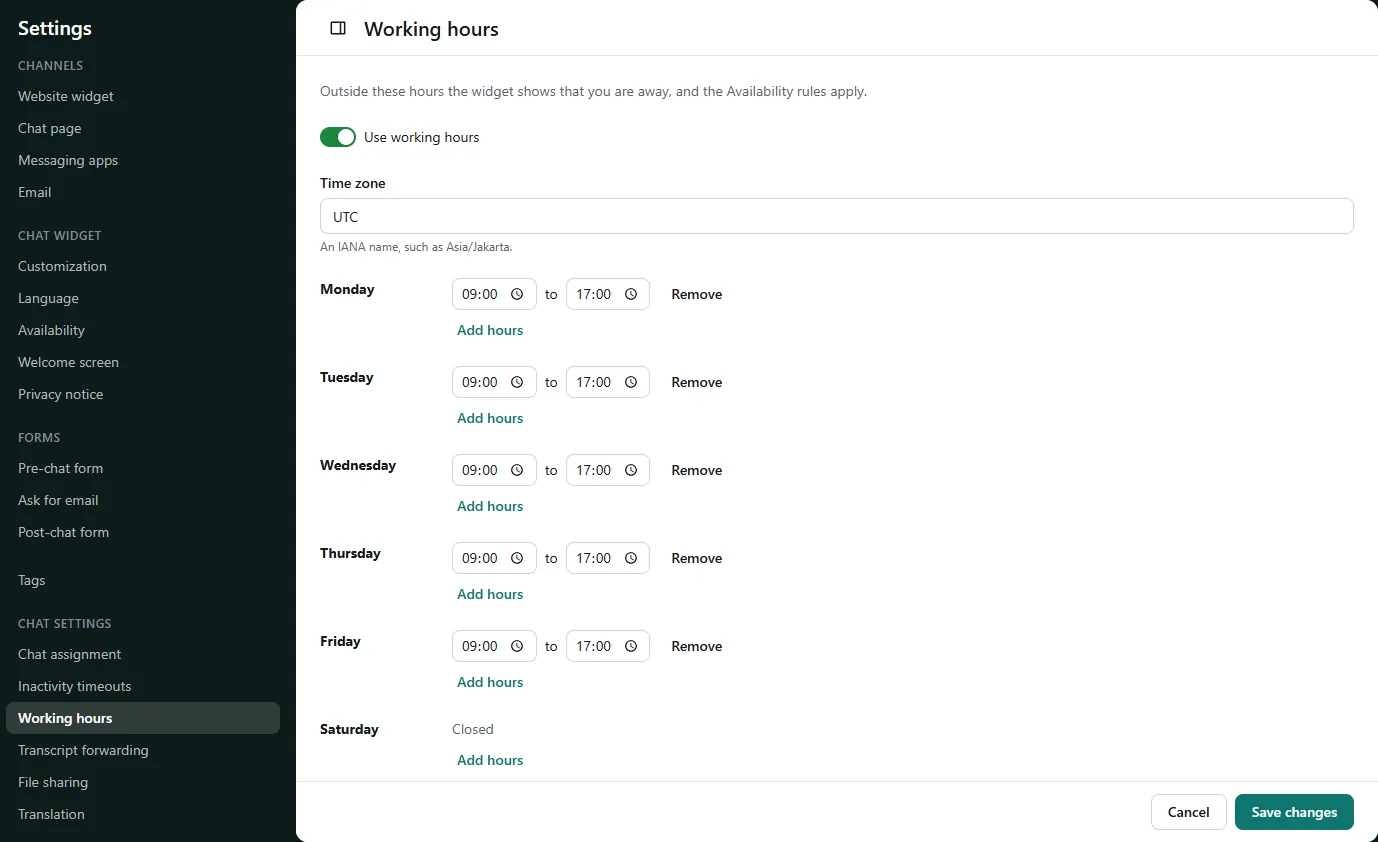
Les horaires d’ouverture indiquent à Click2Reply quand votre équipe est disponible. En dehors de ces horaires, le widget indique que vous êtes absent et les règles de Disponibilité s’appliquent.
Paramètres -> Paramètres du chat -> Horaires d’ouverture
Les propriétaires, vice-propriétaires et administrateurs peuvent modifier cette page. Les agents peuvent l’ouvrir, mais les paramètres s’affichent en lecture seule.
Définir vos horaires d’ouverture
Section intitulée « Définir vos horaires d’ouverture »- Activez Utiliser les horaires d’ouverture. Tant que l’option est désactivée, vous êtes toujours considéré comme disponible.
- Dans Fuseau horaire, saisissez le nom d’un fuseau horaire IANA, par exemple
Asia/Jakarta. - Pour chaque jour, réglez l’heure d’ouverture et de fermeture de chaque plage (affichée sous la forme de 09:00 à 17:00).
- Cliquez sur Ajouter des horaires pour ajouter une plage ce jour-là, par exemple pour un second créneau de travail. Une nouvelle plage va de 09:00 à 17:00. Un jour peut compter jusqu’à six plages.
- Cliquez sur Retirer à côté d’une plage pour la supprimer. Un jour sans plage affiche Fermé.
- Cliquez sur Enregistrer les modifications.
Chaque plage doit commencer avant de se terminer, et les plages d’un même jour ne doivent pas se chevaucher. Tant que ce n’est pas corrigé, la page affiche Les horaires de chaque jour doivent commencer avant de se terminer et ne doivent pas se chevaucher. et Enregistrer les modifications reste désactivé.
Une nouvelle organisation démarre avec les horaires d’ouverture désactivés, le fuseau horaire UTC, et de 09:00 à 17:00 du lundi au vendredi, le samedi et le dimanche étant fermés.
Utiliser d’autres horaires pour un groupe
Section intitulée « Utiliser d’autres horaires pour un groupe »Lorsque votre organisation compte au moins deux groupes, une liste Configuration pour apparaît en haut de la page.
- Dans Configuration pour, choisissez le groupe. Tous les groupes (par défaut) correspond au planning de toute l’organisation.
- Définissez les horaires du groupe et cliquez sur Enregistrer les modifications.
Tant qu’un groupe a ses propres horaires, la page indique Ce groupe a ses propres paramètres ici. Cliquez sur Revenir aux paramètres par défaut pour revenir aux horaires de l’organisation.
Voir aussi
Section intitulée « Voir aussi »- Disponibilité
- Informations sur l’entreprise - le fuseau horaire de l’organisation utilisé par les rapports
- Délais d’inactivité